


במאמר הזה מוסבר איך לעדכן מסמכים קיימים באמצעות תוצאות חדשות שעובדו על ידי מעבד אחר של Document AI.
מגבלות נוכחיות
הצינור ProcessWithDocAi יכול לפעול רק עם מסמכים שעברו עיבוד במהלך ההטמעה. בגרסאות עתידיות של צינור העיבוד, הוא יורחב כך שיכלול מסמכים שעדיין לא עברו עיבוד. כדאי לעקוב אחרי העדכונים בהערות המוצר שלנו.
הגדרת מיפוי סכימה בסכימת מסמך (אדמין בלבד)
במאמר הגדרת סכימות עם מיפוי מוסבר איך להגדיר מאפיינים חדשים או קיימים של סכימת Document AI Warehouse למיפוי עם ישויות שחולצו מ-Document AI. אנחנו מסבירים איך עושים את זה במסוף Admin של Document AI Warehouse.
כניסה למסוף Admin של Document AI Warehouse
מוודאים שיש לכם הרשאת אדמין. אחר כך תוכלו להיכנס למסוף Admin.
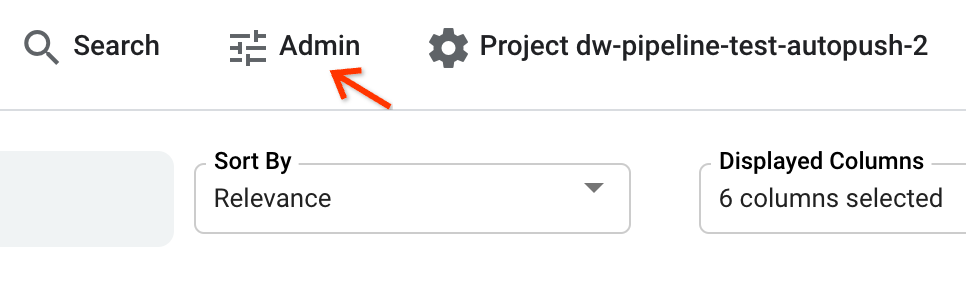
יצירת סכימה חדשה עם מיפוי סכימה
אפשר ליצור סכימה חדשה עם מיפוי סכימה, ואפשר לבצע את אותם השלבים בסכימות קיימות על ידי עדכון הסכימות בתצוגת פרטי הסכימה. חשוב לזכור שהפונקציות של עדכון הסכימה מוגבלות כרגע. אנחנו לא תומכים בהסרה או בשינוי של מאפיינים קיימים.
בכרטיסייה Schema manager (ניהול סכימות), לוחצים על Add new (הוספת סכימה חדשה):

מזינים שם תצוגה ותיאור.
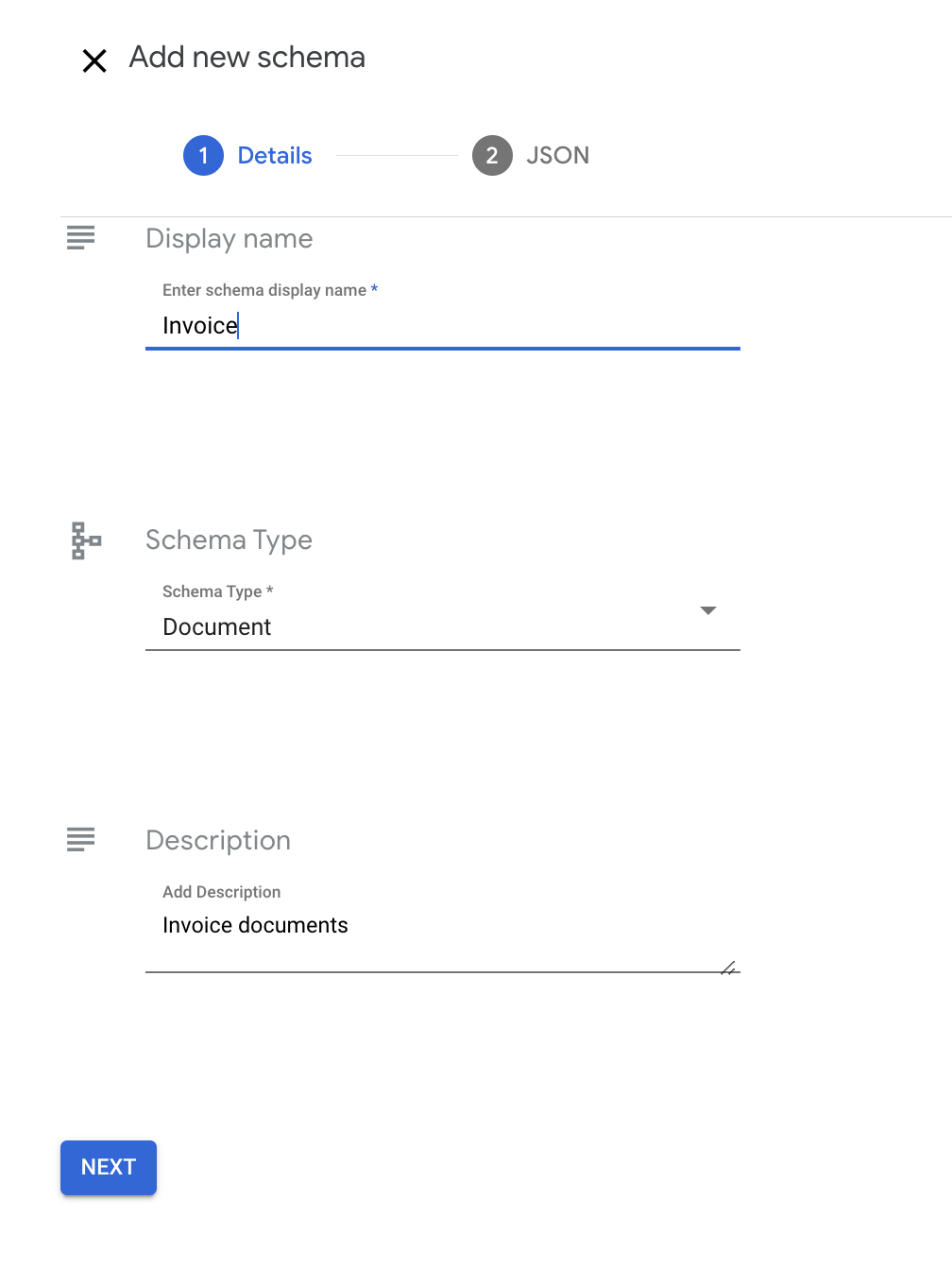
שימו לב שאי אפשר לשנות את השם לתצוגה אחרי שיוצרים אותו. התיאור הוא אופציונלי ואפשר לעדכן אותו אחרי שהמרחב נוצר.
לוחצים על הבא. מופיע עורך ה-JSON של הסכימה, כולל השם המוצג והתיאור שהזנתם בשלב הקודם.
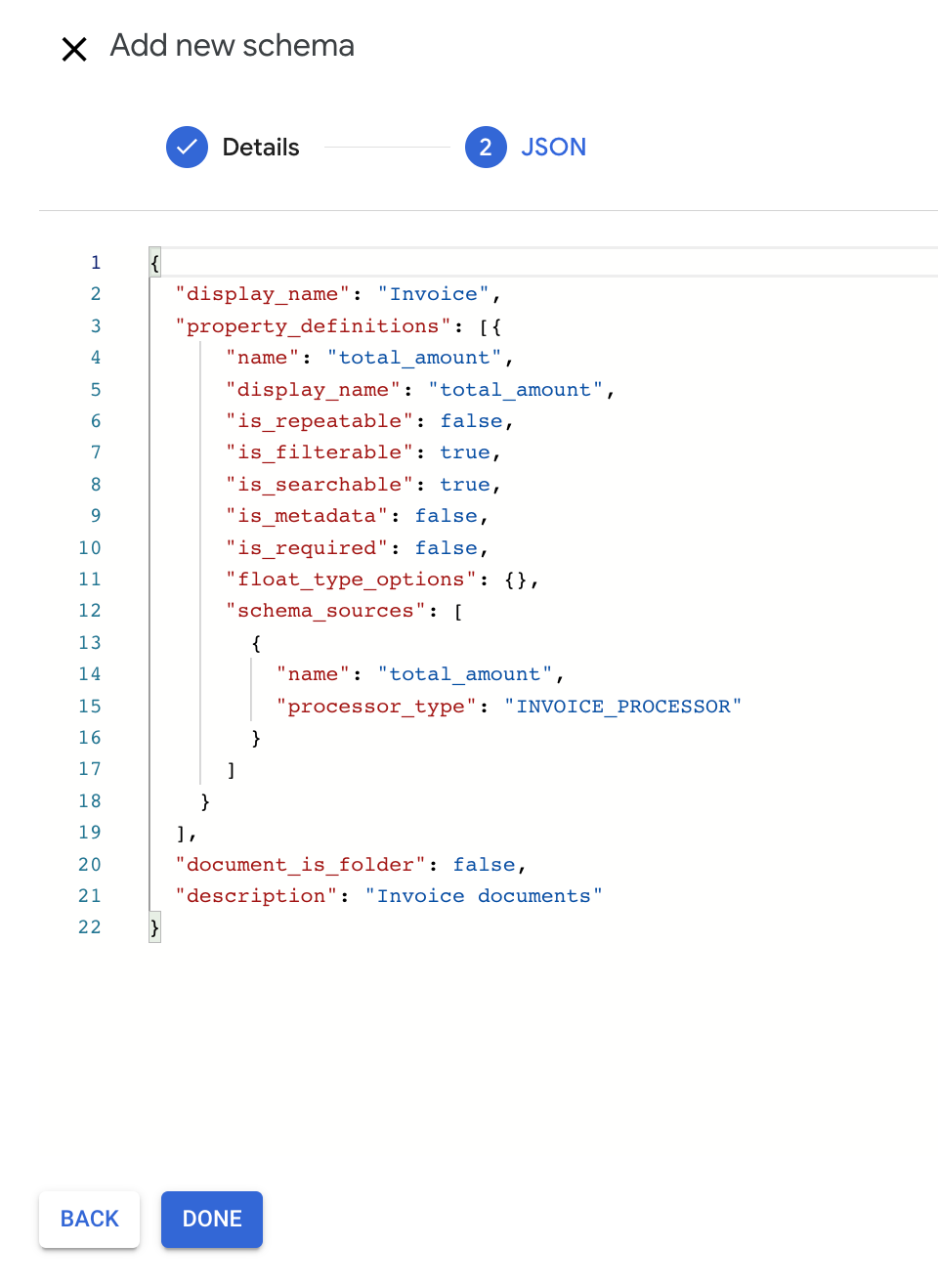
בדוגמה הזו, מוסיפים את המאפיין total_amount לרשימה property_definitions:
    {
        "name": "total_amount",
        "display_name": "Total Amount",
        "is_repeatable": false,
        "is_filterable": true,
        "is_searchable": true,
        "is_metadata": false,
        "is_required": false,
        "float_type_options": {},
        "schema_sources": [
            {
                    "name": "total_amount",
                    "processor_type": "INVOICE_PROCESSOR"
            }
        ]
    }
הנכס מוגדר למיפוי לשדה
total_amountשחולץ על ידיINVOICE_PROCESSOR. כדי לקבל את הרשימה המלאה של סוגי המעבדים, אפשר להשתמש ב-API של fetchProcessorTypes.כדי ליצור סכימה, לוחצים על סיום. בסיום התהליך תופיע הודעת אישור:
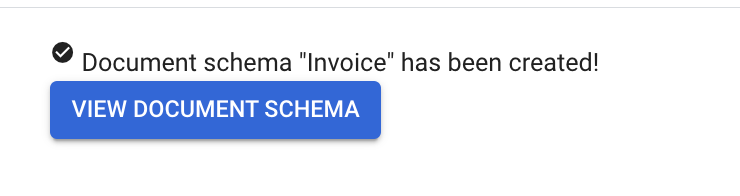
אפשר לראות את הסכימה בפירוט.
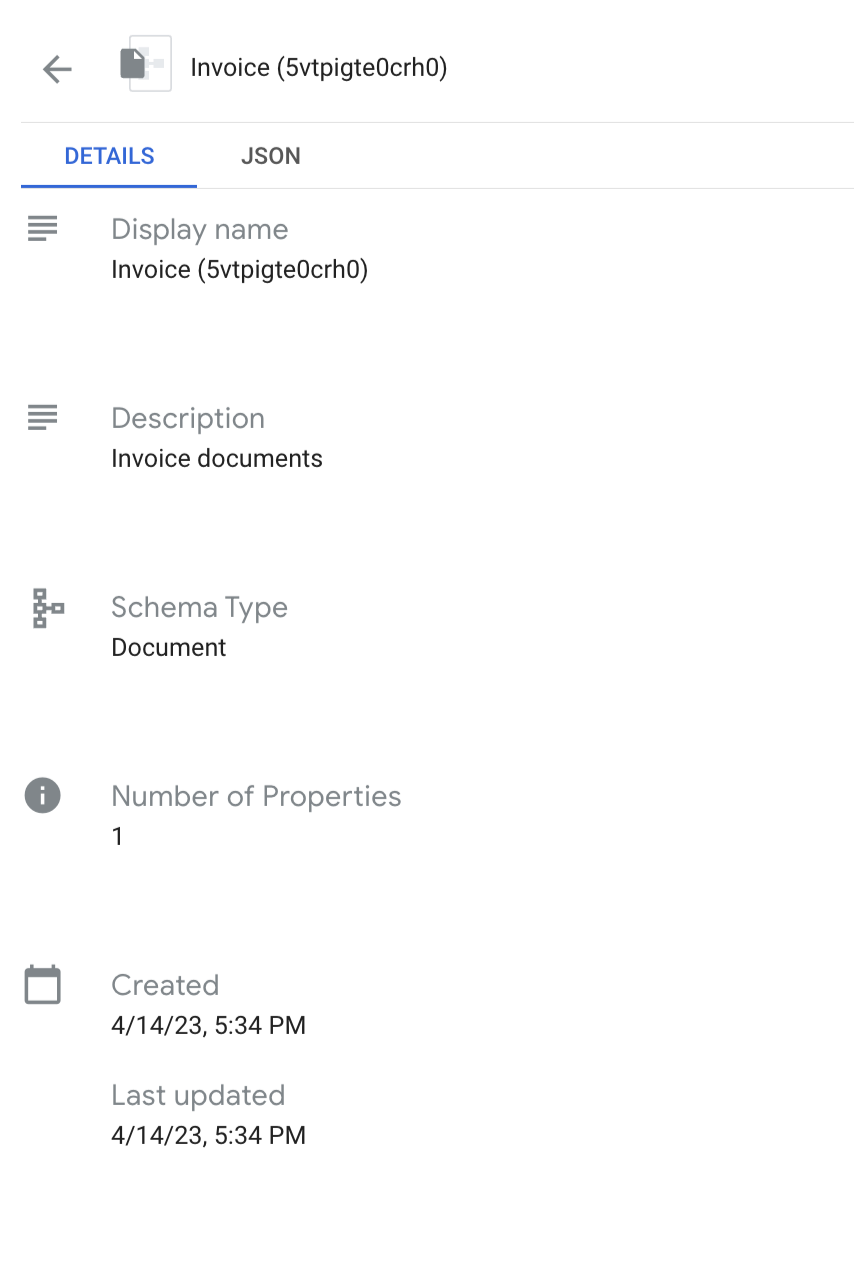
דוגמה: שימוש במעבד חשבוניות למסמכים שעברו OCR
אחרי שמגדירים את מיפוי המאפיינים בסכימה, אפשר לעבד מחדש את המסמכים שעברו עיבוד OCR באמצעות מעבד חשבוניות, שבו המאפיין total_amount ממופה מתוצאות שנותחו.
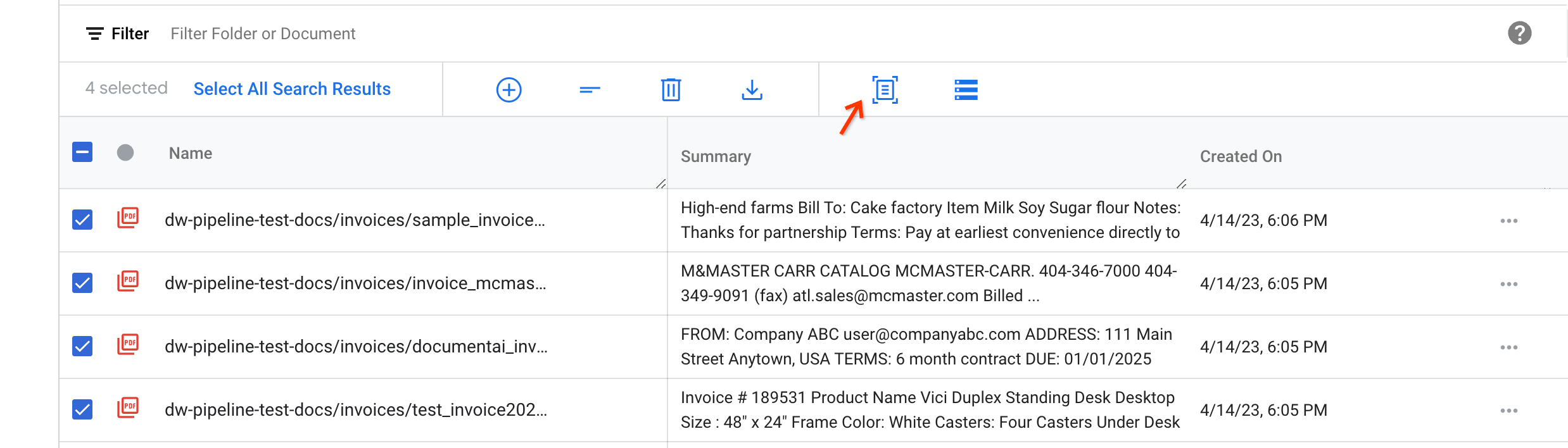
בוחרים את המסמכים שרוצים לעבד מחדש.
בוחרים את המסמכים שרוצים להחיל עליהם מעבד אחר. אחר כך לוחצים על חילוץ באמצעות Document AI בסרגל הפעולות.
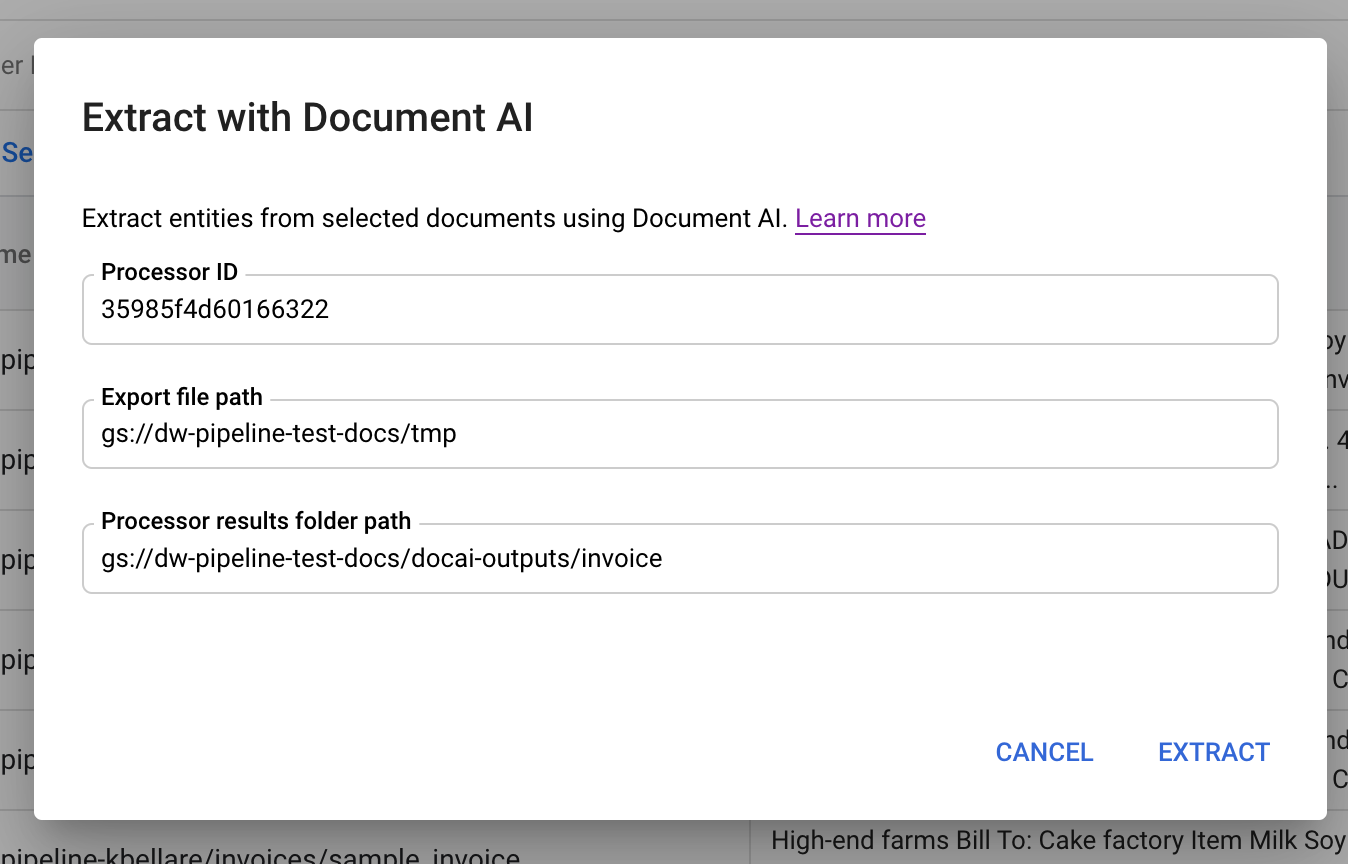
בתיבת הדו-שיח הקופצת יש שלושה שדות להזנת קלט:
מזהה מעבד: מזהה המעבד שבו רוצים להשתמש לעיבוד המסמכים.
נתיב קובץ לייצוא: נתיב של קטגוריית אחסון זמנית לאחסון זמני של המסמכים.
נתיב לתיקיית תוצאות של מעבד: נתיב לקטגוריה לאחסון מסמכים שנותחו על ידי המעבד.
כדאי לצמצם את החיפוש או את קריטריוני הסינון.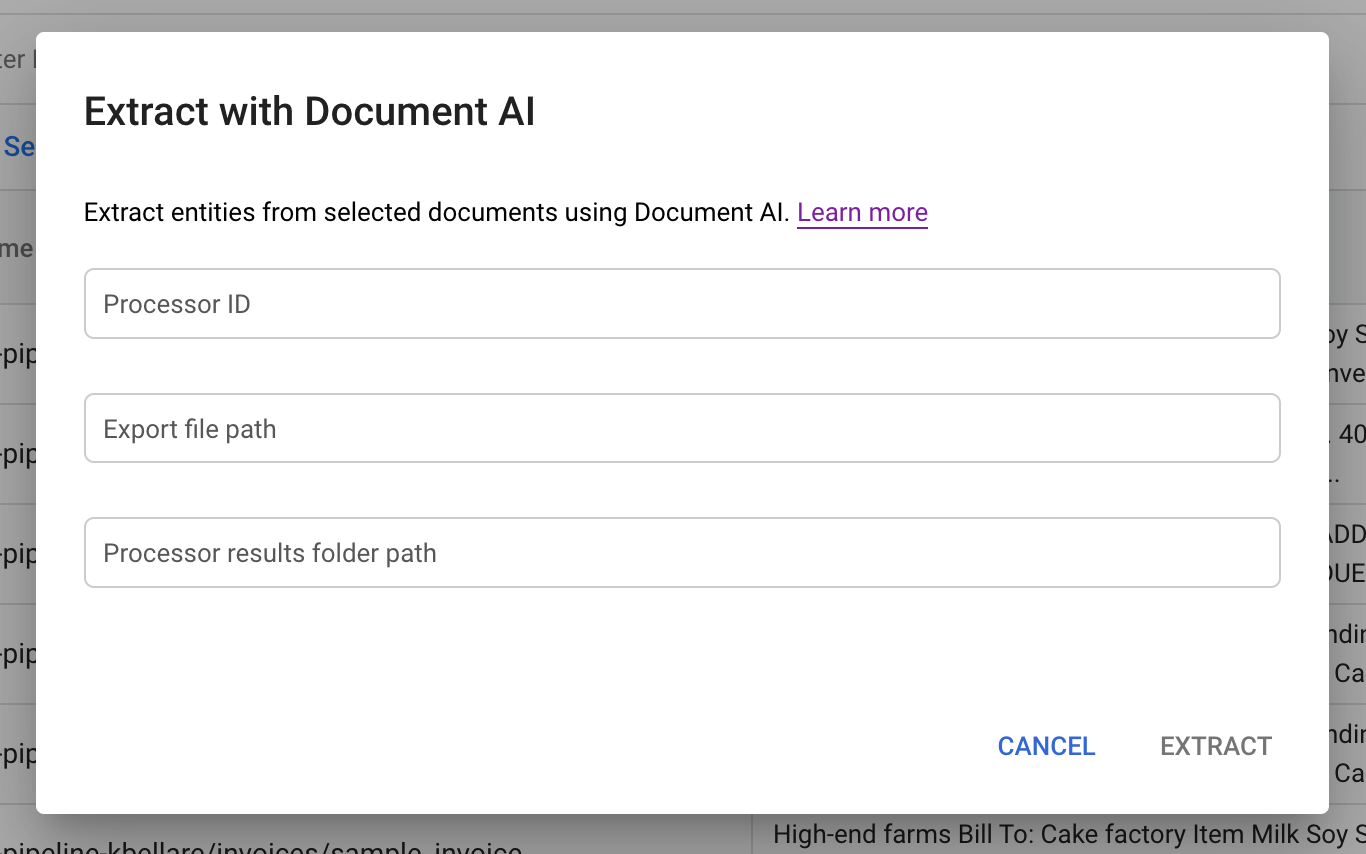
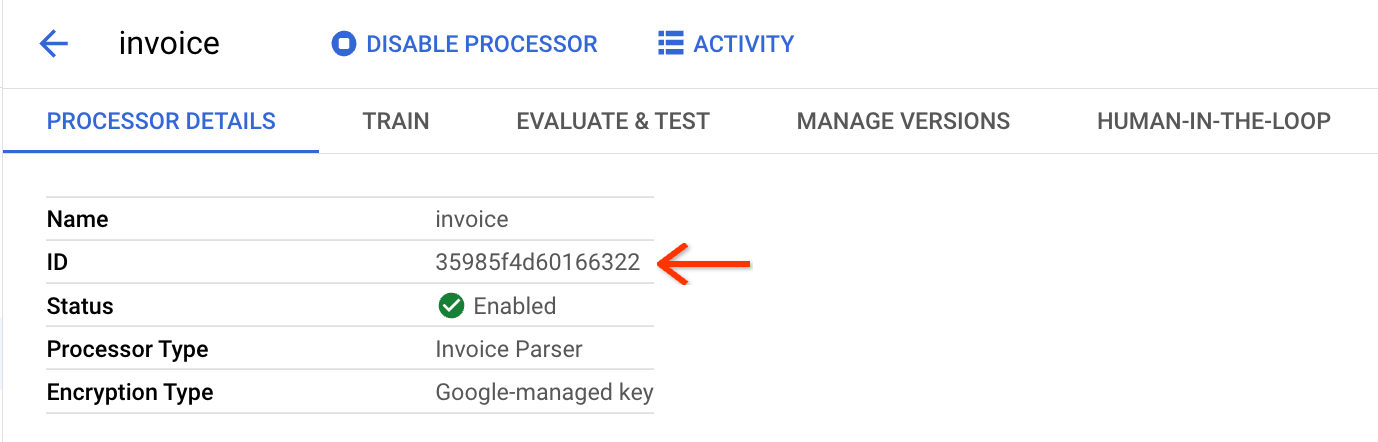
מזהים את מזהה מעבד החשבוניות.
בדומה ליצירת כלי לניתוח OCR במדריך להעלאה בכמות גדולה, אפשר ליצור כלי לעיבוד חשבוניות מגלריית המעבדים.
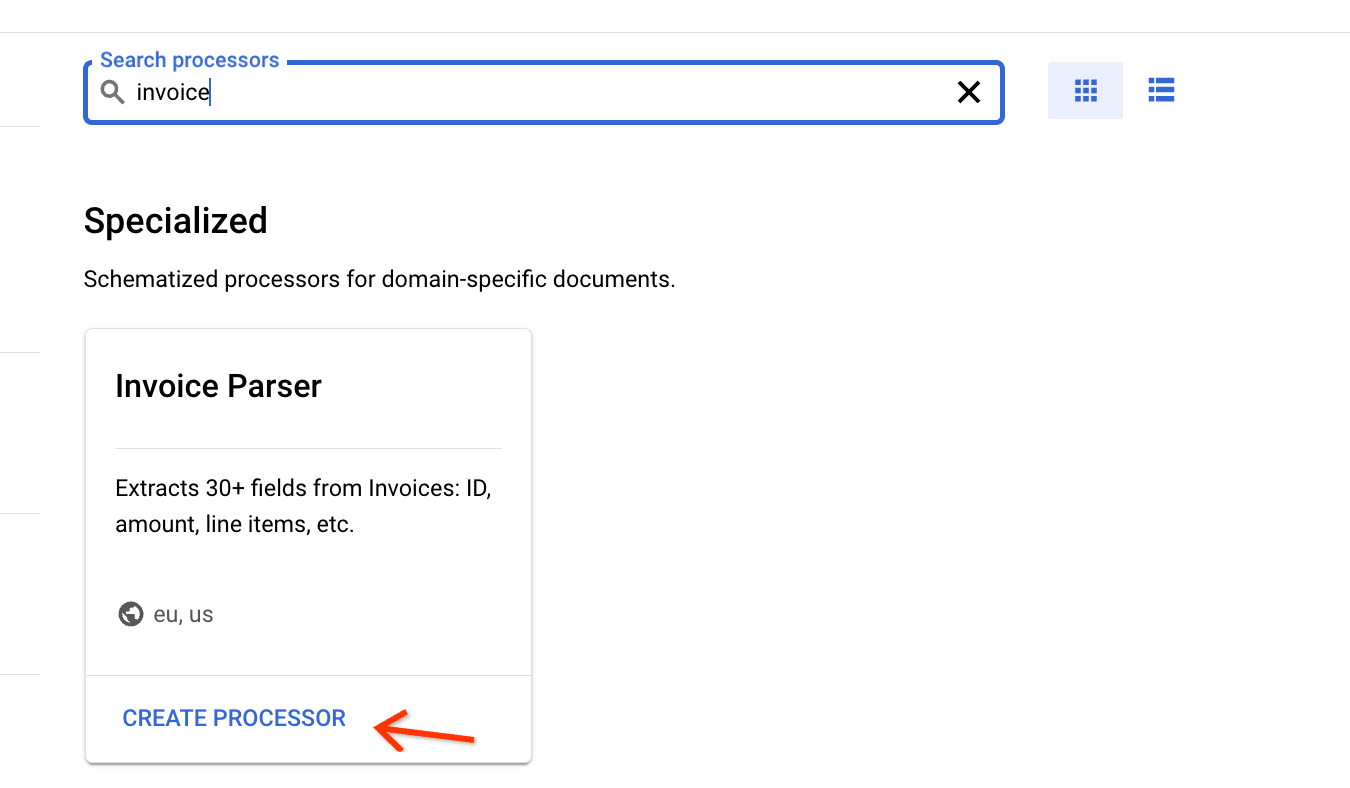
המזהה מופיע בדף פרטי המעבד:
מפעילים את הפייפליין ועוקבים אחרי הסטטוס.
אחרי שמזינים את המזהה ושני נתיבי הדלי בתיבת הדו-שיח, אפשר ללחוץ על Extract כדי להפעיל את צינור הנתונים:
אחרי הפעלת צינור הנתונים, מופיע דף למעקב אחר הסטטוס:
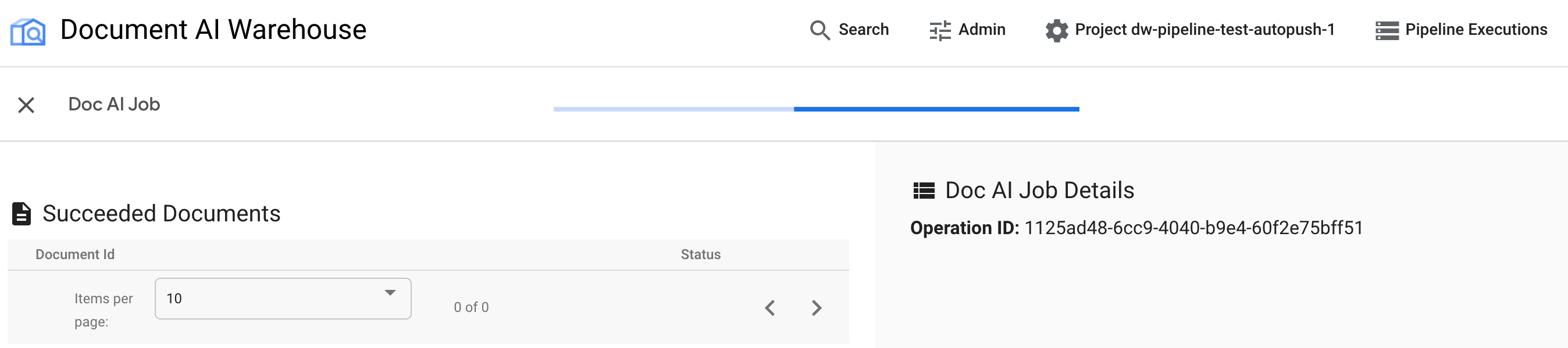
נכון לעכשיו, אין מעקב פעיל בדף. בדף הסטטוס מופיע סטטוס ההעברה כ'בהמתנה' עד שהמשימה מסתיימת.
בודקים את התוצאות המעודכנות.
אחרי שהעבודה מסתיימת, אפשר ללחוץ על המסמך כדי לבדוק אם תוצאות החילוץ עודכנו בצורה נכונה.
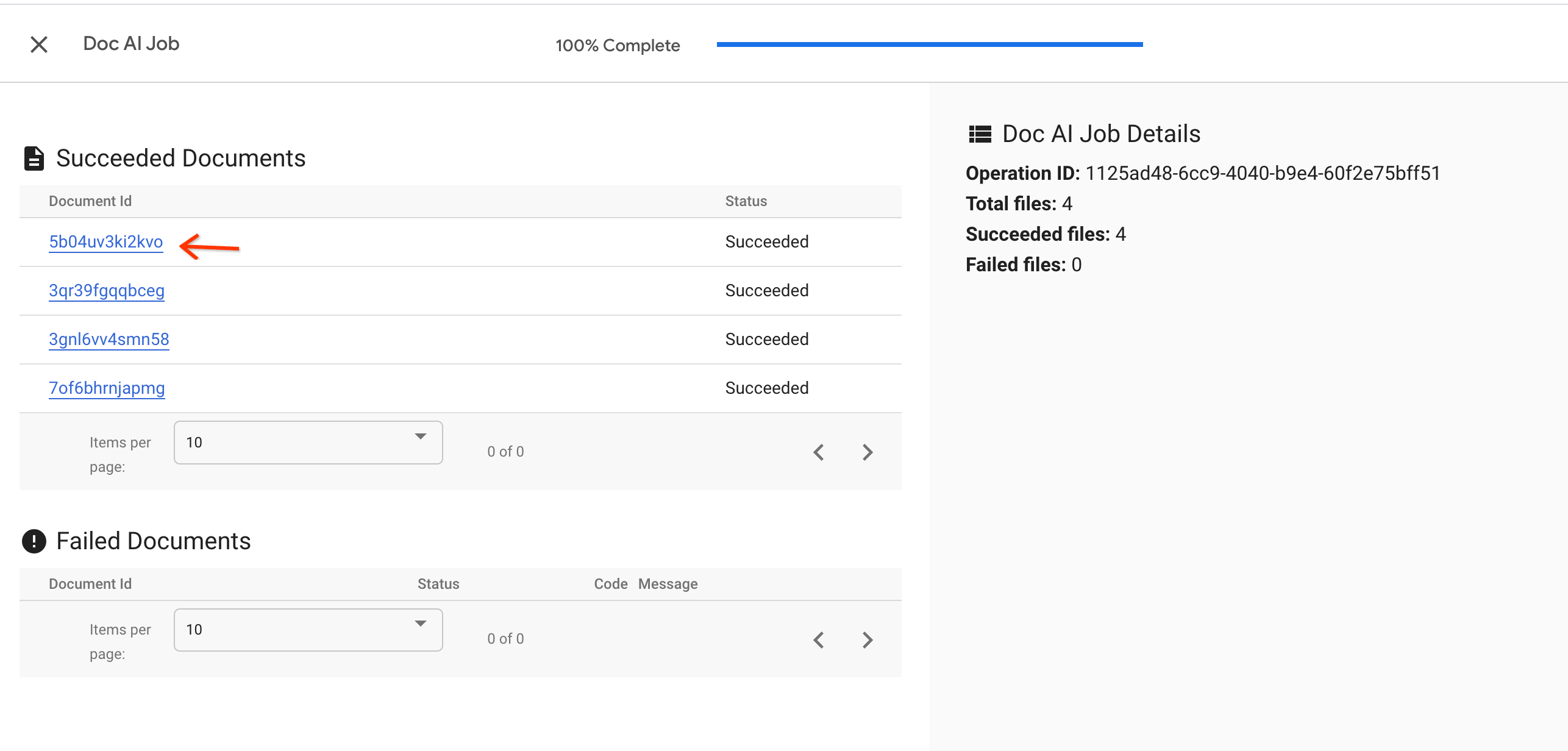
אפשר לראות שהנכס
total_amountממופה מתוצאות מנותחות.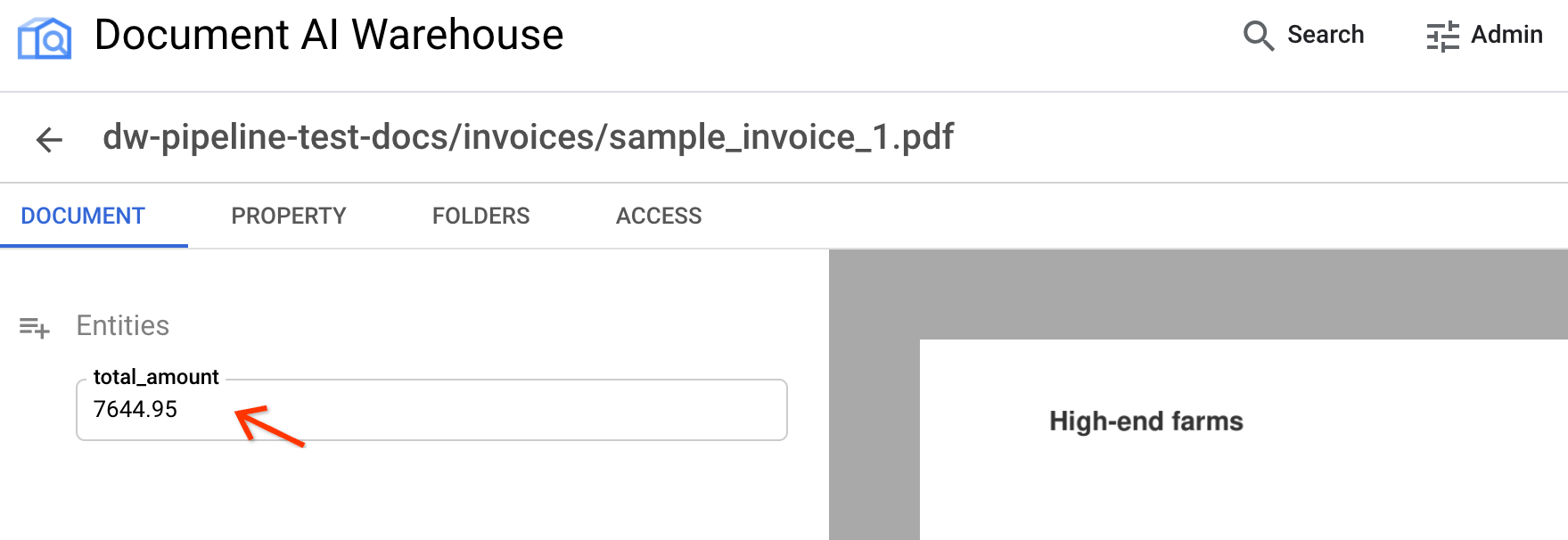
בתצוגת ה-AI, אפשר למצוא את הרשימה המלאה של הישויות שחולצו:

השלב הבא
כדי לייצא את המסמכים אל כלי מותאם אישית לחילוץ מסמכים ב-Document AI Workbench, צריך לפעול לפי ההוראות במדריך הבא.