


במדריך הזה מוסבר איך לעבוד עם תכונת החיפוש באמצעות AI גנרטיבי ואיך להקצות את הפרויקט כדי לקבל גישה לתכונות מתקדמות.
דרישה מוקדמת: הוספת פרויקט לרשימת ההיתרים Google Cloud
מומלץ להשתמש בפרויקט שמעולם לא הוקצה לו Document AI Warehouse. אפשר להיעזר במדריך הזה כדי ליצור פרויקט חדש.
כדי להשתמש בתכונות של גרסת טרום-השקה פרטית, כמו חיפוש באמצעות AI גנרטיבי, צריך להוסיף אתכם לרשימת ההיתרים.
בחיפוש באמצעות AI גנרטיבי, רוב הפרויקטים של TTP כבר נמצאים ברשימת ההיתרים. אם אתם משתתפים בתוכנית TTP ואתם צריכים להקצות את Document AI Warehouse לחיפוש באמצעות AI גנרטיבי בפרויקט אחר:
- כדי להוסיף את הפרויקט החדש שלכם לרשימת ההיתרים לחיפוש באמצעות AI גנרטיבי, צריך למלא את הטופס הזה.
- אחרי שתקבלו הודעה מהצוות של Document AI Warehouse, הקפידו להוסיף את כתובת האימייל של האדמין לקבוצת Google GenAI Search-in-Warehouse.
לגבי תכונות אחרות בגרסת טרום-ההשקה הפרטית, כמו תיקיות שמירה לניהול רשומות והקפאה משפטית, צריך לפנות למנהל החשבון כדי לקבל את תהליך הוספת הרשאות ואת הטופס.
הקצאת Document AI Warehouse בפרויקט חדש לגמרי
פותחים את Document AI Warehouse:
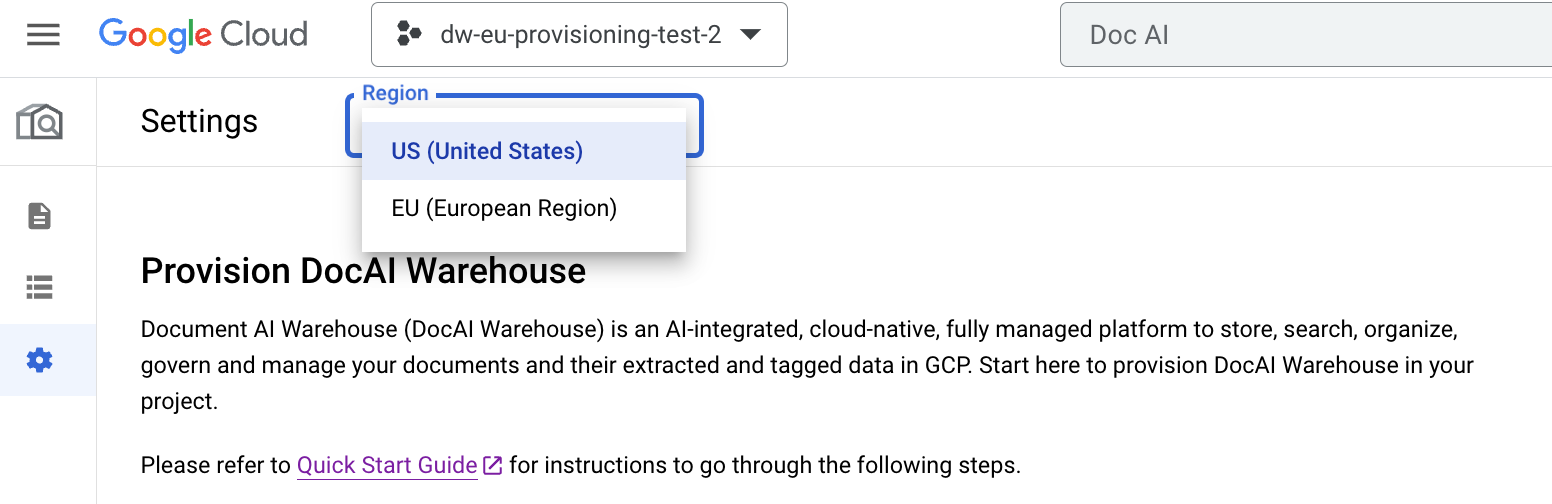
https://console.cloud.google.com/ai/docai-warehouse?project=<ID_PROJECT>בדף הקצאת ההרשאות, בוחרים באפשרות ארה"ב (ארצות הברית), שבה התכונה זמינה כרגע.
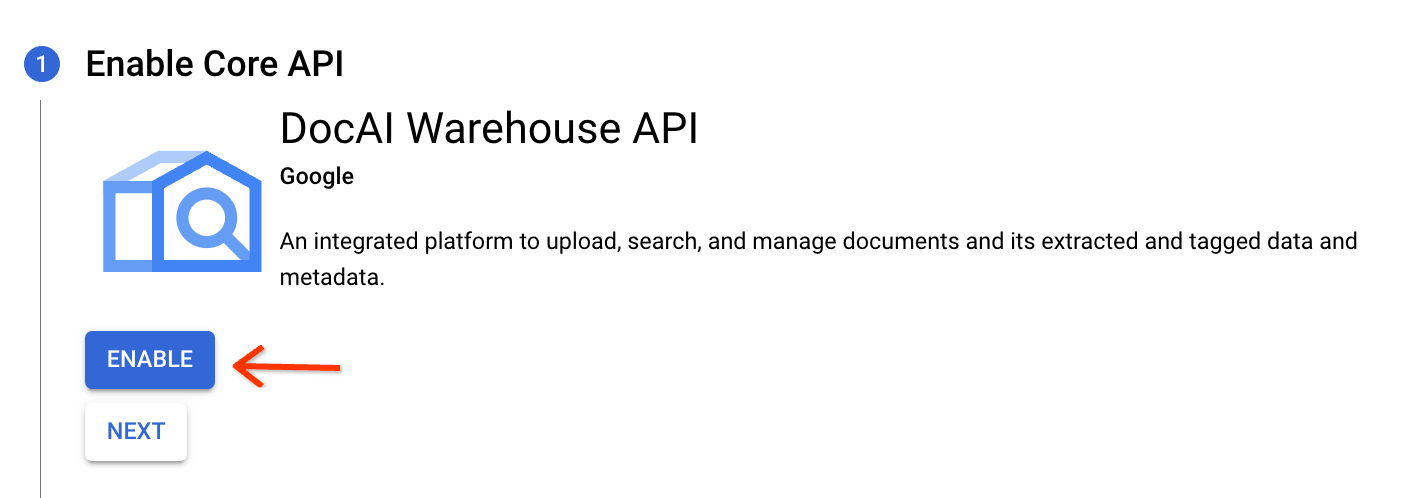
מפעילים את Document AI Warehouse API.
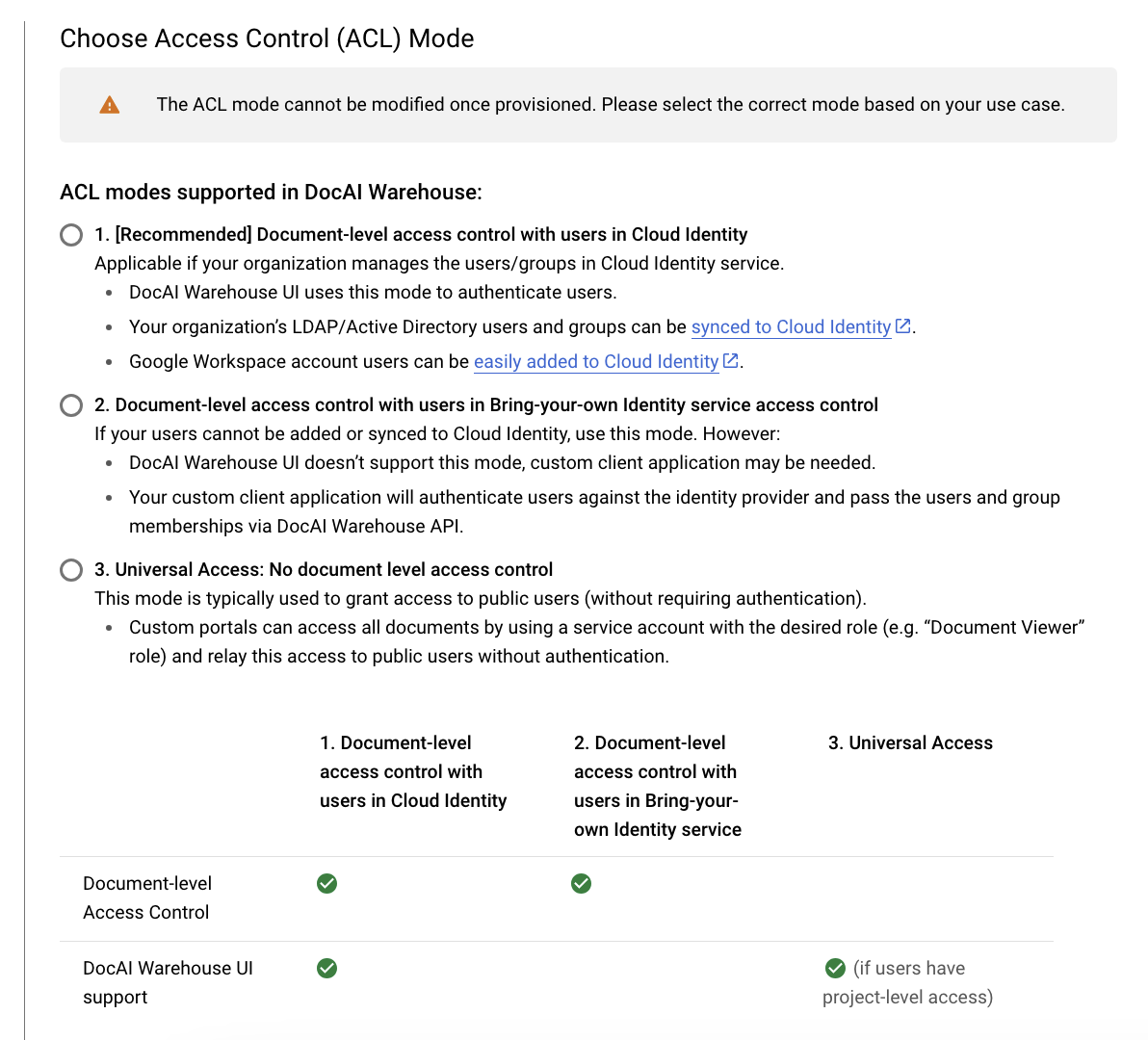
בוחרים מצב של בקרת גישה (ACL) ומפעילים את ה-AI הגנרטיבי. כשבוחרים במצב ACL, אפשר לבחור באחת מהאפשרויות הבאות:
- בקרת גישה ברמת המסמך עם משתמשים ב-Cloud Identity.
- גישה אוניברסלית: אין בקרת גישה ברמת המסמך.
מוודאים שהתכונה 'שאלות ותשובות' מופעלת:

לאחר מכן לוחצים על הקצאת הרשאות כדי להתחיל בהקצאת הרשאות לפרויקט. ההגדרה של המכונה נמשכת שלוש עד חמש דקות.
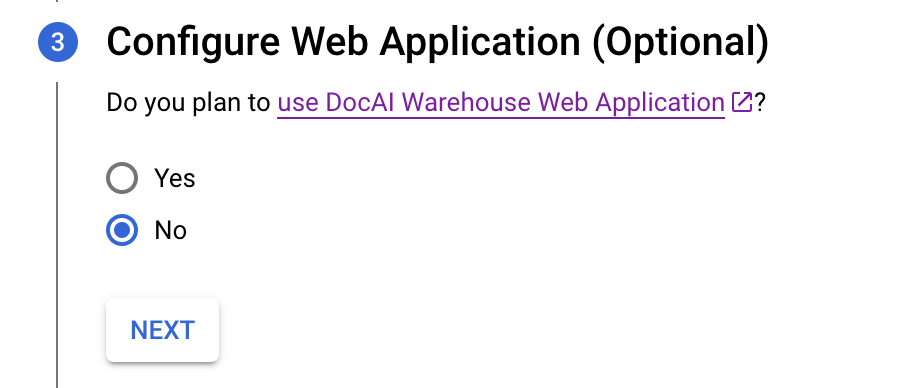
מדלגים על השלב של הגדרת אפליקציית האינטרנט.
יוצרים סכמת מסמך שמוגדרת כברירת מחדל, שאפשר להשתמש בה בקובצי PDF או TXT שחולצו באמצעות OCR. הוא מכיל את שדה הטקסט הגולמי לאינדוקס, אבל לא מכיל מאפיינים.
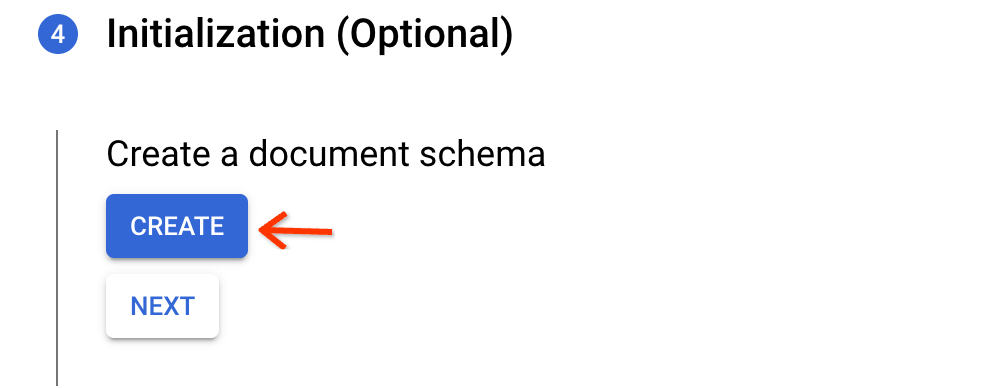
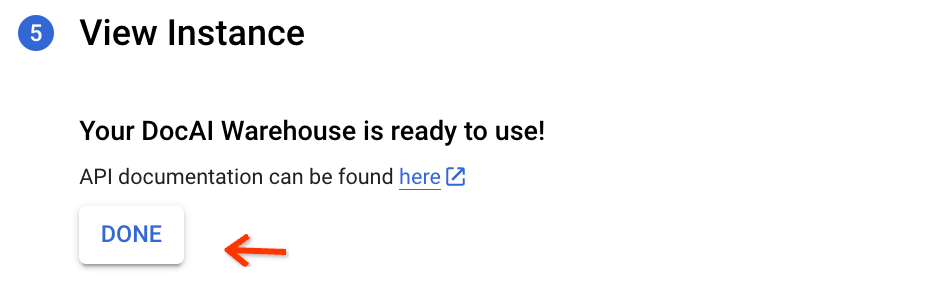
לוחצים על סיום כדי להשלים את הפעולה.
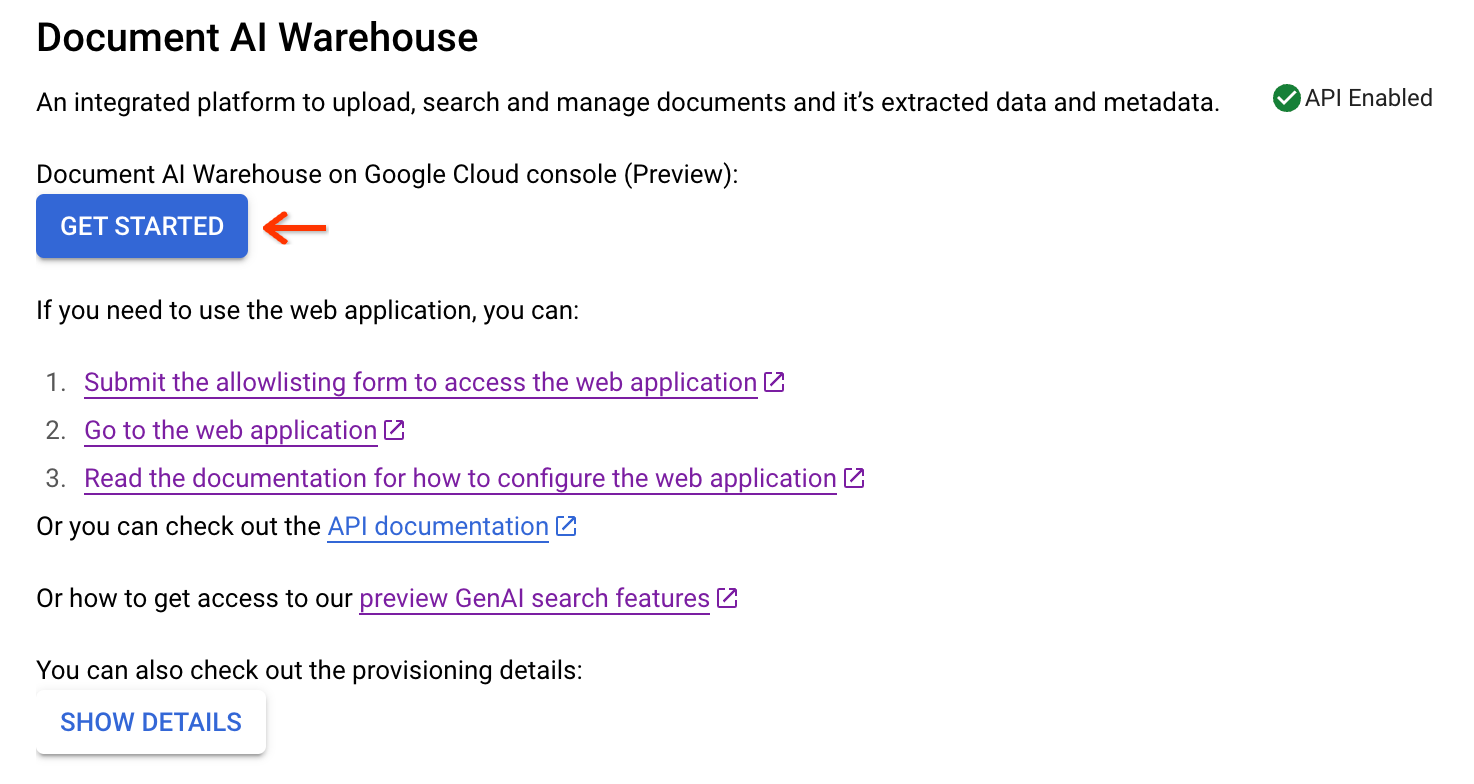
לוחצים על Get Started (תחילת העבודה) כדי לעבור לתצוגת המסמך.
איך נותנים למשתמשים גישה לפרויקט
הוספת משתמשים לרשימת ההיתרים לגישה ל-GenAI בממשק המשתמש של החיפוש
מוסיפים את כתובות האימייל שמבוססות על IAM של המשתמשים לקבוצת Google הזו, כדי שהמשתמשים יתווספו לרשימת ההיתרים לשימוש בממשק המשתמש של חיפוש באמצעות AI גנרטיבי. Google Cloud
הגדרת סכימות למסמכים מובְנים (אופציונלי)
אם יש לכם סוגים של מסמכים מובְנים (לדוגמה, חשבוניות, טפסי מס, סוגים אחרים של מסמכים מובְנים) ואתם מתכננים לחלץ ישויות מהמסמכים באמצעות מעבדים מיוחדים או מותאמים אישית של Document AI Warehouse, אתם יכולים להגדיר סכימות מורכבות שבהן אפשר למפות את הישויות שחולצו מ-Document AI ל'מאפיינים' בסכימות האלה.
צריך לבצע את הפעולה הזו לפני שמתחילים את העלאה בכמות גדולה, שמפעילה מעבדים של Document AI Warehouse כדי לחלץ ישויות, למפות ישויות לטקסט, לתאריך, למספר ולמאפייני enum בסכימה שיוצרים, ולבצע אינדוקס של המאפיינים האלה. כך תוכלו לחפש מסמכים או לסנן אותם לפי ערכי מאפיינים.
נספח
הפעלת AI גנרטיבי בפרויקט שהוקצה
- בתצוגה הסופית של הקצאת ההרשאות או בכרטיסיית ההגדרות, עוברים אל 'הצגת פרטים'.
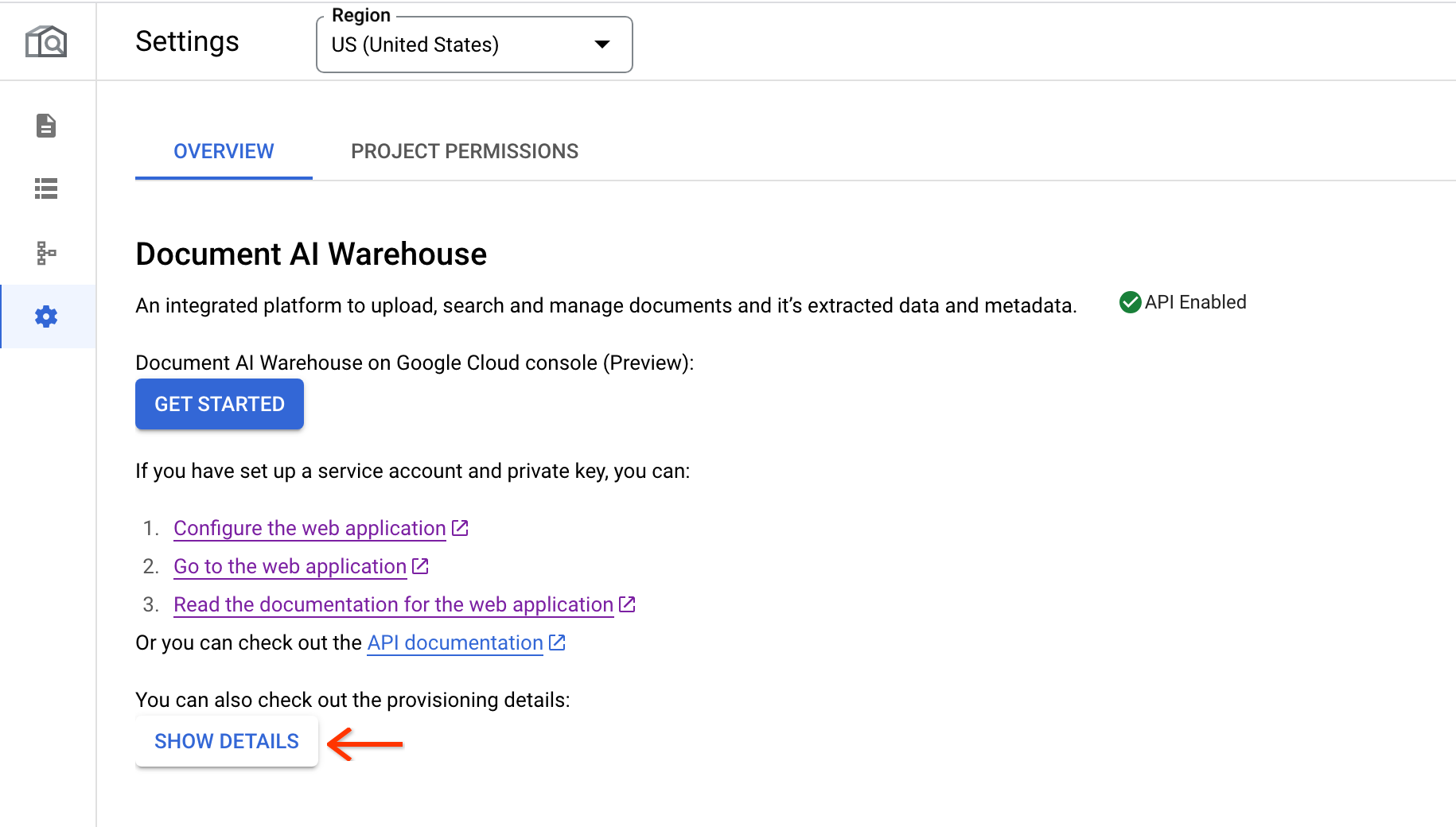
- עוברים לשלב 2, גוללים למטה ומחפשים את הקטע של השאלות והתשובות. מסמנים את התיבה ומעדכנים.
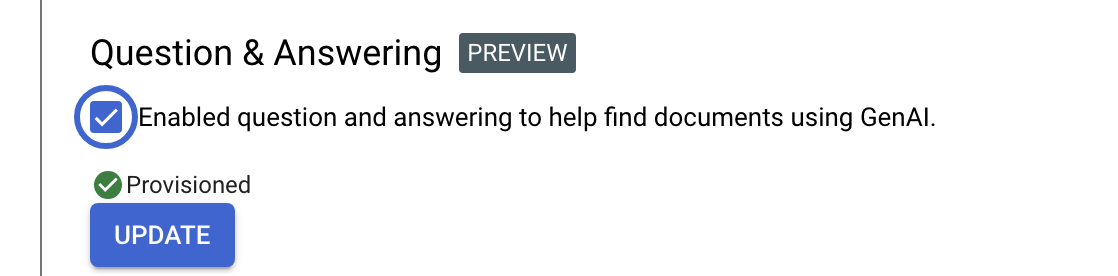
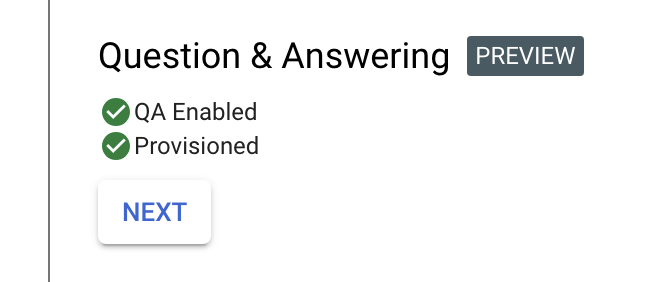
- העדכון יימשך עד 5 דקות, לכן אל תסגרו את החלון במהלך התהליך. בסיום התהליך, בקרת האיכות מופעלת.
הגדרת אפליקציית האינטרנט Document AI Warehouse (ממשק משתמש של OneStack)
אפליקציית האינטרנט נמצאת בכתובת URL אחרת (לא ב- Google Cloud console) ונדרשת רק אם רוצים להשתמש בתכונות המתקדמות, כולל:
- תיקיות לארגון מסמכים.
- עורכים את מאפייני המסמך.
- הגדרת כללי מדיניות, כללים או תכונות מתקדמות אחרות.
פועלים לפי ההוראות שבמדריך הגדרת אפליקציית אינטרנט כדי להגדיר את אפליקציית האינטרנט.
השלבים הבאים
- פועלים לפי השלבים להעלאת מסמכים במסוף Google Cloud .
- כדי להריץ חיפושים, פועלים לפי ההוראות בתיעוד של מוצר החיפוש מבוסס-AI גנרטיבי.