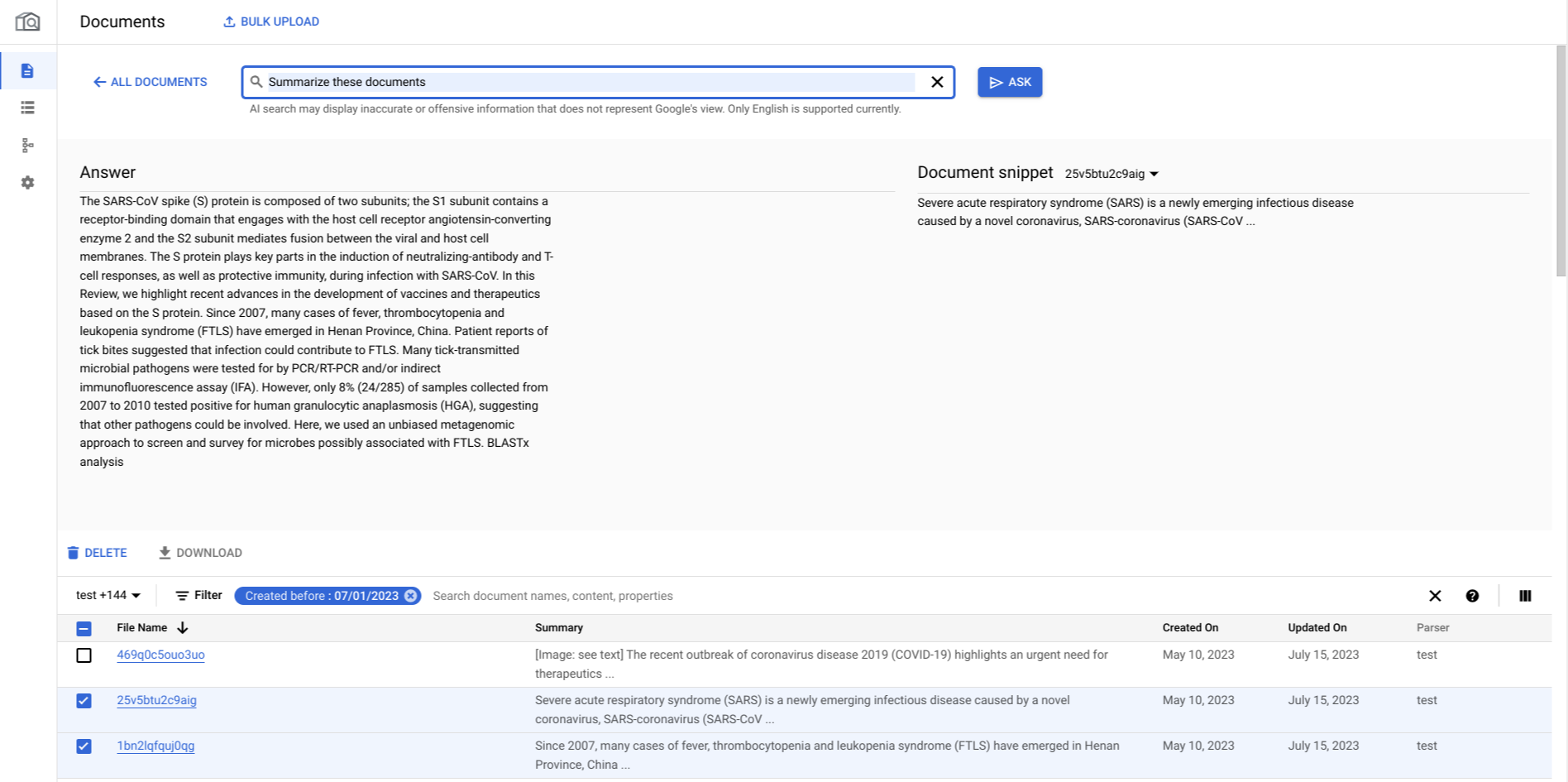
בדף המסמכים, מקלידים את השאלה בשפה טבעית בתיבת החיפוש של ה-AI הגנרטיבי.
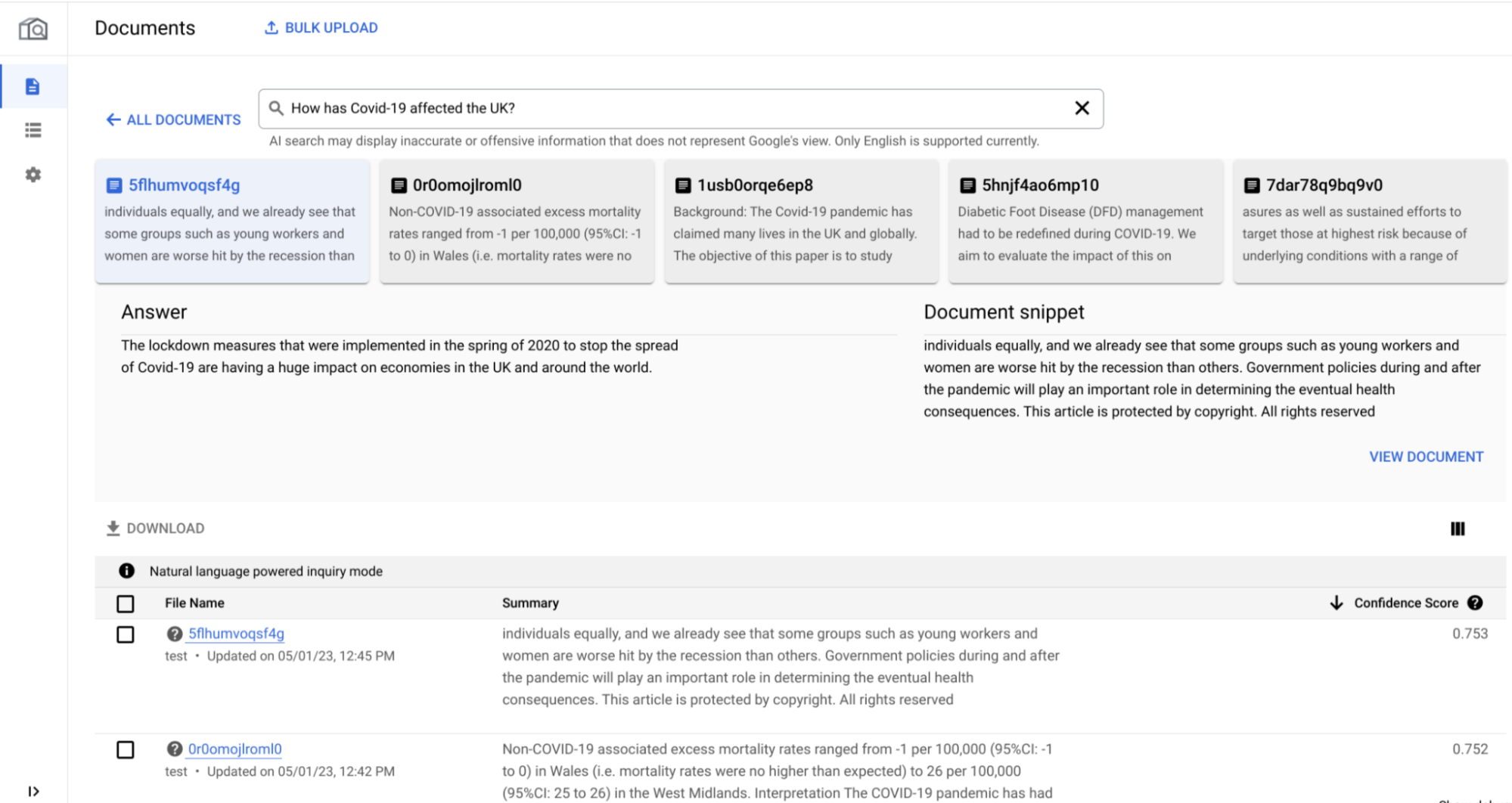
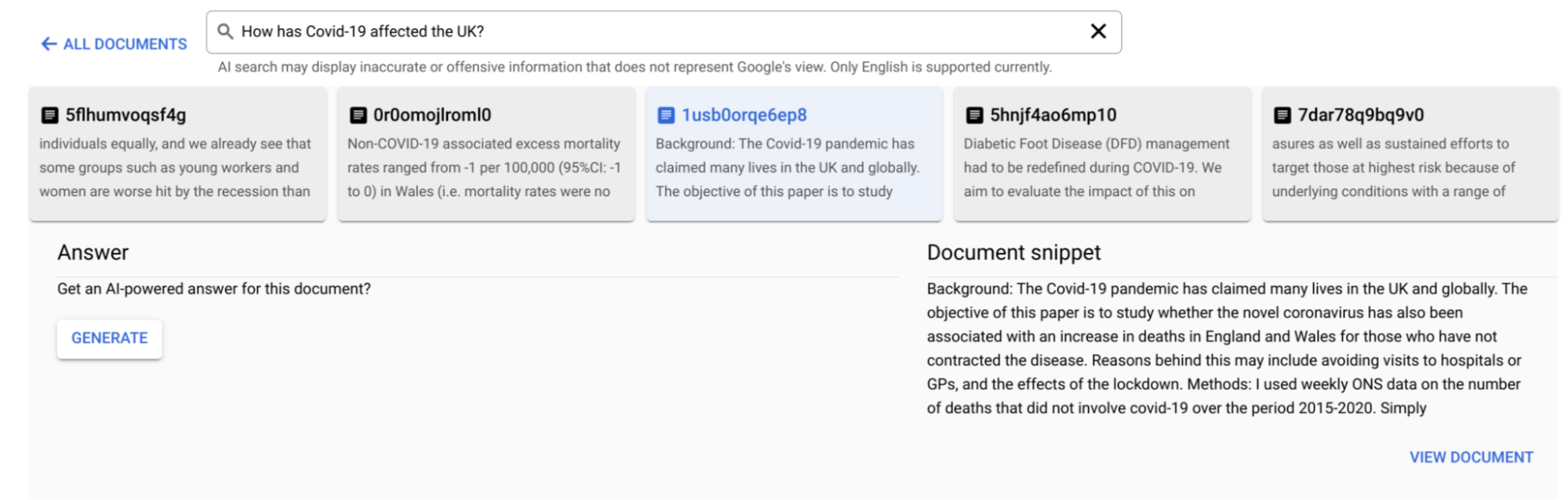
חמשת המסמכים המובילים מופיעים בקטע של ה-AI הגנרטיבי, שמתמלא במידע נוסף בקטע הטבלה.
הקטע GenAI
הוא מכיל את 5 המסמכים הרלוונטיים ביותר לשאלה שלכם בשפה טבעית.
בכל מסמך שנבחר בקטע התשובה יש שני חלקים: answer ו-document snippet, שהוא הטקסט בפועל של המסמך שקשור באופן הדוק לשאלה שלכם. התשובה כנראה תהיה שם, והיא תהיה תשובה שנוצרה בעזרת AI על סמך המסמך שנבחר.
כדי ליצור תשובה, לוחצים על יצירה.
לוחצים על הצגת המסמך כדי לפתוח את המסמך שנבחר. ב-PDF, קטע המסמך מודגש במסמך שנפתח.
קטע הטבלה
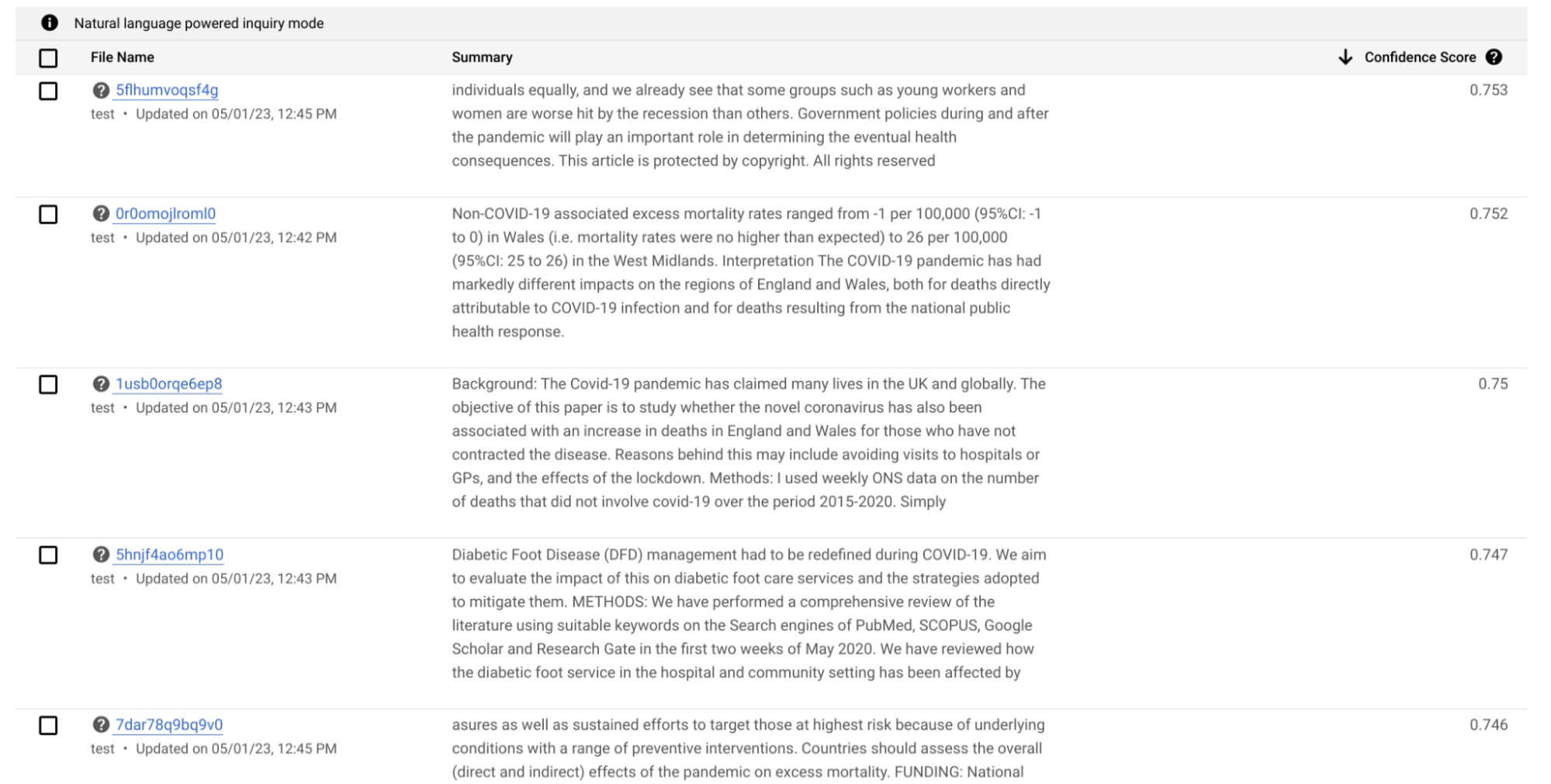
בקטע הטבלה מופיעים המסמכים המובילים מהקטע של ה-AI הגנרטיבי, עם מידע נוסף.
בעמודה 'שם הקובץ' אפשר לראות את הפרטים על סכימת המסמך והשעה שבה הוא עודכן לאחרונה.
העמודה סיכום מכילה את הטקסט בפועל של המסמך, שקשור קשר הדוק לשאלה בשפה הטבעית. זה דומה לחלק של קטע התקציר של המסמכים בקטע של ה-AI הגנרטיבי.
העמודה ציון מהימנות היא מדד שערכיו נעים בין 0 ל-1, וככל שהציון גבוה יותר כך הרלוונטיות לשאילתת החיפוש גדולה יותר.
שימוש ב-AI גנרטיבי לניתוח מסמכים נבחרים
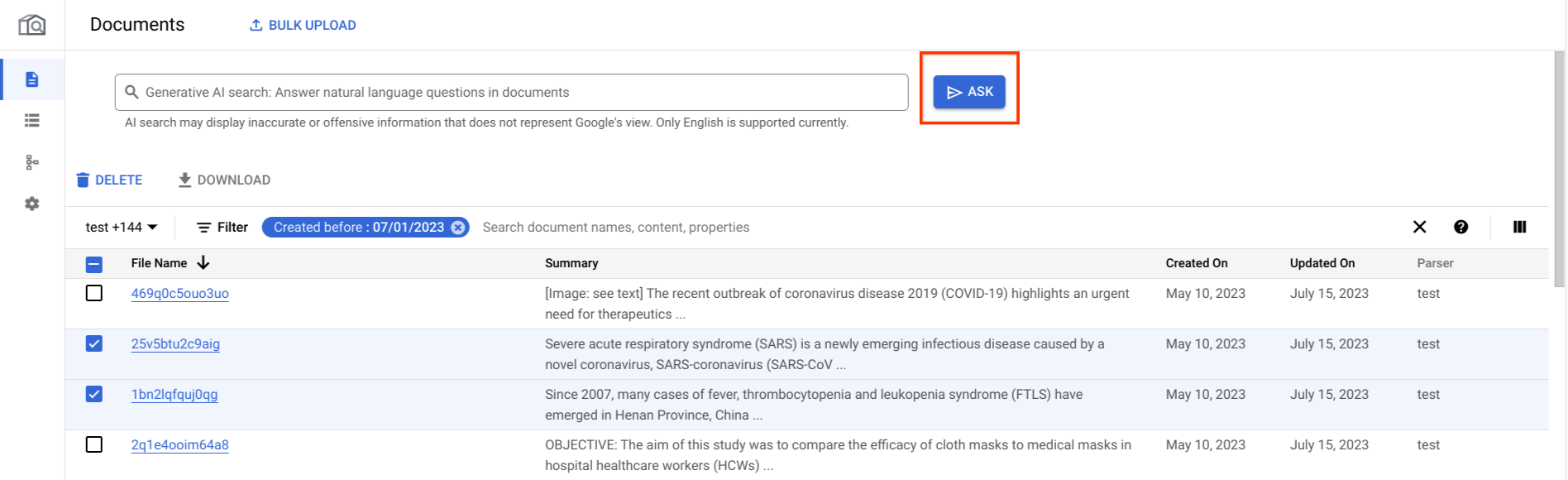
אפשר גם להשתמש בתיבת החיפוש כדי לקבל תשובות ולסכם שאלות לגבי מסמכים ספציפיים.
בדף המסמכים, בוחרים בטבלה את המסמכים שרוצים לשאול עליהם שאלות. האפשרות חיפוש מופיעה עכשיו בתור שאלה כדי לציין שאתם נכנסים למצב שאלות ותשובות.
מזינים את השאלה בשפה טבעית. בסמוך לתיבת החיפוש מופיע קטע של AI גנרטיבי עם תשובה אחת מסוכמת מהמסמכים שנבחרו.
בתפריט הנפתח שמופיע בחלק של קטע המסמך בקטע 'AI גנרטיבי', מוצג הטקסט בפועל מכל מסמך שנבחר, שקשור קשר הדוק לשאלה שהוזנה וסביר מאוד שיכיל את התשובה.
[[["התוכן קל להבנה","easyToUnderstand","thumb-up"],["התוכן עזר לי לפתור בעיה","solvedMyProblem","thumb-up"],["סיבה אחרת","otherUp","thumb-up"]],[["התוכן קשה להבנה","hardToUnderstand","thumb-down"],["שגיאות בקוד לדוגמה או במידע","incorrectInformationOrSampleCode","thumb-down"],["חסרים לי פרטים או דוגמאות","missingTheInformationSamplesINeed","thumb-down"],["בעיה בתרגום","translationIssue","thumb-down"],["סיבה אחרת","otherDown","thumb-down"]],["עדכון אחרון: 2026-09-25 (שעון UTC)."],[],[]]