


Você pode usar a Document AI para definir regras de negócios personalizadas para validar os resultados do processamento de documentos. A validação é um processo de processamento de documentos que executa suas regras de validação nas entidades extraídas finais. A correção é um processo opcional que tenta melhorar os resultados da extração com base nos resultados da regra de validação, aumentando a acurácia da extração.
As regras de validação podem, por exemplo, verificar se a soma dos preços dos itens de linha é igual ao valor total, verificar a consistência do campo em vários documentos ou garantir que os campos extraídos estejam alinhados espacialmente em um layout (como em um bloco horizontal). Defina regras de negócios usando a Common Expression Language (CEL) e gere-as a partir de comandos de linguagem natural.
Ativar validação e correção
Você pode ativar a validação e a correção de forma independente no console da Document AI. Essas configurações se aplicam a todas as solicitações processDocument da versão do processador selecionada. No entanto, é possível substituir esse comportamento para solicitações individuais usando parâmetros na chamada de API processDocument.
As configurações de validação e correção, incluindo regras de validação, são específicas para cada versão do processador. Todas as versões de processador pré-treinadas gerenciadas pelo Google compartilham uma configuração de base comum. Ao criar uma nova versão de processador personalizado (por exemplo, por ajuste fino), a Document AI duplica a configuração de base, anexando-a à nova versão.
Quando a validação está ativada, os resultados de todas as regras de validação definidas são incluídos na resposta ProcessDocument para solicitações síncronas e em lote.
A correção só pode ser ativada se a validação também estiver ativada. A Document AI executa o processo de correção somente se pelo menos uma regra de validação falhar para um determinado documento. Após a correção, a Document AI executa novamente o processo de validação para fornecer os resultados finais. Os resultados da validação pré e pós-correção estão disponíveis na resposta processDocument em uma lista de revisões.
Regras de validação de CEL
As regras de validação são definidas usando expressões baseadas na Common Expression Language (CEL). A CEL é uma linguagem de expressão não completa de Turing projetada para simplicidade e segurança. Exemplos de regras que você pode definir:
- A soma dos campos
Aé igual ao campoB. - O campo
Bcorresponde a um padrão de expressão regular especificado. - Todos os subcampos de cada entidade pai estão alinhados horizontalmente.
Para simplificar a criação de regras, gere regras de CEL fornecendo comandos em linguagem natural. Essa abordagem evita as complexidades da sintaxe CEL. A implementação da CEL na Document AI pode ter pequenas diferenças em relação à especificação padrão. Para descrições e exemplos detalhados, consulte a referência de regras de CEL.
Ativar a validação no Google Cloud console
Noconsole de um processador atual, selecione a entrada Validação e correção. Google Cloud
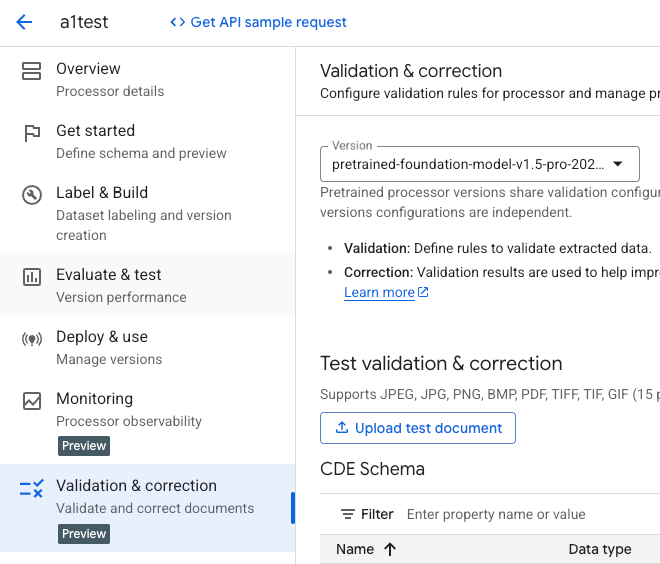
Antes de processar um documento, acesse Gerenciamento de regras.
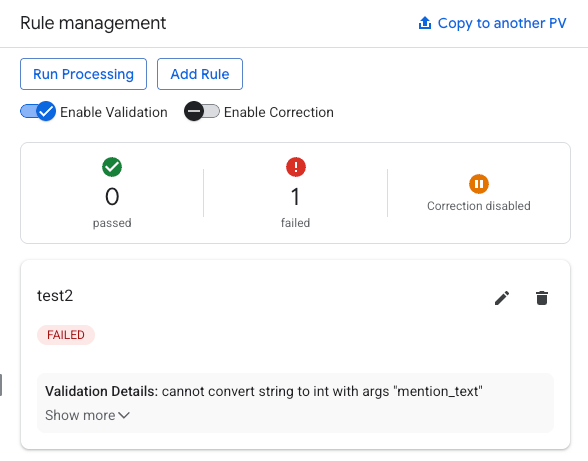
Selecione a opção Ativar validação.
Opcional: selecione a opção Ativar correção.
Criação da regra
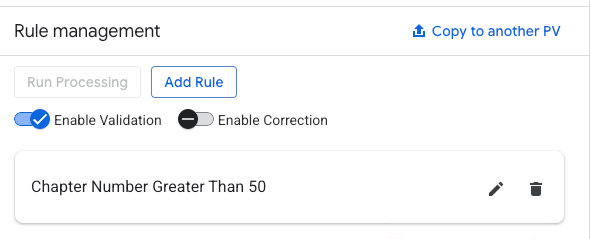
Clique em Adicionar regra.
No formulário de criação de regras, insira um comando de linguagem natural.
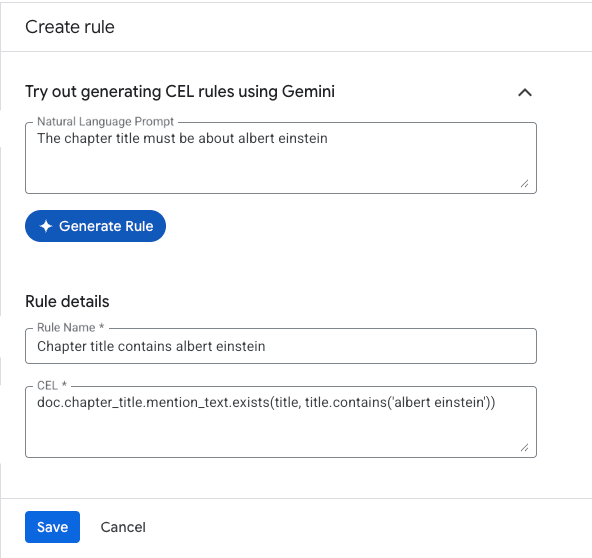
Dê um nome à regra e use Common Expression Language (CEL) para definir o comportamento.
Opcional. Use as opções Editar ou Excluir para gerenciar as regras atuais.
Copiar a configuração entre processadores
Na seção Gerenciamento de regras, clique em Copiar para outro PV.
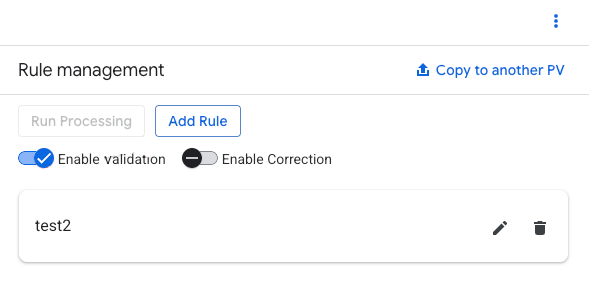
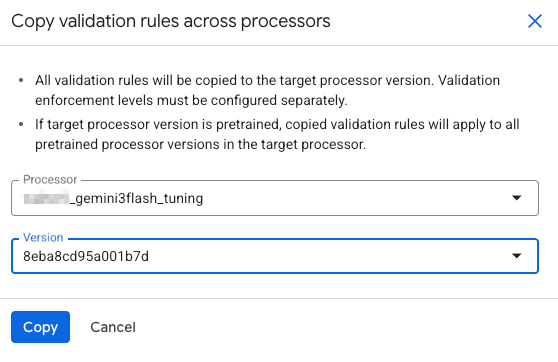
Selecione o nome e a versão do processador para copiar a configuração.
Resultados da regra
Na página Gerenciar conjunto de dados, navegue até Gerenciamento de regras.
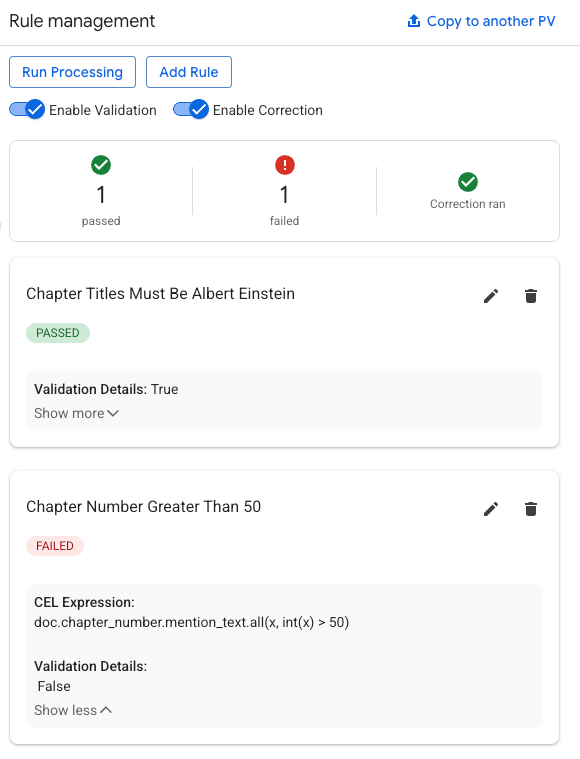
Avalie o total de testes aprovados e reprovados.
Confira um detalhamento dos resultados de regras individuais.
Você pode comparar as mudanças para ver novas entidades criadas após a correção em verde e entidades modificadas em amarelo.
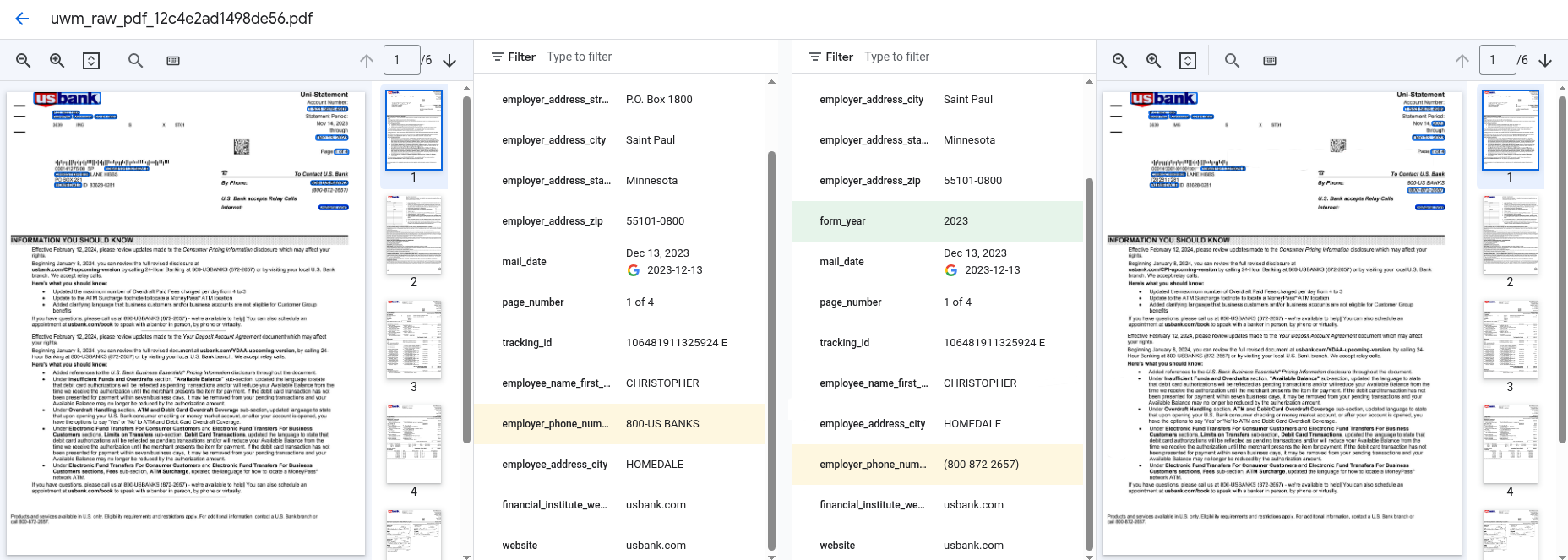
Na seção Avaliar e testar, haverá colunas para pontuações antes e depois de ativar a correção.
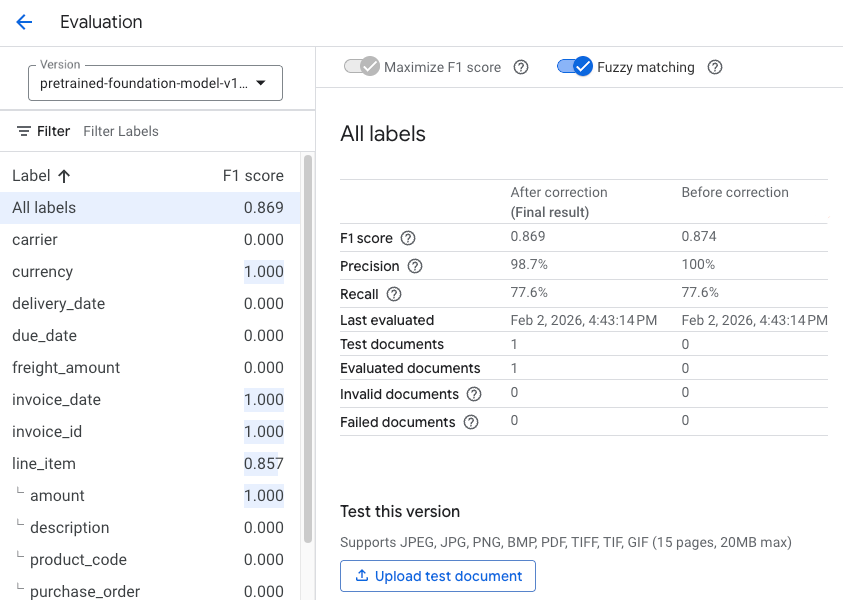
Avaliação
As avaliações da versão do processador incluem métricas importantes para resultados pós-correção e pré-correção, se a correção estiver ativada. Use essas métricas para avaliar o impacto do processo de correção na qualidade da extração.
A seguir
- Saiba mais sobre a extração de esquema.
- Confira a detecção de assinatura derivada.