


Puoi utilizzare Document AI per definire regole aziendali personalizzate per la convalida dei risultati dell'elaborazione dei documenti. La convalida è un processo di elaborazione dei documenti che esegue le regole di convalida sulle entità estratte finali. La correzione è un processo facoltativo che tenta di migliorare i risultati dell'estrazione in base ai risultati delle regole di convalida, aumentando la precisione dell'estrazione.
Le regole di convalida possono, ad esempio, verificare se la somma dei prezzi delle voci di ordine corrisponde al valore totale, verificare la coerenza dei campi in più documenti o assicurarsi che i campi estratti siano allineati spazialmente in un layout (ad esempio all'interno di un blocco orizzontale). Definisci le regole aziendali utilizzando Common Expression Language (CEL) e generarle da prompt in linguaggio naturale.
Abilitare la convalida e la correzione
Puoi attivare la convalida e la correzione in modo indipendente nella console Document AI. Queste impostazioni si applicano a tutte le richieste processDocument per la versione del processore selezionata. Tuttavia, puoi eseguire l'override di questo comportamento per le singole richieste
utilizzando i parametri nella chiamata API processDocument.
Le configurazioni di convalida e correzione, incluse le regole di convalida, sono specifiche per ogni versione del processore. Tieni presente che tutte le versioni del processore preaddestrato gestito da Google condividono una configurazione di base comune. Quando crei una nuova versione del processore personalizzato (ad es. tramite il perfezionamento), Document AI duplica la configurazione di base e la associa alla nuova versione.
Quando la convalida è abilitata, i risultati di tutte le regole di convalida definite vengono inclusi nella risposta ProcessDocument per le richieste sincrone e batch. La correzione può essere abilitata solo se è abilitata anche la convalida. Document AI esegue il processo di correzione solo se almeno una regola di convalida non viene rispettata per un determinato documento. Dopo la correzione, Document AI esegue nuovamente il processo di convalida per fornire i risultati finali. I risultati della convalida pre e post correzione sono disponibili nella risposta processDocument in un elenco di revisioni.
Regole di convalida CEL
Le regole di convalida sono definite utilizzando espressioni basate sul Common Expression Language (CEL). CEL è un linguaggio di espressioni non Turing completo progettato per semplicità e sicurezza. Esempi di regole che puoi definire:
- La somma dei campi
Aè uguale al campoB. - Il campo
Bcorrisponde a un pattern di espressione regolare specificato. - Tutti i campi secondari di ogni entità padre sono allineati orizzontalmente.
Per semplificare la creazione di regole, genera regole CEL fornendo prompt in linguaggio naturale. Questo approccio evita le complessità della sintassi CEL. L'implementazione di CEL di Document AI potrebbe presentare lievi differenze rispetto alla specifica standard. Per descrizioni ed esempi dettagliati, consulta Riferimento alle regole CEL.
Attiva la convalida nella console Google Cloud
Nella console Google Cloud per un processore esistente, seleziona la voce Convalida e correzione.
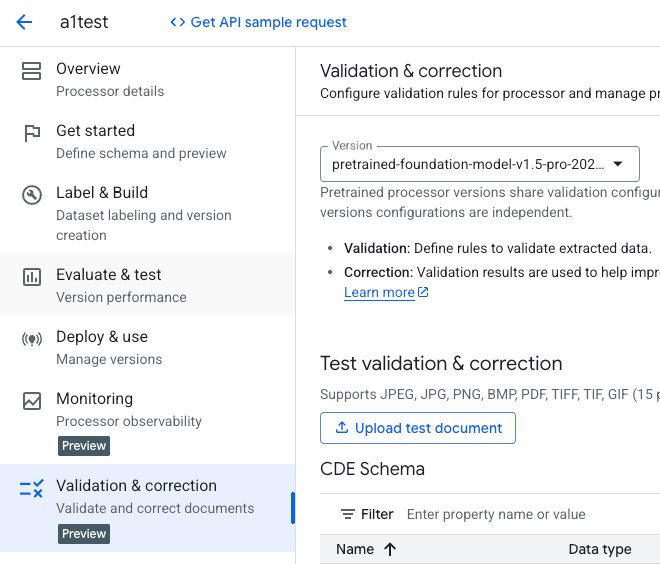
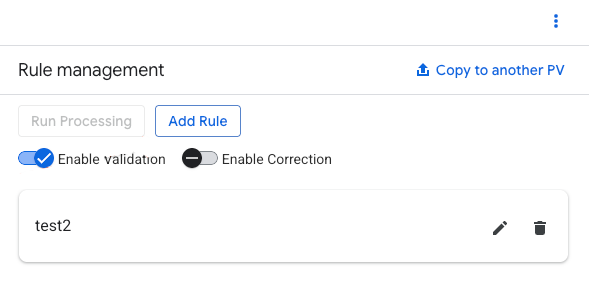
Prima di elaborare un documento, vai a Gestione regole.
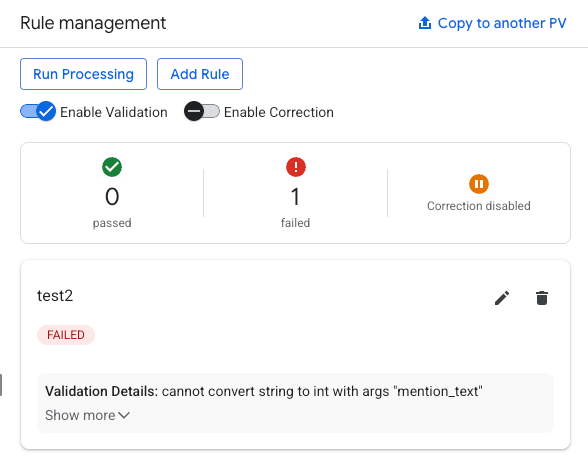
Seleziona il pulsante di attivazione/disattivazione Abilita convalida.
(Facoltativo) Seleziona l'opzione di attivazione/disattivazione Attiva correzione.
Creazione regola
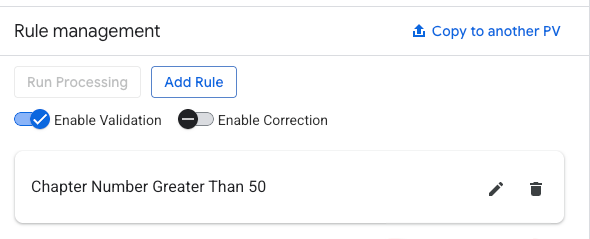
Fai clic su Aggiungi regola.
Nel modulo di creazione della regola, inserisci un prompt in linguaggio naturale.
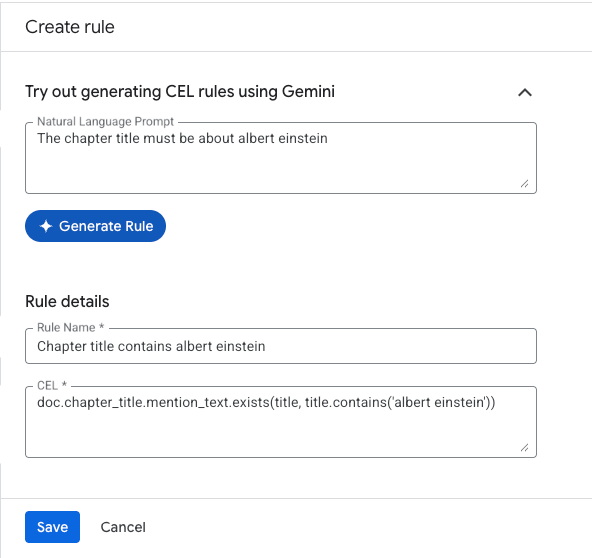
Assegna un nome alla regola e utilizza Common Expression Language (CEL) per definire il comportamento.
Facoltativo. Utilizza le opzioni Modifica o Elimina per gestire le regole esistenti.
Copia la configurazione tra i processori
Nella sezione Gestione regole, fai clic su Copia in un'altra versione del processore.
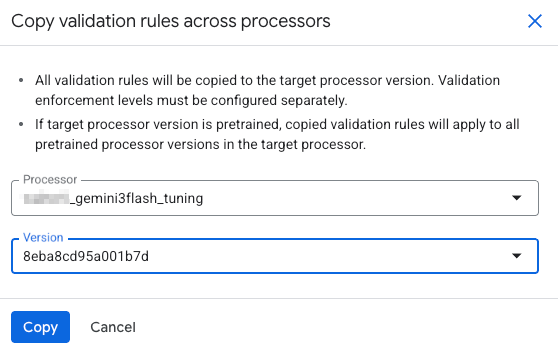
Seleziona il nome e la versione del processore a cui copiare la configurazione.
Risultati della regola
Nella pagina Gestisci set di dati, vai a Gestione regole.
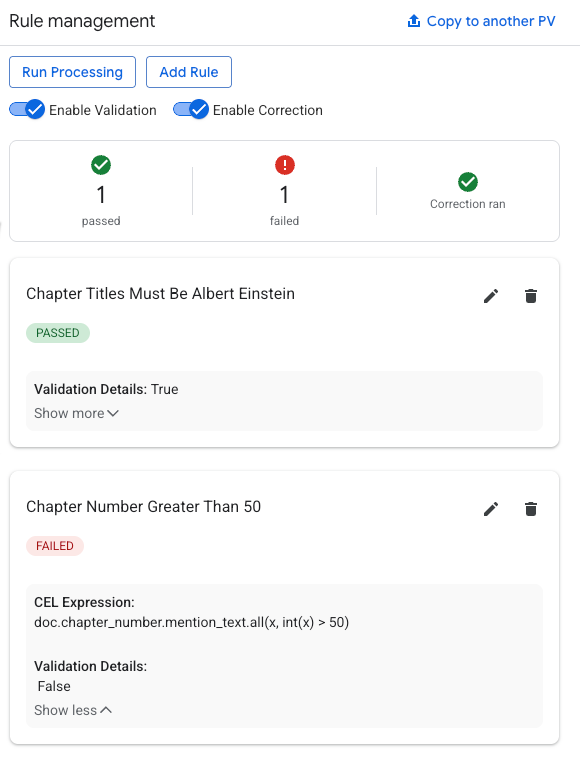
Valuta il numero totale di test superati e non superati.
Controlla per visualizzare una suddivisione dei risultati delle singole regole.
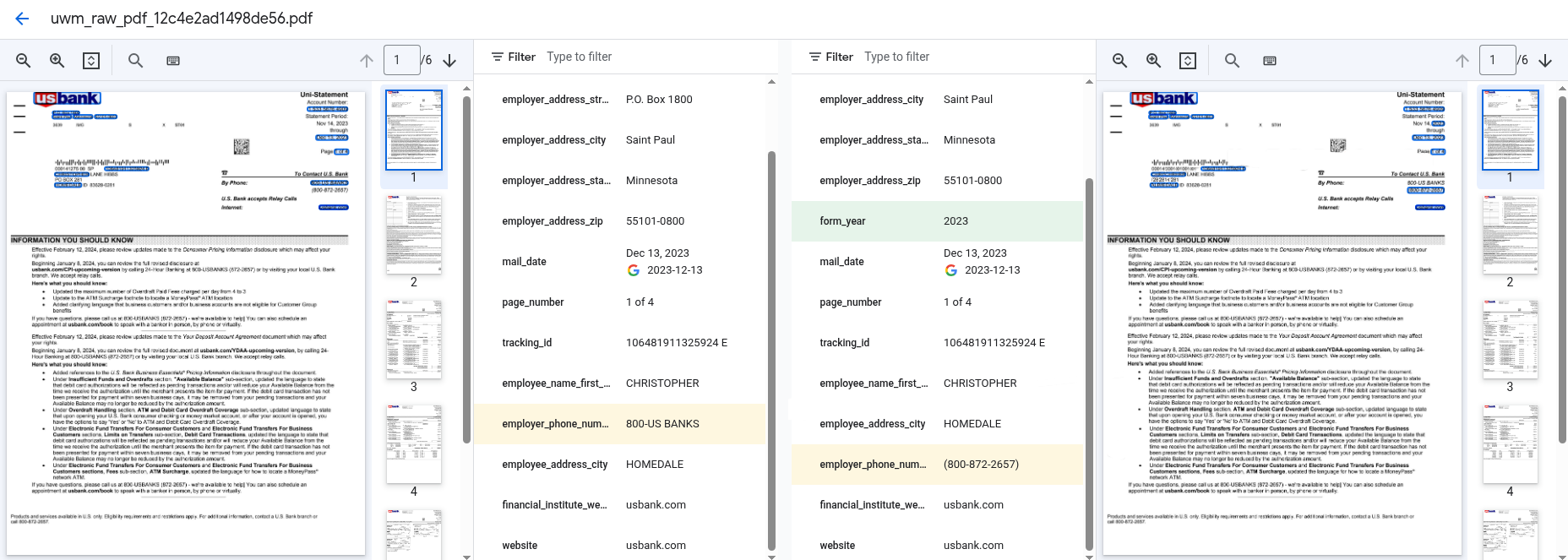
Puoi confrontare le modifiche per vedere le nuove entità create dopo la correzione in verde e le entità modificate in giallo.
Nella sezione Valutazione e test, saranno presenti colonne per i punteggi sia prima che dopo l'attivazione della correzione.
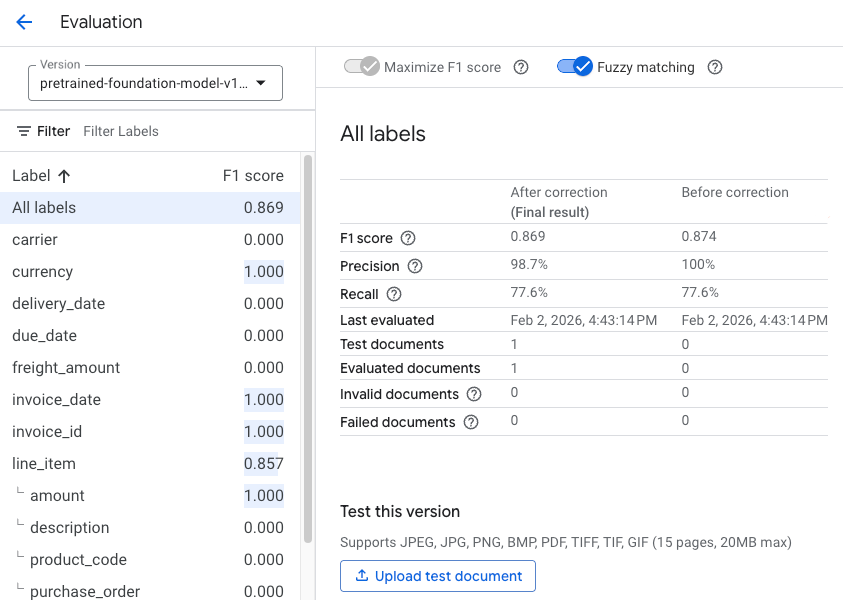
Valutazione
Le valutazioni della versione del processore includono metriche chiave per i risultati post-correzione e pre-correzione se la correzione è attivata. Utilizza queste metriche per valutare l'impatto del processo di correzione sulla qualità dell'estrazione.
Passaggi successivi
- Scopri di più sull'estrazione dello schema.
- Scopri il rilevamento delle firme derivate.