


Vous pouvez utiliser Document AI pour définir des règles métier personnalisées afin de valider les résultats du traitement des documents. La validation est un processus de traitement de documents qui exécute vos règles de validation sur les entités extraites finales. La correction est un processus facultatif qui tente d'améliorer les résultats de l'extraction en fonction des résultats des règles de validation, ce qui augmente la précision de l'extraction.
Les règles de validation peuvent, par exemple, vérifier si la somme des prix des postes correspond à la valeur totale, vérifier la cohérence des champs dans plusieurs documents ou s'assurer que les champs extraits sont alignés spatialement dans une mise en page (par exemple, dans un bloc horizontal). Définissez des règles métier à l'aide du CEL (Common Expression Language) et générez-les à partir de requêtes en langage naturel.
Activer la validation et la correction
Vous pouvez activer la validation et la correction indépendamment dans la console Document AI. Ces paramètres s'appliquent à toutes les requêtes processDocument pour la version du processeur sélectionnée. Toutefois, vous pouvez remplacer ce comportement pour des requêtes individuelles à l'aide de paramètres dans l'appel d'API processDocument.
Les configurations de validation et de correction, y compris les règles de validation, sont spécifiques à chaque version de processeur. Notez que toutes les versions pré-entraînées de l'outil de traitement gérées par Google partagent une configuration de base commune. Lorsque vous créez une version de processeur personnalisé (par exemple, par le biais du réglage précis), Document AI duplique la configuration de base et l'associe à la nouvelle version.
Lorsque la validation est activée, les résultats de toutes les règles de validation définies sont inclus dans la réponse ProcessDocument pour les requêtes synchrones et par lot.
La correction ne peut être activée que si la validation l'est également. Document AI n'exécute le processus de correction que si au moins une règle de validation échoue pour un document donné. Après la correction, Document AI relance le processus de validation pour fournir les résultats finaux. Les résultats de la validation avant et après correction sont disponibles dans la réponse processDocument, dans une liste de révisions.
Règles de validation CEL
Les règles de validation sont définies à l'aide d'expressions basées sur le CEL (Common Expression Language). CEL est un langage d'expression non Turing-complet conçu pour la simplicité et la sécurité. Voici quelques exemples de règles que vous pouvez définir :
- La somme des champs
Aest égale au champB. - Le champ
Bcorrespond à un modèle d'expression régulière spécifié. - Tous les sous-champs de chaque entité parente sont alignés horizontalement.
Pour simplifier la création de règles, générez des règles CEL en fournissant des requêtes en langage naturel. Cette approche évite les complexités de la syntaxe CEL. L'implémentation CEL de Document AI peut présenter de légères différences par rapport à la spécification standard. Pour obtenir des descriptions et des exemples détaillés, consultez la documentation de référence sur les règles CEL.
Activer la validation dans la console Google Cloud
Dans la console Google Cloud d'un processeur existant, sélectionnez l'entrée Validation et correction.
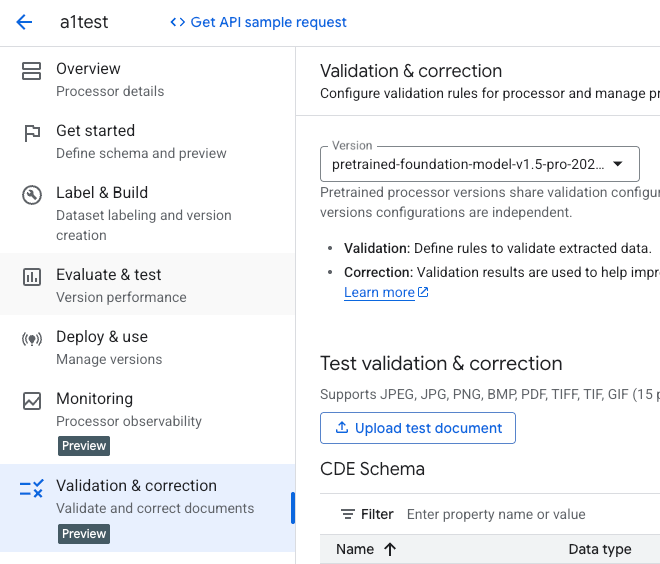
Avant de traiter un document, accédez à Gestion des règles.
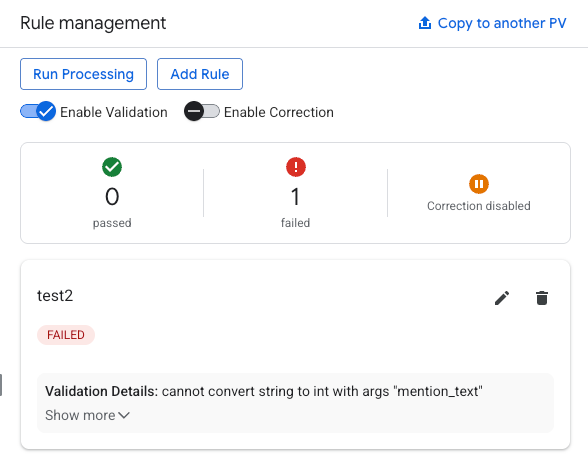
Sélectionnez le bouton Activer la validation.
(Facultatif) Sélectionnez l'option Activer la correction.
Création d'une règle
Cliquez sur Add Rule (Ajouter une règle).
Dans le formulaire de création de règles, saisissez un prompt en langage naturel.
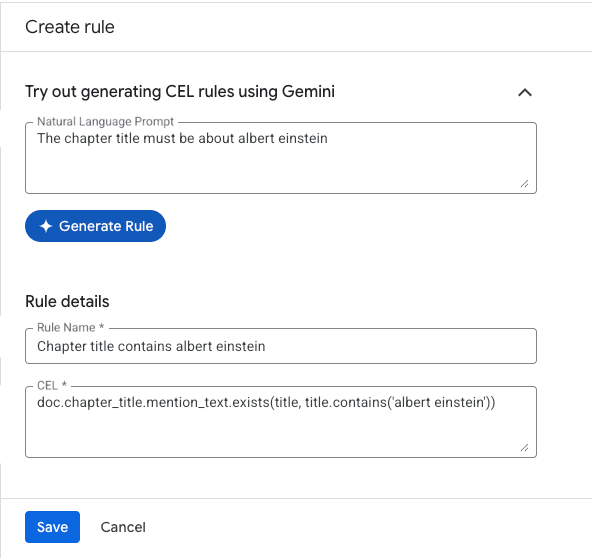
Donnez un nom à la règle et utilisez le CEL (Common Expression Language) pour définir le comportement.
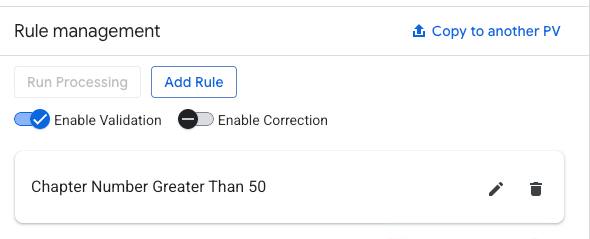
Facultatif. Utilisez les options Modifier ou Supprimer pour gérer les règles existantes.
Copier la configuration dans les processeurs
Dans la section Gestion des règles, cliquez sur Copier dans une autre version du processeur.
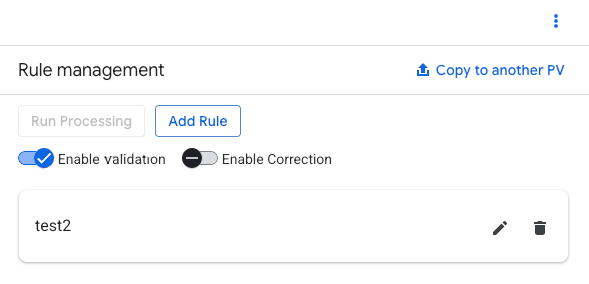
Sélectionnez le nom et la version du processeur vers lesquels copier la configuration.
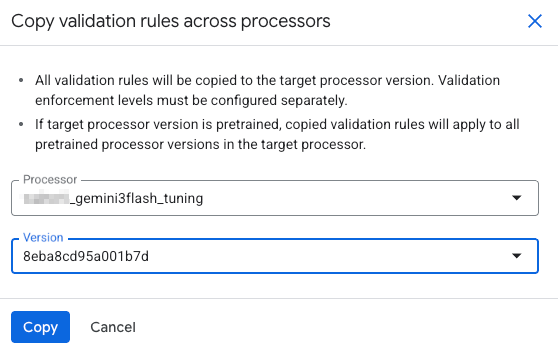
Résultats de la règle
Sur la page Gérer l'ensemble de données, accédez à Gestion des règles.
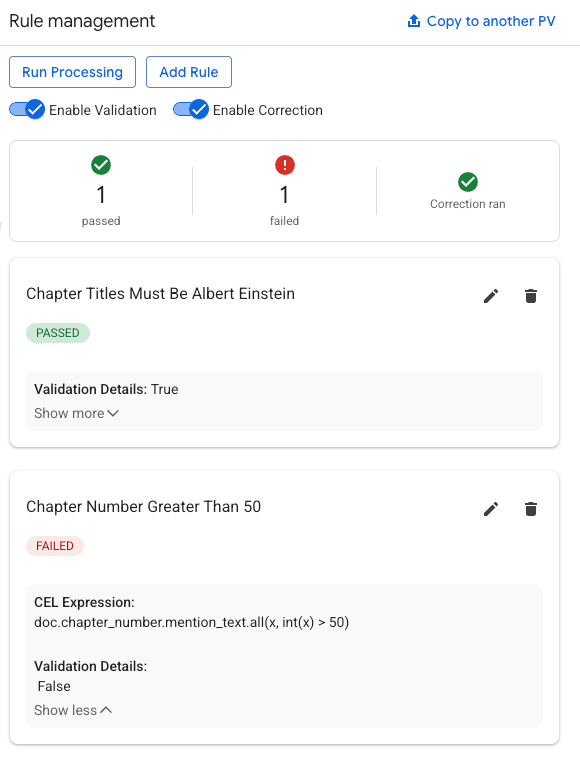
Évaluez le nombre total de tests réussis et échoués.
Cochez cette case pour afficher le détail des résultats de chaque règle.
Vous pouvez comparer les modifications pour voir les nouvelles entités créées après la correction en vert et les entités modifiées en jaune.
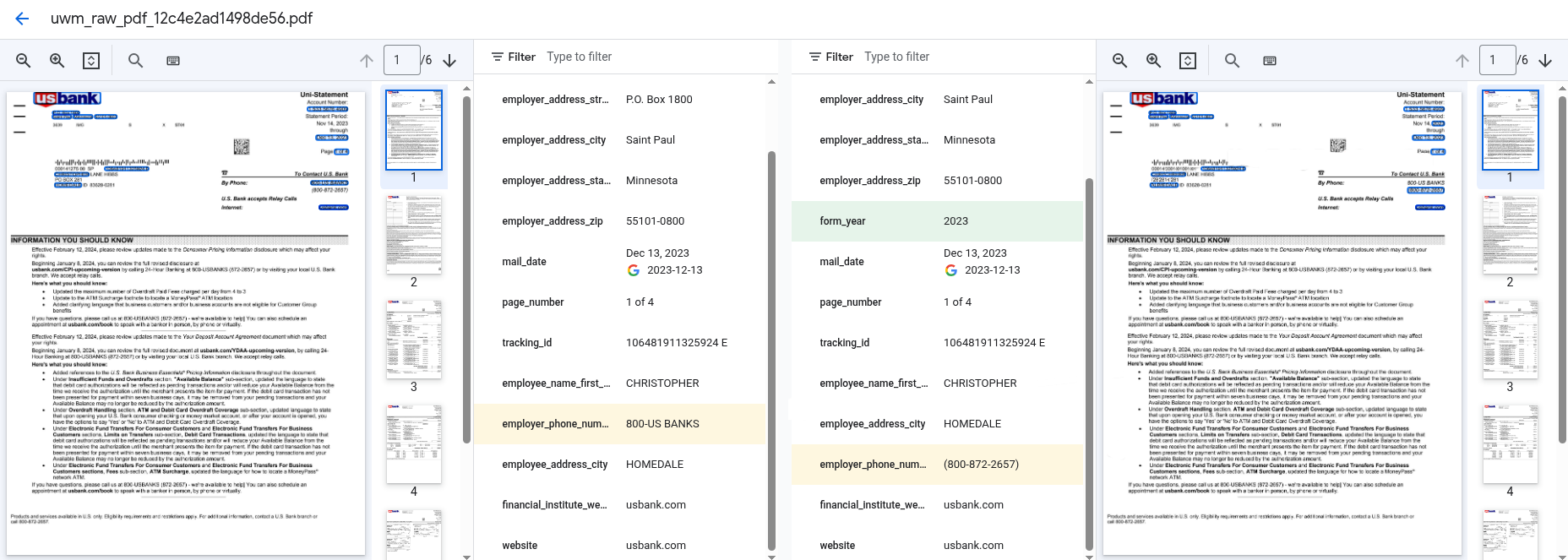
Dans la section Évaluer et tester, des colonnes indiquent les scores avant et après l'activation de la correction.
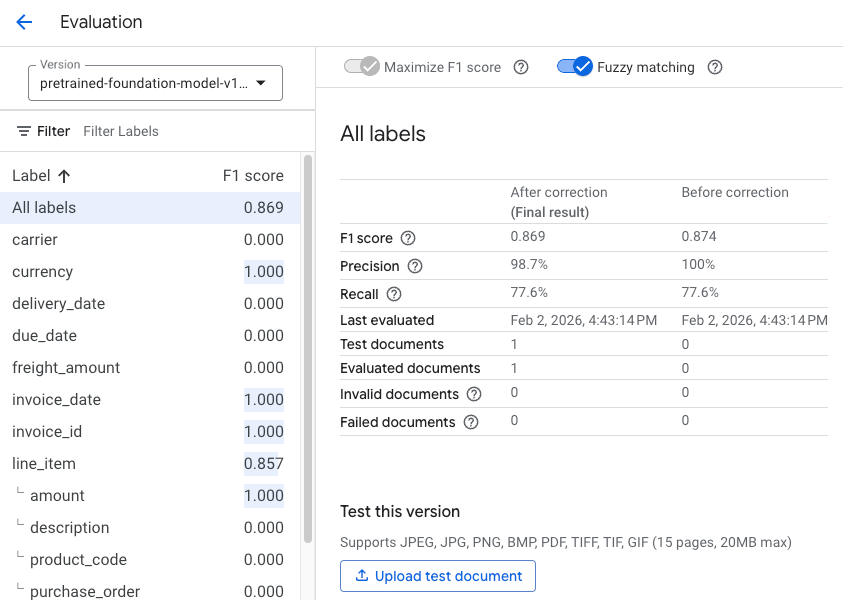
Évaluation
Les évaluations de version du processeur incluent des métriques clés pour les résultats après correction et avant correction si la correction est activée. Utilisez ces métriques pour évaluer l'impact du processus de correction sur la qualité de l'extraction.
Étapes suivantes
- En savoir plus sur l'extraction de schémas
- Découvrez la détection des signatures dérivées.