


Mit Document AI können Sie benutzerdefinierte Geschäftsregeln für die Validierung von Ergebnissen der Dokumentverarbeitung definieren. Die Validierung ist ein Prozess der Dokumentverarbeitung, bei dem Ihre Validierungsregeln für die endgültig extrahierten Entitäten ausgeführt werden. Die Korrektur ist ein optionaler Prozess, bei dem versucht wird, die Extraktionsergebnisse auf Grundlage der Ergebnisse der Validierungsregeln zu verbessern, um die Extraktionsgenauigkeit zu erhöhen.
Mit Validierungsregeln lässt sich beispielsweise prüfen, ob die Summe der Positionspreise dem Gesamtwert entspricht, ob Felder in mehreren Dokumenten konsistent sind oder ob extrahierte Felder räumlich in einem Layout ausgerichtet sind (z. B. innerhalb eines horizontalen Blocks). Sie können Geschäftsregeln mit der Common Expression Language (CEL) definieren und aus Prompts in natürlicher Sprache generieren.
Validierung und Korrektur aktivieren
Sie können die Validierung und Korrektur unabhängig voneinander in der Document AI-Konsole aktivieren. Diese Einstellungen gelten für alle processDocument-Anfragen für die ausgewählte Prozessorversion. Sie können dieses Verhalten jedoch für einzelne Anfragen mit Parametern im processDocument-API-Aufruf überschreiben.
Konfigurationen für Validierung und Korrektur, einschließlich Validierungsregeln, sind für jede Prozessorversion spezifisch. Alle von Google verwalteten vorab trainierten Prozessorversionen haben eine gemeinsame Basiskonfiguration. Wenn Sie eine neue Version eines benutzerdefinierten Prozessors erstellen (z.B. durch Feinabstimmung), dupliziert Document AI die Basiskonfiguration und hängt sie an die neue Version an.
Wenn die Validierung aktiviert ist, werden die Ergebnisse aller definierten Validierungsregeln sowohl für synchrone als auch für Batchanfragen in die ProcessDocument-Antwort aufgenommen.
Die Korrektur kann nur aktiviert werden, wenn auch die Validierung aktiviert ist. Document AI führt den Korrekturprozess nur aus, wenn für ein bestimmtes Dokument mindestens eine Validierungsregel fehlschlägt. Nach der Korrektur wird der Validierungsprozess in Document AI noch einmal ausgeführt, um die endgültigen Ergebnisse zu liefern. Die Validierungsergebnisse vor und nach der Korrektur sind in der processDocument-Antwort in einer Revisionsliste verfügbar.
CEL-Validierungsregeln
Validierungsregeln werden mithilfe von Ausdrücken definiert, die auf der Common Expression Language (CEL) basieren. CEL ist eine Ausdruckssprache ohne Turing-Vollständigkeit, die auf Einfachheit und Sicherheit ausgelegt ist. Beispiele für Regeln, die Sie definieren können:
- Die Summe der Felder
Aentspricht dem FeldB. - Das Feld
Bentspricht einem angegebenen regulären Ausdrucksmuster. - Alle Unterfelder jeder übergeordneten Einheit sind horizontal ausgerichtet.
Um die Regelerstellung zu vereinfachen, können Sie CEL-Regeln generieren, indem Sie Prompts in natürlicher Sprache eingeben. Mit diesem Ansatz wird die Komplexität der CEL-Syntax vermieden. Die Document AI-Implementierung von CEL kann sich geringfügig von der Standardspezifikation unterscheiden. Ausführliche Beschreibungen und Beispiele finden Sie in der CEL-Regelreferenz.
Validierung in der Google Cloud -Konsole aktivieren
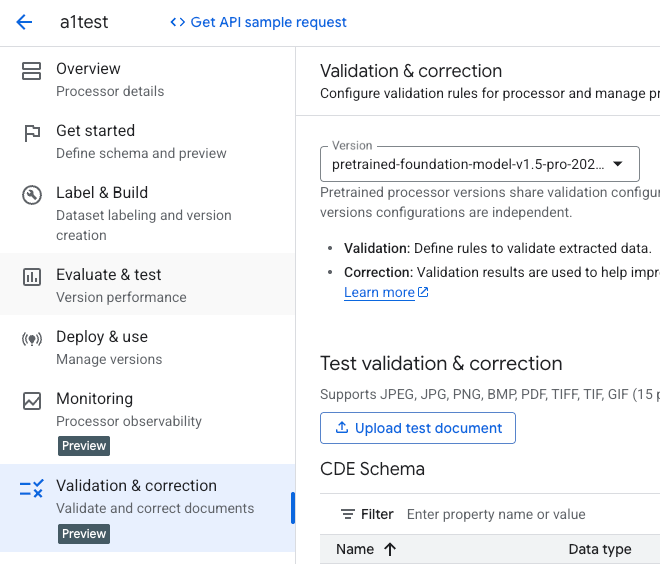
Wählen Sie in der Google Cloud Console für einen vorhandenen Prozessor den Eintrag Validierung und Korrektur aus.
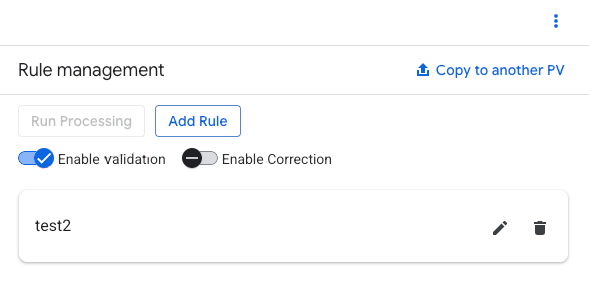
Bevor Sie ein Dokument verarbeiten, rufen Sie die Regelverwaltung auf.
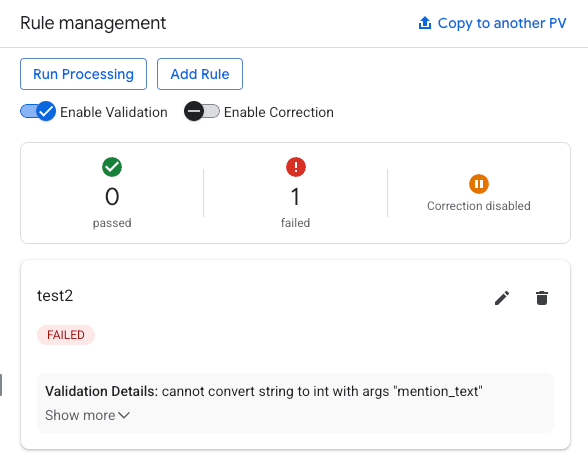
Klicken Sie auf den Schalter Validierung aktivieren.
Optional: Aktivieren Sie die Option Korrektur aktivieren.
Erstellung einer Regel
Klicken Sie auf Add Rule (Regel hinzufügen).
Geben Sie im Formular zum Erstellen von Regeln einen Prompt in natürlicher Sprache ein.
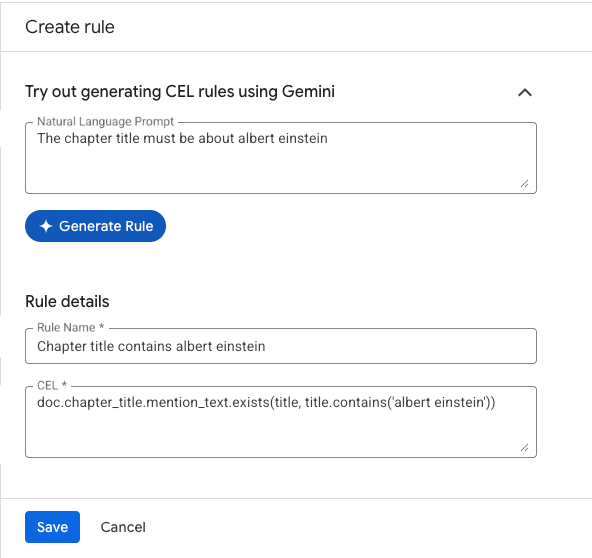
Geben Sie der Regel einen Namen und verwenden Sie die Common Expression Language (CEL), um das Verhalten zu definieren.
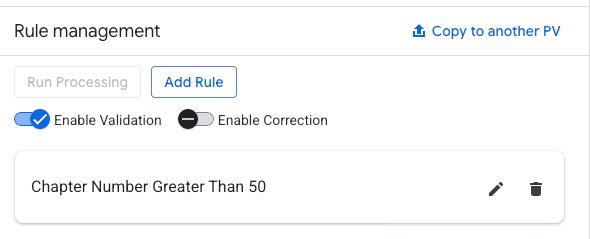
Optional. Mit den Optionen Bearbeiten oder Löschen können Sie vorhandene Regeln verwalten.
Konfiguration in Prozessoren kopieren
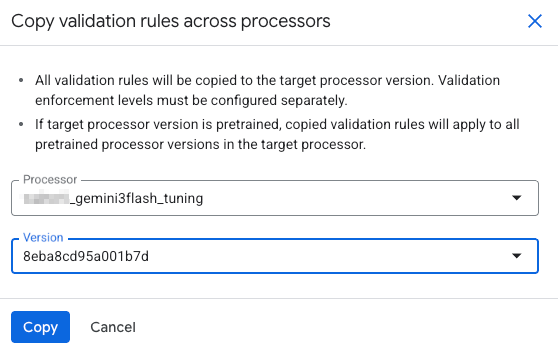
Klicken Sie im Abschnitt Regelverwaltung auf In andere Prozessorversion kopieren.
Wählen Sie den Namen und die Version des Prozessors aus, in die die Konfiguration kopiert werden soll.
Regelergebnisse
Rufen Sie auf der Seite Dataset verwalten die Regelverwaltung auf.
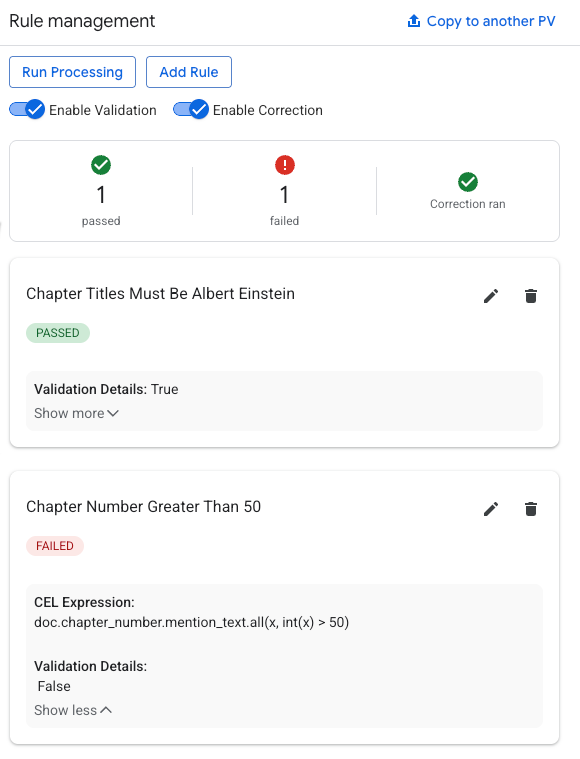
Bewerten Sie die Gesamtzahl der bestandenen und nicht bestandenen Tests.
Hier sehen Sie eine Aufschlüsselung der einzelnen Regelergebnisse.
Sie können Änderungen vergleichen, um neue Einheiten, die nach der Korrektur erstellt wurden, in Grün und geänderte Einheiten in Gelb zu sehen.
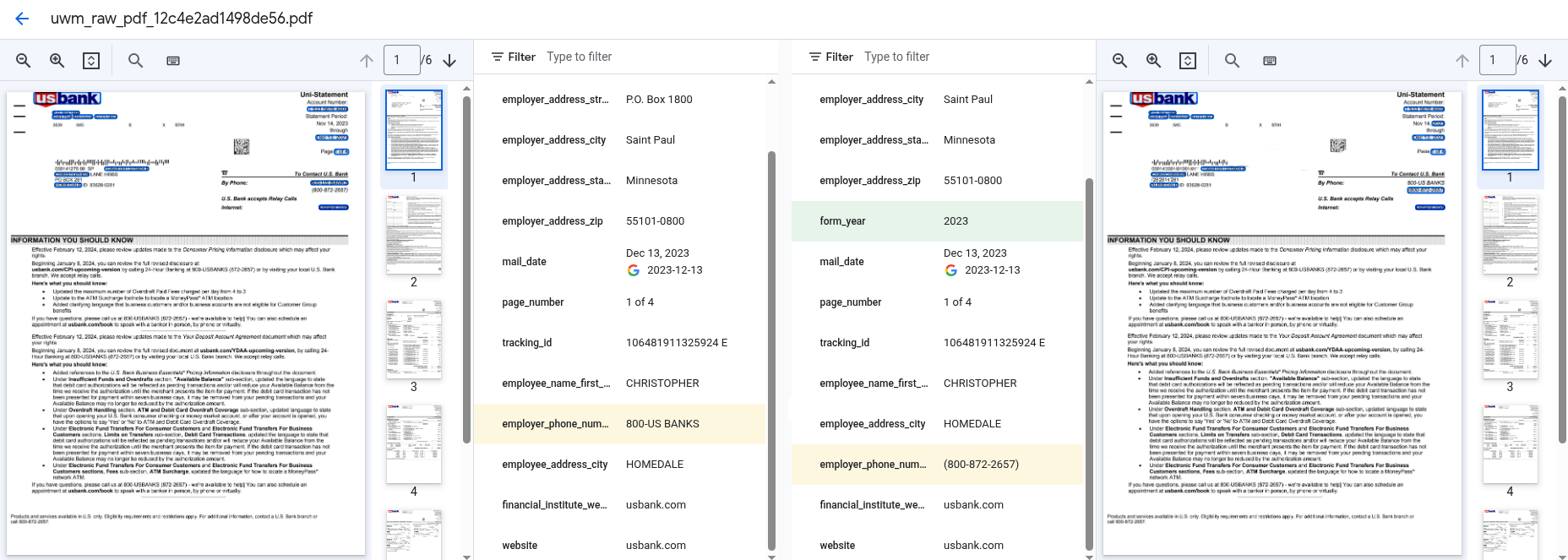
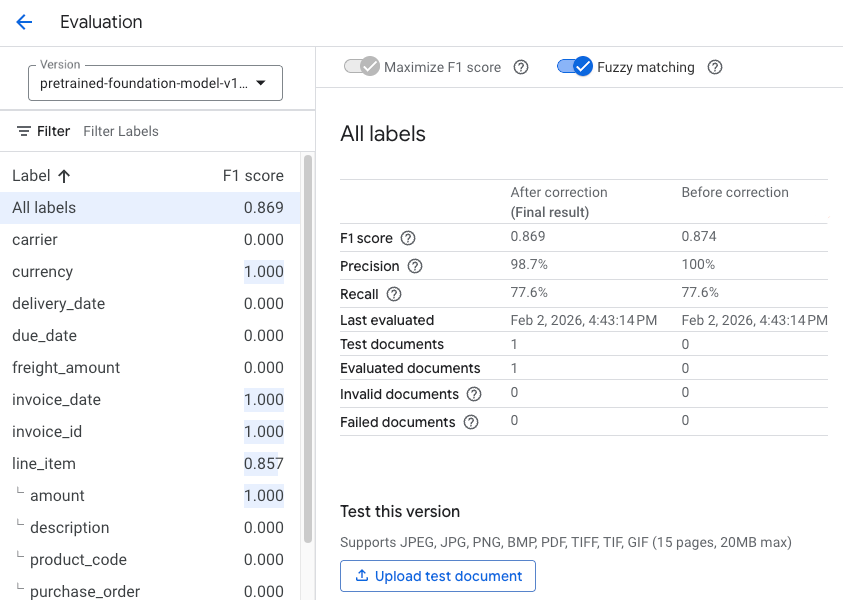
Im Bereich Bewerten und testen werden Spalten für die Werte vor und nach der Aktivierung der Korrektur angezeigt.
Bewertung
Die Auswertungen der Prozessorversion enthalten wichtige Messwerte für Ergebnisse nach und vor der Korrektur, sofern die Korrektur aktiviert ist. Anhand dieser Messwerte können Sie die Auswirkungen des Korrekturprozesses auf die Extraktionsqualität bewerten.