Automatisierte Schemaerstellung
Mit Sammlungen den Überblick behalten
Sie können Inhalte basierend auf Ihren Einstellungen speichern und kategorisieren.
Mit der automatischen Schemaerstellung von Document AI können Sie automatisch ein Dokumentschema aus einem von Ihnen bereitgestellten Testdokument generieren. Anschließend können Sie das Schema genehmigen oder ablehnen und manuell bearbeiten. So sparen Sie Zeit und Aufwand beim Definieren des Dokumentschemas für Ihren benutzerdefinierten Prozessor und können sich auf die Optimierung des Schemas konzentrieren.
Die automatische Schemaerstellung verfügt auch über eine umfassendere Wissensdatenbank zum Erstellen hochwertiger Schemas. Dadurch kann die Qualität der Dokumentextraktion möglicherweise verbessert werden.
Schema generieren
Wenn Sie Ihren Prozessor noch nicht als Snapshot gespeichert oder optimiert haben, führen Sie die folgenden Schritte aus.
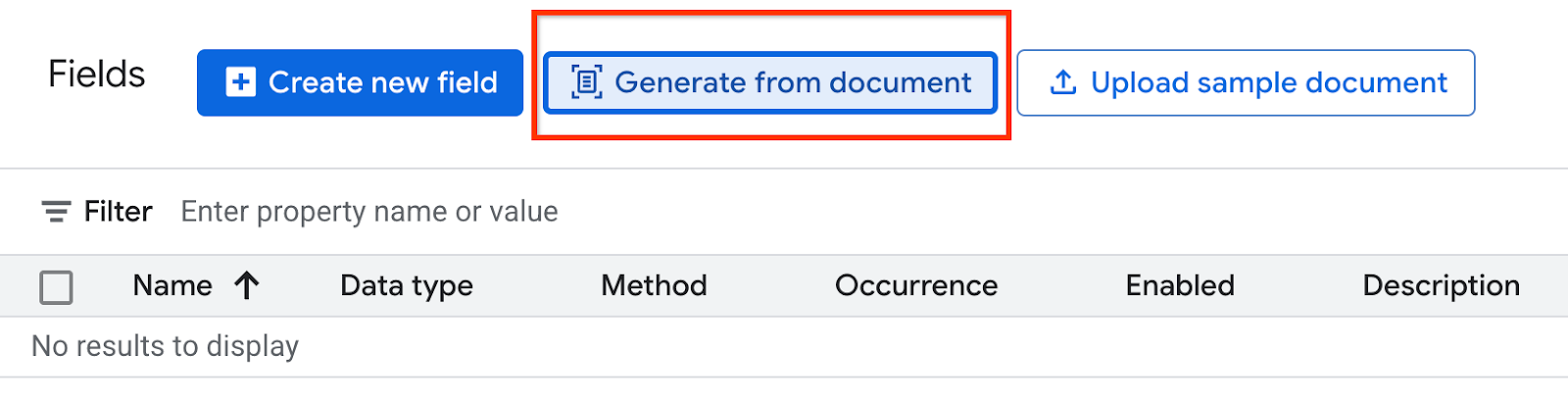
Wählen Sie auf dem Tab Jetzt starten die Option Schema aus Dokument generieren aus. Die Seite Schema bearbeiten wird geöffnet.
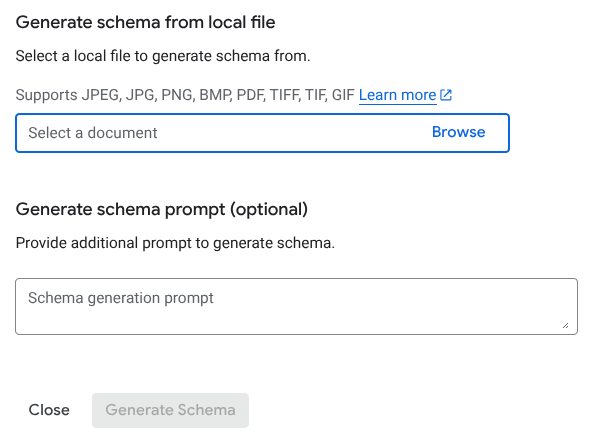
Wählen Sie im Eingabefeld eine lokale Datei aus, um das Schema zu generieren, oder verwenden Sie die Option Durchsuchen , um ein Beispieldokument hochzuladen.
Wählen Sie Schema generieren aus.
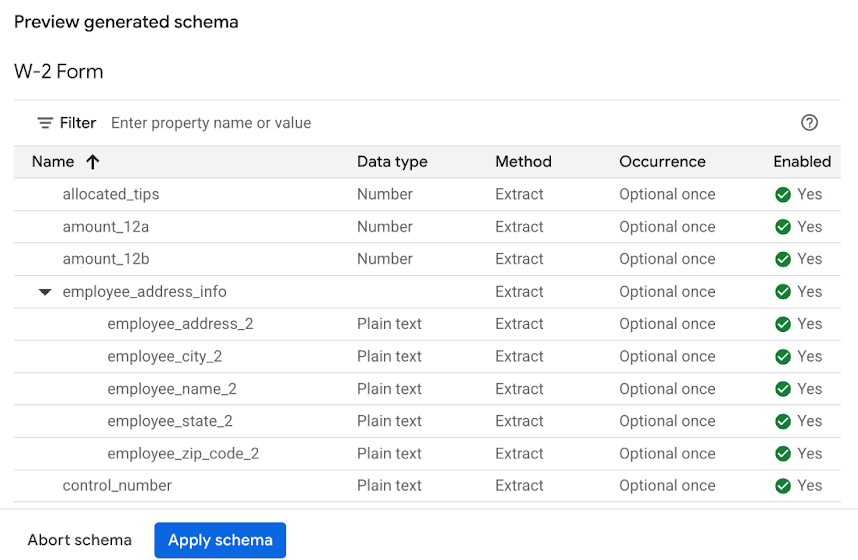
Sehen Sie sich die generierte Schemavorschau an. Sie können das
Schema mit Schema anwenden akzeptieren oder mit Schema abbrechen ablehnen, um es mit einem anderen
Beispieldokument oder Prompt noch einmal zu versuchen.
Optional: Wenn das resultierende Schema Ihren Anforderungen nicht entspricht oder mehr als eine manuelle Bearbeitung erfordert, können Sie im Feld Prompt zum Generieren eines Schemas einen Prompt eingeben, um dem Generator zusätzliche Eingaben und Anweisungen zu geben.
Sie können beispielsweise den Dokumenttyp angeben, die wichtigsten Teile des Dokuments nennen oder eine Zielanzahl von Entitäten vorschlagen.
[[["Leicht verständlich","easyToUnderstand","thumb-up"],["Mein Problem wurde gelöst","solvedMyProblem","thumb-up"],["Sonstiges","otherUp","thumb-up"]],[["Schwer verständlich","hardToUnderstand","thumb-down"],["Informationen oder Beispielcode falsch","incorrectInformationOrSampleCode","thumb-down"],["Benötigte Informationen/Beispiele nicht gefunden","missingTheInformationSamplesINeed","thumb-down"],["Problem mit der Übersetzung","translationIssue","thumb-down"],["Sonstiges","otherDown","thumb-down"]],["Zuletzt aktualisiert: 2026-07-18 (UTC)."],[],[]]