


המלצות להנחות תמורת התחייבות לשימוש (CUD) עוזרות לכם לבצע אופטימיזציה לעלויות המשאבים של הפרויקטים בחשבון לחיוב ב-Cloud. ההמלצות להנחות CUD נוצרות באופן אוטומטי באמצעות נוסחה שמנתחת את מדדי השימוש ההיסטוריים והאחרונים שנאספו על ידי החיוב ב-Cloud, וכוללת את השימוש שמכוסה על ידי ההתחייבויות הקיימות. תוכלו ליישם את ההמלצות האלה כדי לרכוש התחייבויות נוספות וכך להוזיל עוד יותר את העלויות של Google Cloud .
אפשר לקבל המלצות לקבוצת משנה של התחייבויות לשימוש במשאבים ולקבוצת משנה של התחייבויות להוצאה במוצרים שעומדים בקריטריונים, כולל התחייבויות גמישות ב-Compute.
כדאי לעיין במדריכים שבדף הזה לקבלת מידע נוסף על המשימות הבאות:
- הסבר על ההמלצות להתחייבויות
- הגדרת הרשאות גישה להמלצות
- לצפייה בהמלצות
- הסבר על סיכום ההמלצות
- סימולציה של תרחישים לחיסכון בהנחות תמורת התחייבות להוצאה
- יישום המלצות לרכישת התחייבויות נוספות
- סגירת המלצות
- קביעת הגדרות להמלצות
בסקירה הכללית על שירות ההמלצות תוכלו לקרוא מידע נוסף על השירות.
הסבר על ההמלצות להתחייבויות
בעזרת ההמלצות להנחות תמורת התחייבות לשימוש אתם יכולים לזהות את דפוסי ההוצאות והשימוש בפרויקטים שלכם ב- Google Cloud . ההמלצות להתחייבויות להוצאה, כולל התחייבויות גמישות ל-Compute, נוצרות לפי דפוסי ההוצאות שלכם, וההמלצות להתחייבויות לשימוש במשאבים נוצרות לפי דפוסי השימוש ב-Compute Engine. ההמלצות להתחייבויות לשימוש במשאבים מביאות בחשבון גם את השימוש בסוגי מכונות בהתאמה אישית ב-Compute Engine. אם תרכשו את ההתחייבויות בהתאם להמלצות, תוכלו להוזיל את העלויות שלGoogle Cloud .
איך ההמלצות מחושבות
Google Cloud מנתח את היסטוריית השימוש שלכם ב-30 הימים האחרונים כדי ליצור המלצות להתחייבויות. ההמלצות מבוססות על שני סוגים של מודלים לוגיים שמנתחים את הצריכה שלכם:
- Recommendations for stable usage: המלצות לכמות ההתחייבות על סמך ניתוח של המשאבים שהיו פעילים באופן רציף במהלך תקופה של 30 יום. ההתחייבויות האלה מתייחסות לעומסי עבודה במצב יציב.
- Recommendations for optimal savings: חישוב כמות ההתחייבות המומלצת כדי למקסם את החיסכון נטו הכולל. המודל הזה גם מביא בחשבון תקופות של שימוש מוגבר או לסירוגין. המודל הזה ממליץ על התחייבויות לתקופות שימוש שחורגות מסף האיזון הפיננסי, שמייצג את הנקודה שבה ההנחה גדולה מעלות ההתחייבות בהשוואה לתעריפים הרגילים. לדוגמה, אם ההתחייבות מציעה הנחה של 30%, המכונה צריכה לפעול במשך יותר מ-70% מהחודש כדי להגיע לנקודת האיזון. מכיוון שהמודל הזה ממקסם את החיסכון נטו הכולל, לפעמים כמויות ההתחייבות המומלצות עשויות לחרוג מהשימוש ללא התחייבות בימים או בשעות ספציפיים.
השימוש נחשב כלא מחויב וכזכאי אם מתקיים התנאי הבא:
- זמן הפעולה התקינה של המכונה במהלך תקופה של 30 יום עמד בסף הכדאיות הכלכלית או חרג ממנו.
- המשאב שייך לסדרת מכונות או לסוג משאב שעומדים בקריטריונים להנחות תמורת התחייבות לשימוש במשאבים.
- המשאב שייך לסדרת מכונות או לסוג משאב שתומכים בהמלצות ל-CUD.
- השימוש במכונה לא נכלל בהתחייבות קיימת.
אתם יכולים לראות את ההמלצות להתחייבויות ב-FinOps Hub או בדף Recommendations. במאמר הצגת המלצות מוסבר איך פותחים את הדפים האלה. אחרי שבוחרים המלצה ספציפית, אפשר גם ליצור תרחיש כדי לדמות תנאים ספציפיים ולהתאים אישית את ההמלצה.
מגבלות
- ההמלצות להנחות תמורת התחייבות להוצאה זמינות רק במסוף Google Cloud . עם זאת, אתם יכולים לראות המלצות להנחות תמורת התחייבות לשימוש במשאבים באמצעותGoogle Cloud המסוף, ייצוא נתוני החיוב ב-Cloud ל-BigQuery ו-Recommender API.
- אי אפשר לקבל המלצות ל-CUD בסדרות המכונות A3 Ultra, A4, A4X ו-A4X Max.
- אין המלצות ל-CUD ב-Cloud TPU.
- ההמלצות ל-CUD לא זמינות להתחייבויות לאחסון בלוקים.
משאבים ושירותים נתמכים
בקטע הזה מתוארים המשאבים והשירותים שעבורם אפשר לקבל המלצות ל-CUD.
המלצות CUD מבוססות משאבים
הנחות תמורת התחייבות לשימוש במשאבים ניתנות רק ב-Compute Engine. ההנחות האלה זמינות למשאבי חומרה (כמו vCPU, זיכרון, GPU ודיסקים מקומיים של SSD), למשאבי תוכנה (כמו רישיונות למערכות הפעלה) ולמשאבי אחסון בלוקים (Hyperdisk Exapools). עם זאת, ההמלצות להנחות תמורת התחייבות לשימוש במשאבים זמינות רק למשאבי החומרה והתוכנה הבאים:
משאבי חומרה
בטבלה הבאה מפורטים סדרות המכונות, סוגי המשאבים וסוגי ההתחייבויות של Compute Engine, שעבורם אתם מקבלים המלצות ל-CUD.
בכל סוגי ה-GPU וברוב דיסקי ה-SSD המקומיים, צריך ליצור ולצרף באופן ידני את ההזמנות כשרוכשים את ההתחייבויות המומלצות לשימוש במשאבים. למידע נוסף, קראו את המאמר שילוב של הזמנות עם התחייבויות.
| סדרות מכונות נתמכות | סוג ההתחייבות הנתמך | משאבים נתמכים |
|---|---|---|
| C3 | C3 לשימוש כללי | מעבדי vCPU, זיכרון ודיסקים מקומיים של SSD |
| C3D | C3D לשימוש כללי | מעבדי vCPU, זיכרון ודיסקים מקומיים של SSD |
| C4 | C4 לשימוש כללי | מעבדי vCPU, זיכרון ודיסקים מקומיים של SSD |
| C4A | C4A לשימוש כללי | מעבדי vCPU, זיכרון ודיסקים מקומיים של SSD |
| C4D | C4D לשימוש כללי | מעבדי vCPU, זיכרון ודיסקים מקומיים של SSD |
| E2 | לשימוש כללי E2 | מעבדים וירטואליים וזיכרון |
| N1 | לשימוש כללי N1 | מעבדי vCPU, זיכרון, מעבדי GPU ודיסקים מקומיים של SSD |
| N2 | לשימוש כללי N2. | מעבדי vCPU, זיכרון ודיסקים מקומיים של SSD |
| N2D | לשימוש כללי N2D | מעבדי vCPU, זיכרון ודיסקים מקומיים של SSD |
| N4 | N4 לשימוש כללי | מעבדים וירטואליים וזיכרון |
| N4A | N4A לשימוש כללי | מעבדים וירטואליים וזיכרון |
| N4D | N4D לשימוש כללי | מעבדים וירטואליים וזיכרון |
| Tau T2D | Tau T2D לשימוש כללי | מעבדים וירטואליים וזיכרון |
| C2 | C2 מותאם לצריכת מעבד גבוהה (compute-optimized) | מעבדי vCPU, זיכרון ודיסקים מקומיים של SSD |
| C2D | C2D מותאם לצריכת מעבד גבוהה (compute-optimized) | מעבדי vCPU, זיכרון ודיסקים מקומיים של SSD |
| H3 | H3 מותאם לצריכת מעבד גבוהה (compute-optimized) | מעבדים וירטואליים וזיכרון |
| H4D | H4D מותאם לצריכת מעבד גבוהה (compute-optimized) | מעבדי vCPU, זיכרון ודיסקים מקומיים של SSD |
| M1, M2 | מותאמת לצריכת זיכרון גבוהה (memory-optimized) מסוג M1/M2 | מעבדי vCPU, זיכרון ודיסקים מקומיים של SSD (רק M2) |
| M3 | M3 מותאמת לצריכת זיכרון גבוהה (memory-optimized) | מעבדי vCPU, זיכרון ודיסקים מקומיים של SSD |
| M4 |
|
מעבדים וירטואליים וזיכרון |
| X4 |
|
מעבדים וירטואליים וזיכרון |
| A2 | A2 עם אופטימיזציה למאיצים | מעבדי vCPU, זיכרון, מעבדי GPU ודיסקים מקומיים של SSD |
| G2 | G2 מותאם לגרפיקה (graphics-optimized) | מעבדי vCPU, זיכרון, מעבדי GPU ודיסקים מקומיים של SSD |
| G4 | G4 עם אופטימיזציה לגרפיקה | מעבדי vCPU, זיכרון, מעבדי GPU ודיסקים מקומיים של SSD |
| Z3 | Z3 מותאם לצריכת אחסון גבוהה (storage-optimized) | מעבדי vCPU, זיכרון ודיסקים מקומיים של SSD |
מידע נוסף זמין במאמר התחייבויות בנוגע לחומרה.
משאבי תוכנה
ב-Compute Engine אפשר לקבל הנחות תמורת התחייבות לשימוש במשאבי תוכנה, לרישיונות ספציפיים של מערכות הפעלה (OS). אפשר לקבל המלצות ל-CUD מבוססות משאבים לרישיונות הבאים של מערכות הפעלה:
- SUSE Linux Enterprise Server (SLES)
- SLES ל-SAP
- Red Hat Enterprise Linux (RHEL)
מידע נוסף זמין במאמר התחייבויות לרישיונות תוכנה.
המלצות להנחות תמורת התחייבות להוצאה
ההמלצות להנחות תמורת התחייבות להוצאה זמינות רק לשירותים הבאים:
- AlloyDB ל-PostgreSQL
- שירות Backup and DR
- מינוי להנחות תמורת התחייבות לשימוש בסטרימינג של Dataflow
- Memorystore
- Spanner
- Cloud SQL
- הנחות CUD גמישות ב-Compute
- Google Cloud VMware Engine
- Google Cloud NetApp Volumes
מידע נוסף על התחייבויות להוצאה
ההרשאות שנדרשות כדי לראות ולשנות את ההמלצות
בהתאם לצרכים שלכם, בקשו מהאדמין להקצות את התפקידים המוגדרים מראש הבאים ב-IAM:
אם בחשבון לחיוב ב-Cloud מופעלת חלוקת הנחות תמורת התחייבות לשימוש במשאבים, צריך אחד מהתפקידים הבאים בחשבון לחיוב ב-Cloud:
- כדי שהם רק יוכלו לראות את ההמלצות, צריך להקצות להם את התפקיד Billing Account Viewer (
roles/billing.viewer). - כדי להציג ולשנות המלצות, יש להקצות את התפקיד Billing Account Administrator (
roles/billing.admin).
איך מקצים את התפקידים האלה כדי לנהל את הגישה לחשבון לחיוב ב-Cloud
- כדי שהם רק יוכלו לראות את ההמלצות, צריך להקצות להם את התפקיד Billing Account Viewer (
אם בחשבון לחיוב ב-Cloud לא מופעלת חלוקת CUD להתחייבויות לשימוש במשאבים, אתם צריכים את אחד מהתפקידים הבאים בכל פרויקט שמקושר לחשבון לחיוב ב-Cloud שבו רכשתם הנחות תמורת התחייבות לשימוש:
- כדי שהם רק יוכלו לראות את ההמלצות, צריך להקצות להם את התפקיד צפייה (
roles/viewer) בפרויקטים. - כדי שהם גם יוכלו לראות וגם לשנות את ההמלצות, צריך להקצות להם את התפקיד בעלים (
roles/owner) או את התפקיד עריכה (roles/editor) בפרויקטים.
- כדי שהם רק יוכלו לראות את ההמלצות, צריך להקצות להם את התפקיד צפייה (
אם התפקיד שלכם הוא בהתאמה אישית, תצטרכו לעדכן את התפקיד כך שהוא יכלול את ההרשאות הפרטניות הבאות:
(לחצו כדי להרחיב) ההרשאות שנדרשות לתפקידים בהתאמה אישית
הרשאות להדמיית תרחישים של חיסכון באמצעות CUD
- כדי לדמות תרחישים על סמך מחירי מחירון, צריך את ההרשאה
billing.cudrecommendations.generateDefaultPriceSavingRecommendation - אם יש לכם חוזה עם מחירים מותאמים אישית, אתם צריכים את
billing.cudrecommendations.generateCustomPriceSavingRecommendationכדי לדמות תרחישים על סמך המחירים המותאמים אישית.
הרשאות לצפייה בהמלצות
כדי לראות את ההמלצות ל-CUD מבוססות-הוצאה:
recommender.spendBasedCommitmentRecommendations.getrecommender.spendBasedCommitmentRecommendations.listrecommender.spendBasedCommitmentInsights.getrecommender.spendBasedCommitmentInsights.listrecommender.spendBasedCommitmentRecommenderConfig.get
כדי לראות את ההמלצות ל-CUD מבוסס-משאבים:
recommender.usageCommitmentRecommendations.getrecommender.commitmentUtilizationInsights.getrecommender.usageCommitmentRecommendations.listrecommender.commitmentUtilizationInsights.list
הרשאות לשינוי המלצות
כדי לשנות את ההמלצות ל-CUD מבוססות-הוצאה, דרושות ההרשאות הבאות:
recommender.spendBasedCommitmentRecommendations.updaterecommender.spendBasedCommitmentInsights.updaterecommender.spendBasedCommitmentRecommenderConfig.update
כדי לשנות את ההמלצות ל-CUD מבוססות-משאבים, דרושות ההרשאות הבאות:
recommender.usageCommitmentRecommendations.updaterecommender.commitmentUtilizationInsights.update
לצפייה בהמלצות
יש כמה דרכים לראות את ההמלצות להנחות תמורת התחייבות לשימוש, בהתאם לסוג ההתחייבות:
- המלצות CUD מבוססות הוצאה: זמינות רק במסוף Google Cloud .
- המלצות להנחות תמורת התחייבות לשימוש במשאבים: זמינות במסוף Google Cloud , באמצעות ייצוא נתוני החיוב ב-Cloud ל-BigQuery ובאמצעות Recommender API.
הצגת ההמלצות במסוף Google Cloud
ההמלצות להתחייבויות מופיעות בשני דפים בקטע Billing במסוף Google Cloud :
- FinOps Hub: מוצגות רק ההמלצות המובילות שמניבות את החיסכון המשוער הגבוה ביותר, שהן בדרך כלל ההמלצות לחיסכון אופטימלי.
- דף ההמלצות: מוצגות בו כל ההמלצות הזמינות, כולל המלצות לשימוש יציב והמלצות לחיסכון אופטימלי. אפשר גם לראות המלצות להתחייבויות לשירותים או לפרויקטים ספציפיים.
אתם יכולים להיעזר בהוראות הבאות כדי לראות את ההמלצות להנחות תמורת התחייבות לשימוש בחשבון לחיוב ב-Cloud:
| הצגת המלצות לחיסכון מקסימלי | לצפייה בכל ההמלצות הזמינות | הצגת המלצות לשירות או לפרויקט ספציפיים |
|---|---|---|
אם יש לכם הרשאות לחשבון לחיוב ב-Cloud, אתם יכולים לראות את ההמלצות להתחייבויות שמספקות את החיסכון המשוער הגבוה ביותר בדף FinOps hub במסוף Google Cloud . |
אם יש לכם הרשאות לחשבון לחיוב ב-Cloud, אתם יכולים לראות את הרשימה המלאה של ההמלצות הזמינות (המלצות לשימוש יציב והמלצות לחיסכון אופטימלי) בדף Recommendations. אפשר לגשת לדף הזה דרך הדף CUD analysis או דרך הדף Committed use discounts, באופן הבא: |
אם יש לכם הרשאות לחשבון לחיוב ב-Cloud, אתם יכולים לראות את הרשימה המלאה של ההמלצות הזמינות (המלצות לשימוש יציב והמלצות לחיסכון אופטימלי) בדף Recommendations. אפשר לגשת לדף הזה דרך הדף CUD analysis או דרך הדף Committed use discounts, באופן הבא: |
פירוש של סיכום ההמלצות
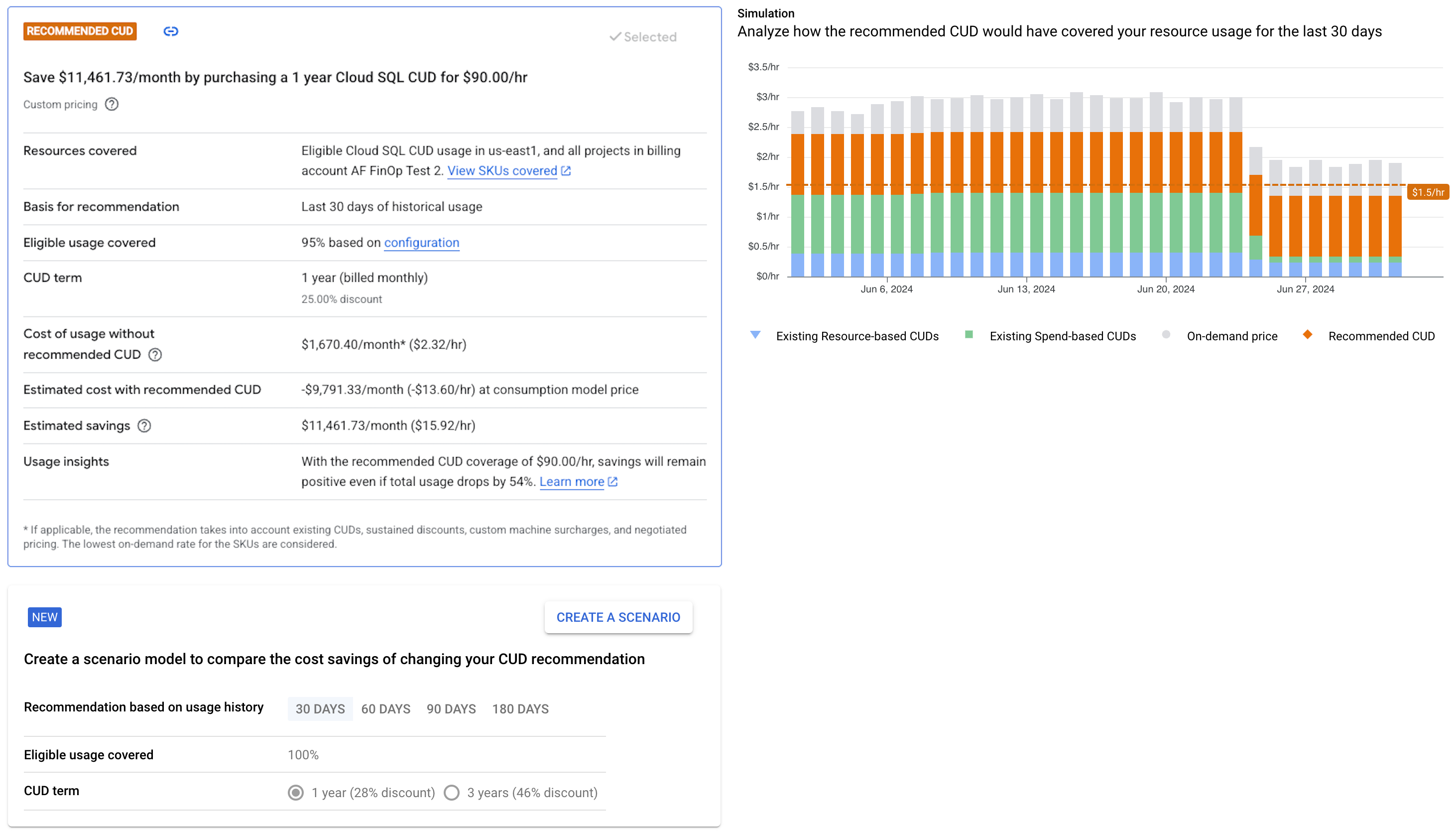
בדוגמה הבאה מופיע סיכום של המלצה ל-CUD מבוסס הוצאה, לצד התרשים שמראה איך ההמלצה חושבה. ברמה הכללית, ההמלצה מבוססת על ניצול המשאבים, על החלק מהשימוש שאתם רוצים לכסות באמצעות הנחות CUD ועל הנחות ה-CUD הקיימות שלכם. בתרשים מוצגת רמת הניצול שבה תחסכו בעלויות אם תירשמו להתחייבות.
הערכת השימוש האופטימלי
תובנות לגבי השימוש
בקטע Usage insights של ההמלצה מופיע הסבר קצר על אופן החישוב של ההמלצה שמבוססת על הוצאות. בקטע Usage insights מוסברת נקודת האיזון של רכישת ההתחייבות. לדוגמה, תובנת השימוש תיראה בערך כך, בהתאם לפרטים של ההמלצה ל-CUD:
"עם הכיסוי המומלץ של CUD בסך 90.00 $לשעה, החיסכון יישאר חיובי גם אם השימוש שעומד בקריטריונים יירד ב-54%".
דוגמה לחישוב השימוש האופטימלי
כדי להעריך את ניצול המשאבים שבו תגיעו לאיזון בעלויות, צריך להחסיר מ-100 את אחוז ההנחה תמורת התחייבות לשימוש. לדוגמה, אם קיבלתם המלצה ל-CUD של Cloud SQL לשנה אחת עם הנחה של 25%, ניצול המשאבים שבו תגיעו לנקודת האיזון הוא 100% - 25% = 75%.
כדי להבין את ההערכה, נניח שהשימוש ב-Cloud SQL הוא בסך 100 $לפי מחיר המחירון. אם מכונות Cloud SQL פועלות ב-100% מזמן הפעולה התקינה, ונרשמים ל-CUD מבוסס-הוצאות למשך שנה אחת בהנחה של 25%, משלמים $100 - (25% of $100)
= $75 על השימוש.
אם זמן הפעולה התקינה של מכונות Cloud SQL יורד ל-80%, מחיר המחירון הוא 80$, אבל עם התחייבות תשלמו 75 $על השימוש, ועדיין תקבלו הנחה של ($80 - $75) / $80 = 0.0625 או 6.25% על מחיר המחירון.
באופן דומה, אם זמן הפעולה התקינה הוא 75%, העלויות שלכם זהות לעלויות שהייתם משלמים לפי מחיר המחירון, ואם זמן הפעולה התקינה הוא פחות מ-75%, אתם כבר לא חוסכים כסף על ידי הרשמה להתחייבות.
בקטע Usage insights של ההמלצה מופיע הסבר קצר על אופן החישוב של ההמלצה שמבוססת על הוצאות.
הדמיית תרחישים לחיסכון באמצעות הנחות CUD
ב-FinOps Hub, אתם יכולים להשתמש בהמלצה ל-CUD מבוסס-הוצאה או מבוסס-משאבים כנקודת התחלה להדמיה של תרחישי שימוש שונים, ולהתאים אישית את ההמלצה לרכישת התחייבות שתמקסם את החיסכון שלכם. אפשר לבצע את הפעולות הבאות כחלק מיצירת מודל התרחישים:
- עוברים בין תקופות ההתחייבות של שנה ו-3 שנים.
- התאם את סף הכיסוי.
- כדי לחשב את ההמלצה, צריך לבחור תקופת שימוש אחרת.
- לבחור להתעלם מהיסטוריית שימוש לא אופיינית.
יצירת מודל של תרחיש CUD
- כדי להתחיל להתאים אישית המלצה ב-FinOps Hub, לוחצים על ההמלצה שרוצים ליצור לה מודל.
- בדף הפרטים של ההמלצה, לוחצים על Create a scenario.
בכלי ליצירת מודלים של תרחישים, משתמשים באפשרויות שמשקפות בצורה הכי טובה את השימוש שלכם. אלה כמה מהדרכים שבהן אפשר להתאים אישית את ההמלצה:
בקטע Recommendation based on usage history: כברירת מחדל, ההמלצה מבוססת על השימוש ב-30 הימים האחרונים. כדי לנתח את השימוש לאורך זמן, משנים את מספר הימים בהיסטוריה שרוצים לבדוק.
כדי להחריג תאריכים שבהם השימוש היה חריג, כמו תקופה שבה היה ביקוש גבוה במיוחד, מפעילים את האפשרות Ignore usage history from specific days ומציינים טווח תאריכים.
ההמלצה מחושבת מחדש על סמך מספר הימים שבחרתם והתאריכים שהחרגתם.
בקטע Eligible usage covered: אתם יכולים ליצור מודל של כמות השימוש שמכוסה על ידי הנחת CUD, בהתאם לסוג ההנחה:
- בהנחות תמורת התחייבות להוצאה, אתם יכולים להגדיר אחוז מההוצאה לשעה.
- בהנחות תמורת התחייבות לשימוש במשאבים, אתם יכולים להגדיר מספר יחידות משאבים לשימוש.
כדי לעזור לכם ליצור מודל מדויק יותר של השימוש בפועל, בקטע הזה מופיעה הודעה שמציגה את השימוש היציב בפועל בטווח התאריכים של המודל.
בקטע CUD term: אפשר לבחור תקופה של שנה או 3 שנים למודל התרחיש של ה-CUD. אם תשנו את התקופה שנבחרה, ההמלצה תחושב מחדש.
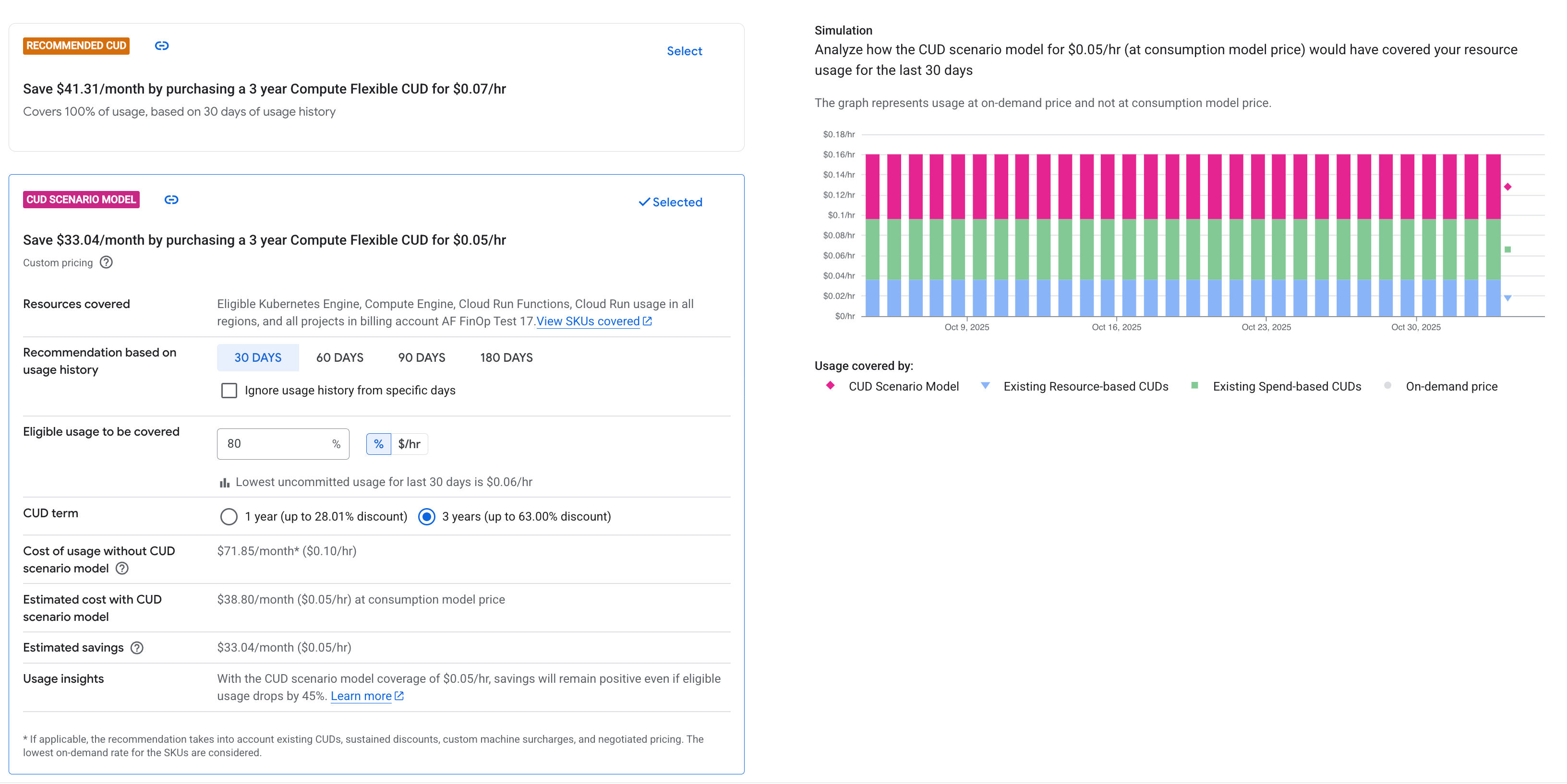
לדוגמה, בצילום המסך הבא מוצגת המלצה למודל תרחיש של הנחת CUD לרכישת התחייבות גמישה ל-Compute ל-3 שנים, על סמך השימוש ב-30 הימים הקודמים.
תובנות לגבי השימוש במודל התרחישים
במודל התרחישים של CUD, בקטע Usage insights מוסבר בקצרה איך חושבה ההמלצה שמבוססת על הוצאות. תובנות השימוש בתרחיש כוללות את דפוסי ההוצאות ההיסטוריים שלכם לסכום המומלץ, ומסבירות את נקודת האיזון של רכישת ההתחייבות. לדוגמה, התובנות לגבי השימוש ייראו בערך כמו בדוגמה הבאה, בהתאם לפרטים של מודל התרחיש של הנחת ה-CUD:
- "עם כיסוי של 0.07 $לשעה במודל התרחיש של CUD, החיסכון יישאר חיובי גם אם השימוש שעומד בקריטריונים ירד ב-47%".
שיתוף המודל של תרחיש ה-CUD
כדי לשתף את הגדרות התרחיש עם אחרים, לוחצים על Copy to clipboard כדי להעתיק קישור שאפשר לשתף. כשהנמענים יפתחו את הקישור, הם יראו את התרחיש עם הפרמטרים שבחרתם, ועם מידע מעודכן על שימוש נוסף שמתרחש לפני שהם פותחים את הקישור.
יישום המלצות לרכישת התחייבויות נוספות
אחרי שבודקים את ההמלצה ובוחרים את האפשרויות שמתאימות לצרכים שלכם, אפשר להתחיל בתהליך הרכישה.
בדיקה ורכישה של המלצות
כדי לרכוש התחייבות מומלצת, פותחים את דף הפרטים של ההמלצה ומבצעים את הפעולות הבאות, בהתאם לסוג ההמלצה (הנחה תמורת התחייבות לשימוש במשאבים או הנחה תמורת התחייבות להוצאה):
מבוססות-הוצאה
כשמציגים את ההמלצות להתחייבויות, לוחצים על ההמלצה שרוצים לרכוש.
בתחתית הדף, לוחצים על בדיקה ורכישה.
בחלונית Purchase a committed use discount שמופיעה, בודקים שהנתונים נכונים בשדות שמולאו מראש.
אם החשבון שלכם לחיוב ב-Cloud מחויב במטבע שאינו דולר ארה"ב, אומדני העלויות והחיסכון מוצגים גם בדולר ארה"ב וגם במטבע החיוב שלכם.
כדאי לקרוא את המידע על סוגי המשאבים שעומדים בדרישות, על העמלות החודשיות ועל התנאים הספציפיים לשירות.
כדי להשלים את הרכישה של ההתחייבות המומלצת, לוחצים על Purchase.
מידע נוסף על התחייבויות להוצאה, כולל התחייבויות גמישות ל-Compute
מבוססות-משאבים
כשמציגים את ההמלצות להתחייבויות, לוחצים על ההמלצה שרוצים לרכוש.
בתחתית הדף, לוחצים על בדיקה ורכישה.
המערכת תפנה אתכם לקטע Compute Engine במסוףGoogle Cloud , שבו תוכלו להשלים את הרכישה באמצעות הדף Purchase a commitment.
אם מתבקשים, בוחרים פרויקט. זה הפרויקט שבו נרכשת ההתחייבות המומלצת לשימוש במשאבים. צריך לעמוד בדרישות הבאות:
- הפעלתם את Compute Engine API בפרויקט שבחרתם.
- יש לכם את ההרשאות המתאימות בפרויקט כדי לרכוש התחייבויות לשימוש במשאבים.
- יש לכם מספיק מכסות להתחייבויות ולמשאבים המחויבים.
בדף Purchase a commitment, מוודאים שהערכים שמולאו מראש במאפייני ההתחייבות מדויקים:
התחייבויות לרישיונות תוכנה: כברירת מחדל, Compute Engine בוחר מראש את הגרסה העדכנית ביותר של הרישיון. אם אתם צריכים רישיון תואם אחר, תצטרכו לעדכן את הבחירה באופן ידני.
לדוגמה, נניח שיש המלצה להתחייבות לרישיונות SLES שמכסים 1-2 מעבדי vCPU. בהמלצה הזו, המערכת של Compute Engine בוחרת מראש את SLES 15 for SAP כאפשרות הרישיון. אם אתם רוצים לרכוש את ההתחייבות ל-SLES 12 for SAP, אתם צריכים לעדכן את הבחירה באופן ידני.
התחייבויות לחומרה: בודקים את סוגי המשאבים והמספרים.
אם ההמלצה ל-CUD כוללת שימוש ב-GPU או בדיסק SSD מקומי, חשוב לבדוק היטב את הדרישות הבאות:
התחייבויות ל-GPU: כשרוכשים התחייבות לשימוש במשאבים לכל סוג של GPU, צריך לשמור את ה-GPU האלה ולצרף את השמירות להתחייבות.
התחייבויות לדיסקים מסוג Local SSD: ברוב סדרות המכונות (וסוגי ההתחייבויות התואמים שלהן), כשרוכשים התחייבויות לשימוש במשאבים של דיסקים מסוג Local SSD, צריך לשמור את הדיסקים האלה ולצרף את ההזמנות להתחייבות.
הדרישה הזו לא חלה על דיסקים מקומיים של Titanium SSD לשימוש עם הסדרות C4, C4A, C4D, G4, H4D או Z3. בסוגי ההתחייבויות בסדרות המכונות האלה, לא צריך לצרף הזמנות לדיסקים שהתחייבתם להשתמש בהם. אם ההתחייבות המומלצת היא לאחד מסוגי ההתחייבויות האלה, המערכת של Compute Engine בוחרת מראש את סוג ההתחייבות הזה בשבילכם.
עם זאת, הדרישה הזו חלה על דיסקים מסוג Local SSD לשימוש עם כל שאר סדרות המכונות. בסוגי ההתחייבויות בסדרות המכונות האלה, אתם צריכים להזמין את הדיסקים שהתחייבתם להם ולצרף את ההזמנות להתחייבות. אם ההתחייבות המומלצת היא לאחד מסוגי ההתחייבויות האלה, המערכת של Compute Engine בוחרת מראש את האפשרות לשימוש כללי N1 כסוג ההתחייבות. אפשר לעדכן את סוג ההתחייבות לפי הצורך.
צירוף ידני של מקומות שמורים: כשרוכשים התחייבויות ל-GPU או לדיסקים מסוג SSD מקומיים על סמך המלצה, המקומות השמורים שמצורפים להתחייבויות האלה לא מתמלאים מראש. צריך לצרף באופן ידני להתחייבות הזמנות חדשות או קיימות. איך מקשרים הזמנות להתחייבות
בחלונית Summary, בודקים את פרטי ההתחייבות ואת המגבלות האפשריות במכסות.
קוראים את הקטע גילוי נאות, שכולל מידע על עמלות, זכאות להנחות ותנאים והגבלות.
כדי לאשר את ההסכמה שלכם למחיר ההתחייבות ולתנאים הספציפיים לשירות, מסמנים את התיבה.
כדי להשלים את הרכישה של ההתחייבות המומלצת, לוחצים על Purchase.
דחיית המלצות
אתם יכולים למחוק המלצות מסוימות כדי שהן לא יופיעו יותר. כך אף משתמש לא יוכל לראות את ההמלצה בדפים של FinOps Hub או של Active Assist בחיוב ב-Cloud.
כדי לדחות המלצות בחשבון לחיוב ב-Cloud:
במסוף Google Cloud , פותחים את FinOps hub בחשבון לחיוב ב-Cloud.
בתחתית הקטע Potential savings/month, לוחצים על View all recommendations.
ברשימת ההמלצות, לוחצים על Actions ואז על Dismiss.
הגדרת ברירת המחדל של ההמלצות ל-CUD
כדי להתאים אישית את ההמלצות ל-CUD שאתם מקבלים, הגדירו את הגדרות ההמלצות שלכם לפי השלבים הבאים. הגדרות האישיות יחולו תוך יום עסקים אחד.
נכנסים לדף Committed use discounts (CUDs) בקטע Billing במסוף Google Cloud .
בסרגל הפעולות, לוחצים על CUD settings. מופיע הדף CUD settings.
בקטע Get customized CUD recommendations to maximize your savings, מזינים את סף הכיסוי המועדף באחוזים.
בוחרים את משך תקופת ההתחייבות הרצויה.
לוחצים על Save.
כדי לראות את ההמלצות, נכנסים לדף FinOps Hub.
נושאים קשורים
- מידע נוסף על הנחות תמורת התחייבות לשימוש
- ניתוח היעילות של ההנחות תמורת התחייבות לשימוש
- הצגת הזיכויים שאתם מקבלים באמצעות דוחות
- בדיקת החיסכון בעזרת דוחות עם פירוט העלויות