


Las recomendaciones de Descuento por compromiso de uso (CUD) te ayudan a optimizar los costos de los recursos de los proyectos en tu cuenta de Facturación de Cloud. Las recomendaciones de CUD se generan automáticamente con una fórmula que analiza las métricas de uso históricas y recientes recopiladas por la Facturación de Cloud, y también incluye el uso que cubren los compromisos existentes. Puedes aplicar estas recomendaciones para comprar compromisos adicionales y optimizar aún más tus costos de Google Cloud .
Las recomendaciones están disponibles para un subconjunto de compromisos basados en recursos y un subconjunto de compromisos basados en la inversión para productos aptos, incluidos los compromisos flexibles de Compute.
Consulta las guías que figuran en página para obtener información sobre las siguientes tareas:
- Información sobre las recomendaciones por compromiso
- Configura permisos para acceder a las recomendaciones
- Ver recomendaciones
- Interpretar el resumen de recomendaciones
- Simular situaciones para ahorros de CUD basados en la inversión
- Aplica recomendaciones para comprar compromisos adicionales
- Descarta recomendaciones
- Establece la configuración de las recomendaciones
Para obtener más información sobre el servicio del recomendador, consulta la descripción general del recomendador.
Información sobre las recomendaciones por compromiso
Las recomendaciones de descuentos por compromiso de uso te permiten identificar patrones de gasto y uso en tus Google Cloud proyectos. Tus patrones de gasto generan recomendaciones para los compromisos basados en la inversión, incluidos los compromisos flexibles de Compute, y los patrones de uso en Compute Engine generan recomendaciones para compromisos basados en recursos. Las recomendaciones para los compromisos basados en recursos también tienen en cuenta el uso de tipos personalizados de máquinas en Compute Engine. Comprar los compromisos recomendados te ayuda a optimizar tus costos deGoogle Cloud .
Cómo se calculan las recomendaciones
Google Cloud analiza tu historial de uso de los últimos 30 días para generar recomendaciones de compromiso. Las recomendaciones se basan en dos tipos de modelos lógicos que analizan tu consumo:
- Recomendaciones para un uso estable: Calcula la cantidad de compromiso recomendada analizando los recursos que estuvieron activos de forma continua durante el período de 30 días. Estos compromisos abarcan las cargas de trabajo de estado estable.
- Recomendaciones para obtener ahorros óptimos: Calcula la cantidad de compromiso recomendada para maximizar los ahorros netos generales. Este modelo también tiene en cuenta los períodos de uso intermitente o de ráfagas. Este modelo recomienda compromisos para períodos de uso que superan un umbral de equilibrio financiero, que representa el punto en el que el descuento supera el costo del compromiso en comparación con las tarifas estándar. Por ejemplo, si un compromiso ofrece un descuento del 30%, una instancia debe ejecutarse durante más del 70% del mes para alcanzar el punto de equilibrio. Dado que este modelo maximiza el ahorro neto general, es posible que, en ocasiones, las cantidades de compromiso recomendadas superen tu uso sin compromiso en días u horas específicos.
El uso se considera sin compromiso y apto si se cumple con lo siguiente:
- El tiempo de actividad de la instancia durante el período de 30 días alcanzó o superó el umbral de equilibrio financiero.
- El recurso pertenece a una serie de máquinas o a un tipo de recurso apto para los CUD basados en recursos.
- El recurso pertenece a una serie de máquinas o a un tipo de recurso que admite recomendaciones de CUD.
- Un compromiso existente no cubrió el uso de la instancia.
Puedes ver las recomendaciones de compromiso en el centro de FinOps o en la página Recomendaciones. Para obtener los pasos detallados para acceder a estas páginas, consulta Cómo ver las recomendaciones. Después de seleccionar una recomendación específica, también puedes crear una situación para simular condiciones específicas y personalizar tu recomendación.
Limitaciones
- Las recomendaciones de CUD basadas en la inversión solo están disponibles en la consola de Google Cloud . Sin embargo, puedes ver las recomendaciones de CUD basadas en recursos con laGoogle Cloud consola, la exportación de datos de Facturación de Cloud a BigQuery y la API de Recommender.
- Las recomendaciones de CUD no están disponibles para las series de máquinas A3 Ultra, A4, A4X y A4X Max.
- Las recomendaciones de CUD no están disponibles para las Cloud TPU.
Recursos y servicios compatibles
En esta sección, se describen los recursos y servicios para los que puedes recibir recomendaciones de CUD.
Recomendaciones de CUD basadas en recursos
Los CUD basados en recursos solo están disponibles para Compute Engine. Estos CUD están disponibles para los recursos de hardware (como CPU virtuales, memoria, GPU y discos SSD locales) y los recursos de software (como licencias de SO). Las recomendaciones de CUD basadas en recursos están disponibles para los siguientes recursos de hardware y software:
Recursos de hardware
En la siguiente tabla, se enumeran las series de máquinas, los tipos de recursos y los tipos de compromisos de Compute Engine para los que recibes recomendaciones de CUD.
Para todos los tipos de GPU y la mayoría de los discos SSD locales, debes crear y adjuntar reservas de forma manual cuando compres los compromisos basados en recursos recomendados. Para obtener más información, consulta Combina reservas con compromisos.
| Serie de máquinas compatible | Tipo de compromiso admitido | Recursos admitidos |
|---|---|---|
| C3 | C3 de uso general | CPU virtuales, memoria y discos SSD locales |
| C3D | C3D para propósitos generales | CPU virtuales, memoria y discos SSD locales |
| C4 | C4 de uso general | CPU virtuales, memoria y discos SSD locales |
| C4A | C4A de uso general | CPU virtuales, memoria y discos SSD locales |
| C4D | C4D de uso general | CPU virtuales, memoria y discos SSD locales |
| E2 | E2 de uso general | CPU virtuales y memoria |
| N1 | N1 de uso general | CPU virtuales, memoria, GPU y discos SSD locales |
| N2 | N2 de uso general | CPU virtuales, memoria y discos SSD locales |
| N2D | N2D de uso general | CPU virtuales, memoria y discos SSD locales |
| N4 | N4 de uso general | CPU virtuales y memoria |
| N4A | N4A de uso general | CPU virtuales y memoria |
| N4D | N4D de uso general | CPU virtuales y memoria |
| Tau T2D | Tau T2D de uso general | CPU virtuales y memoria |
| C2 | VMs optimizadas para procesamiento C2 | CPU virtuales, memoria y discos SSD locales |
| C2D | Máquinas optimizadas para procesamiento C2D | CPU virtuales, memoria y discos SSD locales |
| H3 | Máquina optimizada para procesamiento H3 | CPU virtuales y memoria |
| H4D | H4D optimizadas para procesamiento | CPU virtuales, memoria y discos SSD locales |
| M1, M2 | M1/M2 con optimización de memoria | CPUs virtuales, memoria y discos SSD locales (solo M2) |
| M3 | M3 con optimización de memoria | CPU virtuales, memoria y discos SSD locales |
| M4 |
|
CPU virtuales y memoria |
| X4 |
|
CPU virtuales y memoria |
| A2 | VMs con optimización de acelerador A2 | CPU virtuales, memoria, GPU y discos SSD locales |
| G2 | G2 con optimización de gráficos | CPU virtuales, memoria, GPU y discos SSD locales |
| G4 | G4 con optimización de gráficos | CPU virtuales, memoria, GPU y discos SSD locales |
| Z3 | Z3 con optimización de almacenamiento | CPU virtuales, memoria y discos SSD locales |
Para obtener más información, consulta Compromisos de hardware.
Recursos de software
Compute Engine ofrece CUD basados en recursos de software para licencias de sistemas operativos (SO) específicos. Las recomendaciones de CUD basadas en recursos están disponibles para las siguientes licencias de SO:
- SUSE Linux Enterprise Server (SLES)
- SLES para SAP
- Red Hat Enterprise Linux (RHEL)
Para obtener más información, consulta Compromisos de licencias de software.
Recomendaciones de CUD basadas en la inversión
Las recomendaciones de CUD basadas en la inversión solo están disponibles para los siguientes servicios:
- AlloyDB para PostgreSQL
- Servicio Backup and DR
- Suscripción a CUD de transmisión de Dataflow
- Memorystore
- Spanner
- Cloud SQL
- CUD flexibles de Compute
- Google Cloud VMware Engine
- Google Cloud NetApp Volumes
Para obtener más información, consulta Compromisos basados en la inversión.
Permisos necesarios para ver y modificar recomendaciones
Según tus necesidades, pídele al administrador que asigne los siguientes roles de IAM predefinidos:
Si tu cuenta de Facturación de Cloud tiene habilitado el uso compartido de CUD basado en recursos, necesitas uno de estos roles en la cuenta de Facturación de Cloud:
- Para ver solo las recomendaciones, asigna la función Visualizador de cuentas de facturación (
roles/billing.viewer). - Para ver y modificar recomendaciones, asigna la función Administrador de cuentas de facturación (
roles/billing.admin).
- Para ver solo las recomendaciones, asigna la función Visualizador de cuentas de facturación (
Si tu cuenta de Facturación de Cloud no tiene uso compartido de CUD para compromisos basados en recursos, necesitas uno de estos roles en cada proyecto conectado a tu cuenta de Facturación de Cloud que compró descuentos por compromiso de uso:
- Para ver solo las recomendaciones, asigna el rol Visualizador (
roles/viewer) a los proyectos. - Para ver y modificar recomendaciones, asigna el rol Propietario (
roles/owner) o Editor (roles/editor) a los proyectos.
Aprende a asignar estos roles para administrar el acceso a los proyectos.
- Para ver solo las recomendaciones, asigna el rol Visualizador (
Si usas roles personalizados, actualízalos para que incluyan los siguientes permisos individuales:
(Haz clic para expandir) Permisos necesarios para los roles personalizados
Permisos para simular situaciones de ahorro de CUD
- Para simular situaciones basadas en precios de lista, necesitas
billing.cudrecommendations.generateDefaultPriceSavingRecommendation. - Si tienes un contrato de precios personalizados, necesitas
billing.cudrecommendations.generateCustomPriceSavingRecommendationpara simular situaciones basadas en tus precios personalizados.
Permisos para ver recomendaciones
Para ver las recomendaciones de CUD basadas en la inversión, haz lo siguiente:
recommender.spendBasedCommitmentRecommendations.getrecommender.spendBasedCommitmentRecommendations.listrecommender.spendBasedCommitmentInsights.getrecommender.spendBasedCommitmentInsights.listrecommender.spendBasedCommitmentRecommenderConfig.get
Para ver las recomendaciones de CUD basadas en recursos, haz lo siguiente:
recommender.usageCommitmentRecommendations.getrecommender.commitmentUtilizationInsights.getrecommender.usageCommitmentRecommendations.listrecommender.commitmentUtilizationInsights.list
Permisos para modificar recomendaciones
Para modificar las recomendaciones de CUD basadas en la inversión, haz lo siguiente:
recommender.spendBasedCommitmentRecommendations.updaterecommender.spendBasedCommitmentInsights.updaterecommender.spendBasedCommitmentRecommenderConfig.update
Para modificar las recomendaciones de CUD basadas en recursos, haz lo siguiente:
recommender.usageCommitmentRecommendations.updaterecommender.commitmentUtilizationInsights.update
Ver recomendaciones
Existen diferentes maneras de ver las recomendaciones de descuento por compromiso de uso, según el tipo de compromiso:
- Recomendaciones de CUD basadas en la inversión: Solo están disponibles en la consola de Google Cloud .
- Recomendaciones de CUD basadas en recursos: Disponibles en la consola de Google Cloud , a través de la exportación de datos de la Facturación de Cloud a BigQuery y a través de la API del Recomendador.
Consulta las recomendaciones en la consola de Google Cloud
Las recomendaciones de compromiso están disponibles en dos páginas de la sección Facturación de la Google Cloud consola:
- Centro de FinOps: Muestra solo las principales recomendaciones que generan los mayores ahorros estimados, que suelen ser las recomendaciones de ahorro óptimas.
- Página Recomendaciones: Muestra todas las recomendaciones disponibles, incluidas las de uso estable y las de ahorro óptimo. También puedes ver recomendaciones de compromiso para servicios o proyectos específicos.
Para ver las recomendaciones de descuento por compromiso de uso de tu cuenta de Facturación de Cloud, realiza una de las siguientes acciones:
| Consulta las recomendaciones para obtener el máximo ahorro | Ver todas las recomendaciones disponibles | Cómo ver las recomendaciones para un servicio o proyecto específico |
|---|---|---|
Si tienes permisos de cuenta de Facturación de Cloud, puedes ver las recomendaciones de compromiso que proporcionan los ahorros estimados más altos en la página del centro de FinOps de la consola de Google Cloud . |
Si tienes permisos de cuenta de Facturación de Cloud, puedes ver la lista completa de recomendaciones disponibles (tanto las de uso estable como las de ahorro óptimo) en la página Recomendaciones. Puedes acceder a esta página desde la página Análisis de CUD o la página Descuentos por compromiso de uso, de la siguiente manera. |
Si tienes permisos de cuenta de Facturación de Cloud, puedes ver la lista completa de recomendaciones disponibles (tanto las de uso estable como las de ahorro óptimo) en la página Recomendaciones. Puedes acceder a esta página desde la página Análisis de CUD o la página Descuentos por compromiso de uso, de la siguiente manera. |
Interpreta el resumen de recomendaciones
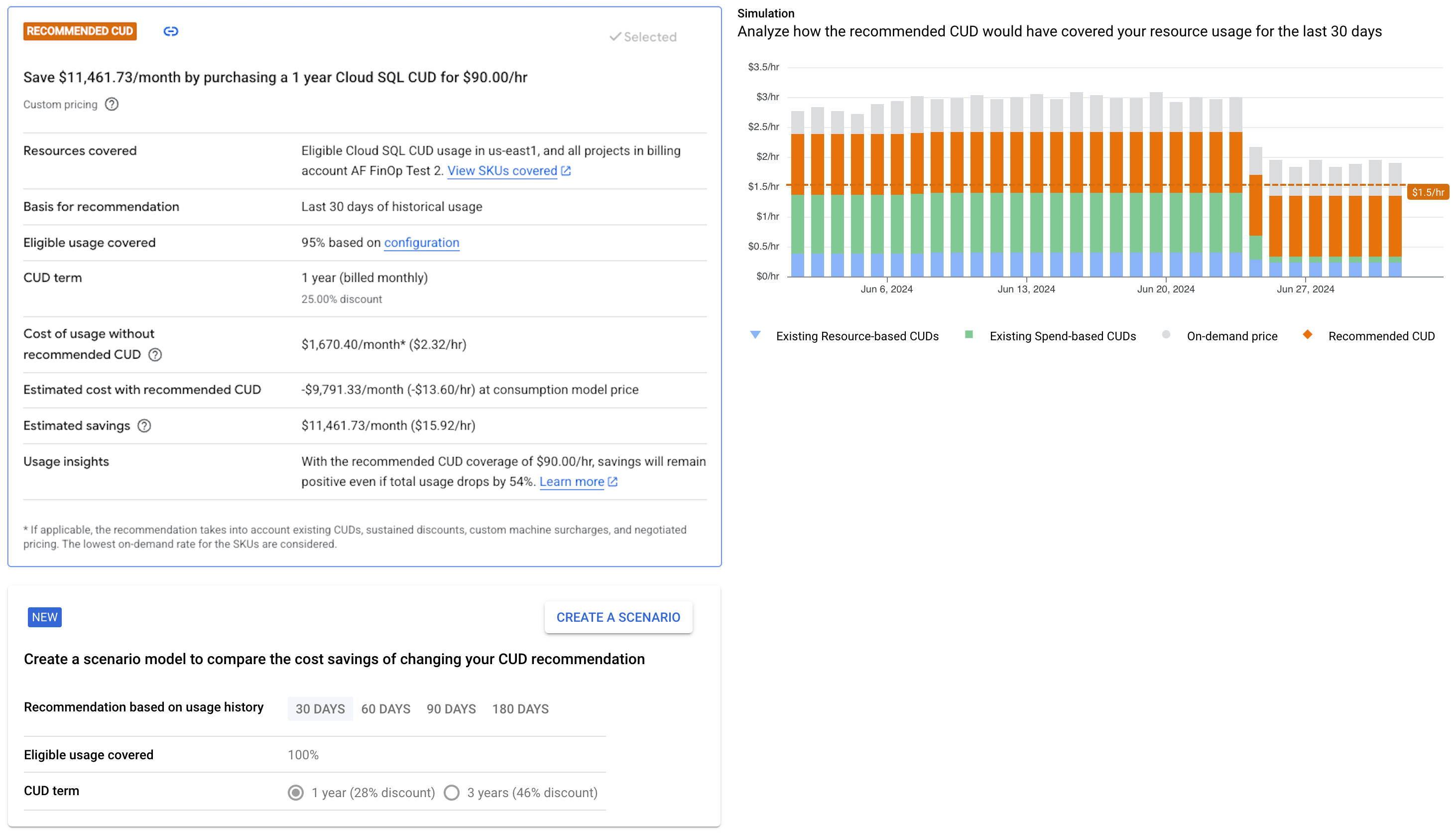
El siguiente es un ejemplo de un resumen de recomendaciones para una recomendación de CUD basada en inversión, con el gráfico que muestra cómo se calcula. A nivel general, la recomendación se basa en tu recurso de uso, cuánto de tu uso deseas cubrir con los CUD y tus los CUD existentes. En el gráfico, se muestra el nivel de uso al que ahorras costos si te registras en un compromiso.
Estima tu uso óptimo
Estadísticas de uso
Para obtener una breve explicación de cómo se calculó tu recomendación basada en inversión, consulta la sección Estadísticas de uso de la recomendación. En Estadísticas de uso, se explica el punto de equilibrio para adquirir el compromiso. Por ejemplo, tus estadísticas de uso serán similares a estas, según los detalles de tu Recomendación de CUD:
"Con la cobertura de CUD recomendada de USD 90.00 por hora, los ahorros seguirán siendo positivos, incluso si el uso apto disminuye un 54%".
Ejemplo de cómo calcular el uso óptimo
Para estimar el uso de recursos con el que superarás los costos,
resta el porcentaje de descuento del CUD de 100. Por ejemplo, si obtienes una
recomendación para un CUD de Cloud SQL de 1 año con un descuento del 25%, el
uso de recursos con el que obtendrás un equilibrio entre rendimiento es 100% - 25% = 75%.
Para comprender la estimación, considera el uso de Cloud SQL de $100 al precio de
lista. Si tus instancias de Cloud SQL se ejecutan con un 100% de tiempo de actividad y te registras
para obtener un CUD basado en la inversión de 1 año con un descuento del 25%, pagarás $100 - (25% of $100)
= $75 por el uso.
Si el tiempo de actividad de las instancias de Cloud SQL se reduce al 80%, el precio de
lista es de $80, pero con un compromiso, pagarás $75 por el uso, lo que aún
te da un descuento de ($80 - $75) / $80 = 0.0625 o 6.25% en el precio de lista.
De manera similar, con un tiempo de actividad del 75%, los costos son los mismos que si pagaras el precio de lista y, con un tiempo de actividad inferior al 75%, ya no ahorras dinero si te registras en un compromiso.
Para obtener una breve explicación de cómo se calculó tu recomendación basada en inversión, consulta la sección Estadísticas de uso de la recomendación.
Simula situaciones para ahorros de CUD
En el centro de FinOps, puedes usar una recomendación de CUD basada en inversión o en recursos como punto de partida para simular varias situaciones de uso y personalizar la recomendación para comprar un compromiso que maximice tus ahorros. Puedes realizar las siguientes acciones como parte de tu modelado de situaciones:
- Alterna entre los plazos de compromiso de 1 y 3 años.
- Ajusta tu umbral de cobertura.
- Elige un período de uso diferente para calcular la recomendación.
- Opta por ignorar el historial de uso atípico.
Crea un modelo de situación de CUD
- Para comenzar a personalizar una recomendación en el centro de FinOps, haz clic en la recomendación que quieres modelar.
- En la página de detalles de la recomendación, haz clic en Crear una situación.
En la herramienta de modelado de situaciones, usa las opciones que mejor reflejen tu uso. Estas son algunas de las formas en que puedes personalizar la recomendación:
Recomendación basada en el historial de uso: De forma predeterminada, la recomendación se basa en los últimos 30 días de uso. Para analizar tu uso durante un período mayor, cambia el número de días del historial que se considerará.
Para excluir fechas en las que tal vez tuviste un uso atípico, como un período en el que tuviste una demanda inusualmente alta, habilita la opción Ignorar historial de uso de días específicos y especifica un intervalo de tiempo.
La recomendación se vuelve a calcular en función de la cantidad de días que seleccionas y las fechas que excluyes.
Sección Uso apto cubierto: Puedes modelar la cantidad de uso cubierto por un CUD, según el tipo de CUD:
- En el caso de los CUD basados en la inversión, puedes establecer un porcentaje de inversión por hora.
- En el caso de los CUD basados en recursos, puedes establecer una cantidad de unidades de recursos utilizadas.
Para ayudarte a modelar tu uso en el mundo real con mayor precisión, esta sección incluye un mensaje que muestra tu uso estable real para el período del modelo.
Sección Plazo del CUD: Puedes seleccionar un período de 1 o 3 años para el modelo de situación de CUD. La recomendación se volverá a calcular si cambias el plazo seleccionado.
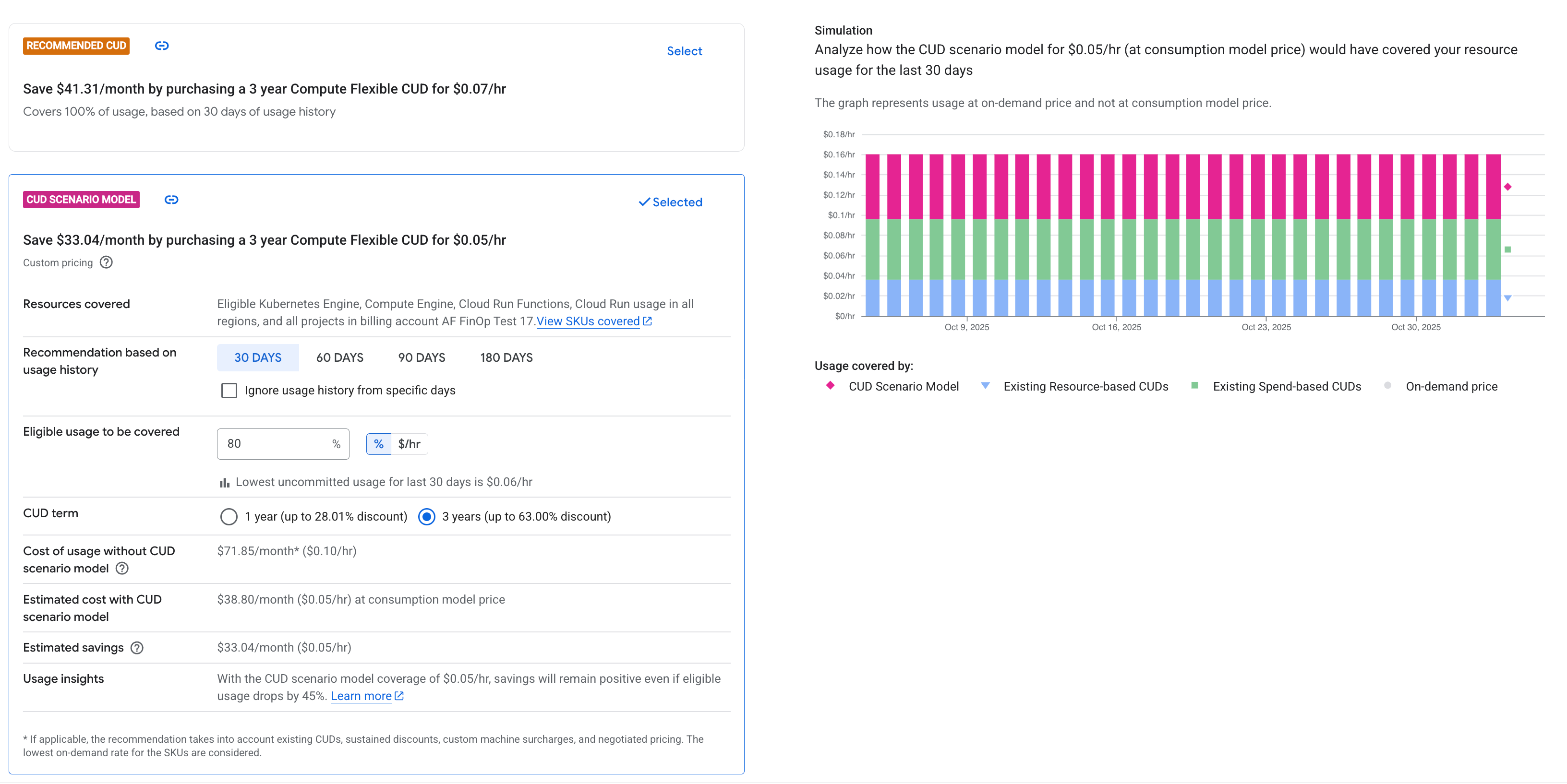
Por ejemplo, en la siguiente captura de pantalla, se muestra una recomendación de modelo de situación de CUD por la compra de un compromiso flexible de Compute de 3 años, basado en los 30 días anteriores de uso.
Estadísticas de uso en el modelo de situación
En el modelo de situación de CUD, la sección Estadísticas de uso proporciona una breve explicación de cómo se calculó tu recomendación basada en inversión. Las estadísticas de uso de la situación incluyen tus patrones de gasto históricos para la cantidad recomendada y se explica el punto de equilibrio de la compra del compromiso. Por ejemplo, tus estadísticas de uso se verán similares a estas, dependiendo sobre los detalles de tu modelo de situación de CUD:
- "Con la cobertura del modelo de situación de CUD de USD 0.07/h, los ahorros seguirán siendo positivos, incluso si el uso apto disminuye un 47%".
Comparte el modelo de situación de CUD
Para compartir la configuración de la situación con otras personas, haz clic en Copiar en el portapapeles para copiar un vínculo que puedas compartir. Cuando los destinatarios abran el vínculo, verán la situación con los parámetros que elijas y con información actualizada sobre el uso adicional que ocurre antes de que abran el vínculo.
Aplica recomendaciones para comprar compromisos adicionales
Después de revisar la recomendación y seleccionar las opciones que se adaptan a tus necesidades, puedes iniciar el proceso de compra.
Revisa y compra recomendaciones
Para comprar un compromiso recomendado, abre la página de detalles de la recomendación y haz lo siguiente, según si la recomendación es para CUD basadas en recursos o en la inversión:
Basado en la inversión
Mientras ves las recomendaciones de compromiso, haz clic en la recomendación que deseas comprar.
Haz clic en Revisar y comprar en la parte inferior de la página.
En el panel Compra un descuento por compromiso de uso que aparece, verifica la precisión de los campos completados previamente.
Si tu cuenta de Facturación de Cloud se factura en una moneda distinta del dólar estadounidense, las estimaciones de costos y ahorros se muestran en dólares estadounidenses y en la moneda de facturación.
Revisa la información sobre los tipos de recursos aptos, las tarifas mensuales y las condiciones específicas del servicio.
Para completar la compra del compromiso recomendado, haz clic en Comprar.
Basado en recursos
Mientras ves las recomendaciones de compromiso, haz clic en la recomendación que deseas comprar.
Haz clic en Revisar y comprar en la parte inferior de la página.
Se te redireccionará a la sección Compute Engine de la consola deGoogle Cloud , en la que podrás completar tu compra en la página Compra un compromiso.
Si se te solicita, selecciona un proyecto. Este es el proyecto en el que se compra tu compromiso basado en recursos recomendado. Asegúrate de cumplir con los siguientes requisitos:
- Habilitaste la API de Compute Engine en el proyecto seleccionado.
- Tienes los permisos suficientes en el proyecto para comprar compromisos basados en recursos.
- Tienes cuota suficiente para los compromisos y los recursos comprometidos.
En la página Compra un compromiso, verifica que los valores completados previamente para las propiedades del compromiso sean precisos:
Compromisos de licencia de software: De forma predeterminada, Compute Engine preselecciona la versión más reciente disponible de la licencia. Si necesitas una licencia de coincidencia diferente, debes actualizar la selección de forma manual.
Por ejemplo, considera una recomendación de compromiso para licencias de SLES que cubran de 1 a 2 CPU virtuales. Para esta recomendación, Compute Engine preselecciona SLES 15 para SAP como la opción de licencia. Si, en cambio, deseas comprar el compromiso para SLES 12 para SAP, debes actualizar la selección de forma manual.
Compromisos de hardware: Verifica los tipos y la cantidad de recursos.
Si la recomendación de CUD incluye el uso de GPU o discos SSD locales, revisa con atención los siguientes requisitos:
Compromisos para GPUs: Cuando compras un compromiso basado en recursos para cualquier tipo de GPU, debes reservar esas GPUs y adjuntar las reservas a tu compromiso.
Compromisos para discos SSD locales: Para la mayoría de las series de máquinas (y sus tipos de compromiso correspondientes), cuando compras compromisos basados en recursos para discos SSD locales, debes reservar esos discos y adjuntar las reservas a tu compromiso.
Este requisito no se aplica a los discos SSD locales de Titanium para usar con las series C4, C4A, C4D, G4, H4D o Z3. En el caso de los tipos de compromiso de estas series de máquinas, no es necesario que adjuntes reservas para tus discos comprometidos. Si el compromiso recomendado es para uno de estos tipos, Compute Engine lo preselecciona por ti.
Sin embargo, este requisito se aplica a los discos SSD locales para su uso con todas las demás series de máquinas. Para los tipos de compromiso en estas series de máquinas, debes reservar tus discos comprometidos y adjuntar las reservas a tu compromiso. Si el compromiso recomendado es para uno de estos tipos, Compute Engine preselecciona N1 de uso general como el tipo de compromiso. Puedes actualizar el tipo de compromiso según sea necesario.
Adjunta reservas de forma manual: Cuando compras compromisos para GPUs o discos SSD locales a partir de una recomendación, las reservas adjuntas para estos compromisos no se completan previamente. Debes adjuntar manualmente reservas nuevas o existentes a tu compromiso. Para obtener información detallada sobre los pasos, consulta Cómo adjuntar reservas a tu compromiso.
En el panel Resumen, revisa los detalles de tu compromiso y las posibles limitaciones de cuota.
Revisa la sección Divulgaciones, que contiene información sobre las comisiones, la elegibilidad para obtener descuentos y los términos y condiciones.
Para confirmar que aceptas el precio de compromiso y las condiciones específicas del servicio, selecciona la casilla de verificación.
Para completar la compra del compromiso recomendado, haz clic en Comprar.
Obtén más información sobre los compromisos basados en recursos para Compute Engine.
Descartar recomendaciones
Para dejar de ver una recomendación en particular, puedes descartarla. Esto impide que todos los usuarios vean la recomendación en las páginas de Facturación de Cloud, el Centro de FinOps o Active Assist.
Si deseas descartar recomendaciones para tu cuenta de Facturación de Cloud, sigue estos pasos:
En la consola de Google Cloud , abre el Centro de FinOps para tu cuenta de Facturación de Cloud.
En la parte inferior de la sección Ahorros potenciales por mes, haz clic en Ver todas las recomendaciones.
En la lista de recomendaciones, haz clic en Acciones y, luego, selecciona Descartar.
Establece la configuración predeterminada de tus recomendaciones de CUD
Para personalizar las recomendaciones de CUD que recibes, establece la configuración de las recomendaciones con los siguientes pasos. Tus parámetros de configuración se aplican en el plazo de un día hábil.
Ve a la página Descuentos por compromiso de uso (CUD) en la sección Facturación de la consola de Google Cloud .
En la barra de acciones, haz clic en Configuración de CUD. Aparecerá la página Configuración de CUD.
En la sección Obtén recomendaciones de CUD personalizadas para maximizar tus ahorros, ingresa tu límite de cobertura preferido como un porcentaje.
Selecciona las duraciones preferidas de los términos del compromiso.
Haz clic en Guardar.
Para ver tus recomendaciones, visita la página del centro de FinOps.
Temas relacionados
- Más información sobre los descuentos por compromiso de uso
- Analiza la efectividad de los descuentos por compromiso de uso.
- Visualiza los créditos que recibes en los informes
- Obtén información sobre los ahorros con informes de desglose de costos