


仮想マシン(VM)インスタンスは、外部ネットワークまたは別の組織から到達可能にできます。これは VM Ingress と呼ばれます。組織プロジェクトの VM ワークロードは、外部ネットワークに到達することも、他の組織のサービスに公開されている現在の VM に到達することもできます。これは VM Egress と呼ばれます。
VirtualMachineExternalAccess(VMEA)を使用して、VM Ingress と VM Egress をまとめて制御できます。VM インスタンスに対して有効にした Ingress IP アドレスと Egress IP アドレスは、Google Distributed Cloud(GDC)エアギャップ アプライアンス VMM API または GDC コンソールで確認できます。
始める前に
gdcloud コマンドライン インターフェース(CLI)コマンドを使用するには、ダウンロード、インストール、
構成していることを確認してください。gdcloud CLIGDC エアギャップ アプライアンスのすべてのコマンドは gdcloud または kubectl CLI を使用し、オペレーティング システム(OS)環境が必要です。
kubeconfig ファイルのパスを取得する
Management API サーバーに対してコマンドを実行するには、次のリソースが必要です。
Management API サーバー名を確認するか、プラットフォーム管理者(PA)にサーバー名を確認します。
パスを使用して、この手順の
MANAGEMENT_API_SERVER{"</var>"}}を置き換えます。
権限とアクセス権をリクエストする
このページに記載されているタスクを行うには、プロジェクト VirtualMachine 管理者ロールが必要です。手順に沿って、VM が存在するプロジェクトの Namespace でプロジェクト VirtualMachine 管理者(project-vm-admin)ロールを付与されていることを
確認
するか、プロジェクト IAM 管理者に付与を
依頼
します。
GDC コンソールまたは gdcloud CLI を使用した VM オペレーションの場合は、プロジェクト IAM 管理者にプロジェクト VirtualMachine 管理者ロールとプロジェクト閲覧者(project-viewer)ロールの両方を付与するよう依頼してください。
VM 外部アクセスを構成する
VirtualMachineExternalAccess (VMEA)は、VM Ingress と VM Egress を制御します。
VMEA は、VM Ingress と VM Egress を個別に制御できません。VM の Ingress と Egress は、同時に有効または無効にする必要があります。
VMEA は、UI または GDC エアギャップ アプライアンス VMM API から構成して制御できます。VM には VMEA を 1 つだけ設定できます。VM に VMEA がない場合、Ingress と Egress はデフォルトで無効になります。
外部アクセスを有効にする
データの転送(Ingress)と転送(Egress)で外部アクセスを有効にするには、 GDC コンソールまたは GDC エアギャップ アプライアンス 仮想マシン マネージャー APIから VMEA を構成します。
デフォルトでは、プロジェクト内のネットワーク トラフィックは許可され、プロジェクト内の VM に直接アクセスできます。ネットワーク ポリシー は、プロジェクト外から VM へのすべての Ingress トラフィックをブロックします。ソース IP アドレスがデータの転送(Ingress)を介して VM にアクセスできるようにするには、新しいネットワーク ポリシーを手動で作成する必要があります。このネットワーク ポリシーは、 プロジェクト間のトラフィック ネットワーク ポリシーまたは 組織間のトラフィック ネットワーク ポリシーにできます。場所は、VM にアクセスする場所によって異なります。
VM の外部アクセスを有効または無効にするには、VMEA 仕様の enabled フィールドに true または false を指定します。VM Ingress の場合、VMEA 仕様の ports フィールドに追加するポートごとに名前、プロトコル、ポート番号を指定して、データの転送ポートを構成できます。
新しい VMEA を作成して VM の外部アクセスを有効にするには、次の操作を行います。
コンソール
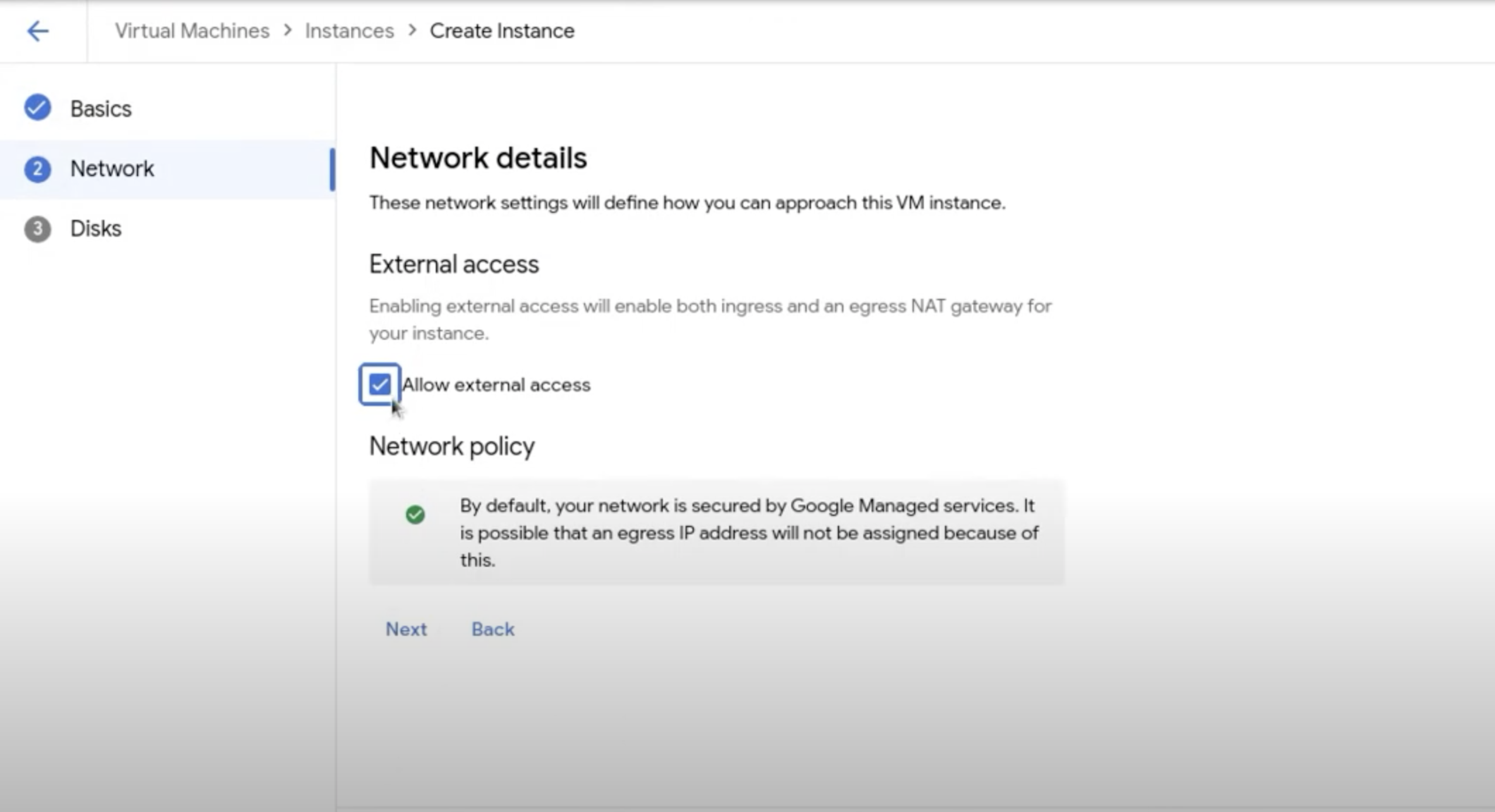
- コンソールを使用して VM を作成する際に、[VM インスタンスの作成] ページから [ネットワークの詳細] ページに移動します。
- ページの垂直ナビゲーション メニューで [ネットワーク] を見つけます。
- [外部アクセスを許可] をオンにして、VM で外部アクセスを有効にします。
API
次のコマンドを実行します。
kubectl --kubeconfig MANAGEMENT_API_SERVER apply -n PROJECT -f - <<EOF
apiVersion: virtualmachine.gdc.goog/v1
kind: VirtualMachineExternalAccess
metadata:
   name: VM_NAME
spec:
   enabled: true
   ports:
     - name: PORT_NAME
       protocol: PROTOCOL
       port: PORT_NUMBER
EOF
次の変数を置き換えます。
- MANAGEMENT_API_SERVER: Management API サーバーの kubeconfig ファイル。
- VM_NAME: VM の名前。
- PORT_NAME: ポート名。
- PROTOCOL: Ingress サービスで使用するプロトコル。プロトコル名は、大文字で Kubernetes でサポートされているプロトコル(
TCP、UDP、SCTPなど)にする必要があります。 - PORT_NUMBER: ポート番号。
VMM API を使用して既存の VMEA を編集して VM の外部アクセスを有効にするには、次のコマンドを実行します。
kubectl --kubeconfig MANAGEMENT_API_SERVER edit virtualmachineexternalaccesses.virtualmachine.gdc.goog VM_NAME -n PROJECT
外部アクセスを無効にする
VM に対応する VMEA がない場合、Ingress と Egress の両方が無効になります。VM に対応する VMEA がある場合は、enabled フィールドを false に設定するか、VMEA を直接削除して VMEA を無効にできます。これらのオペレーションは、GDC エアギャップ アプライアンス VMM API を使用して実行できます。
外部アクセスを無効にする手順は次のとおりです。
API
VMEA を削除して外部アクセスを無効にします。
kubectl --kubeconfig MANAGEMENT_API_SERVER delete virtualmachineexternalaccesses.virtualmachine.gdc.goog VM_NAME -n PROJECT
次のように置き換えます。
- MANAGEMENT_API_SERVER: Management API サーバーの kubeconfig ファイル。
- VM_NAME: VM の名前。
- PROJECT: VM が存在する GDC エアギャップ アプライアンス プロジェクト
VMEA を編集して外部アクセスを無効にします。
kubectl --kubeconfig MANAGEMENT_API_SERVER edit virtualmachineexternalaccesses.virtualmachine.gdc.goog VM_NAME -n PROJECT
enabled フィールドを false に更新します。
Ingress
Ingress IP アドレスを表示する
VM で Ingress が有効になっている場合、作成後に GDC コンソールに Ingress IP アドレスが表示されます。この Ingress IP アドレスは、GDC コンソールの [VM の詳細] ページでも確認できます。
IP アドレスを取得するには、GDC エアギャップ アプライアンス VMM API を使用します。次の操作を行います。
API
IP アドレスを取得します。
kubectl --kubeconfig MANAGEMENT_API_SERVER get virtualmachineexternalaccesses.virtualmachine.gdc.goog VM_NAME -n PROJECT -ojsonpath='{.status.ingressIP}'
別のオペレーティング システム(OS)を使用する VM の場合は、ssh コマンドを使用して、TCP で有効にしたポートで Ingress IP アドレスを使用して VM に接続します。
Ingress を編集する
VM で VMEA を有効にした後、VMEA を編集して Ingress をカスタマイズできます。GDC コンソールから VM Ingress の仕様を直接編集できます。kubectl CLI を使用して、VMEA の仕様から VM Ingress を編集することもできます。
VMEA を編集して Ingress をカスタマイズする手順は次のとおりです。
たとえば、次のコマンドを使用して、TCP プロトコルを使用して既存の VM Ingress にポート PORT_NUMBERを追加します。
コンソール
GDC コンソールから VM Ingress サービスのポートを直接編集します。
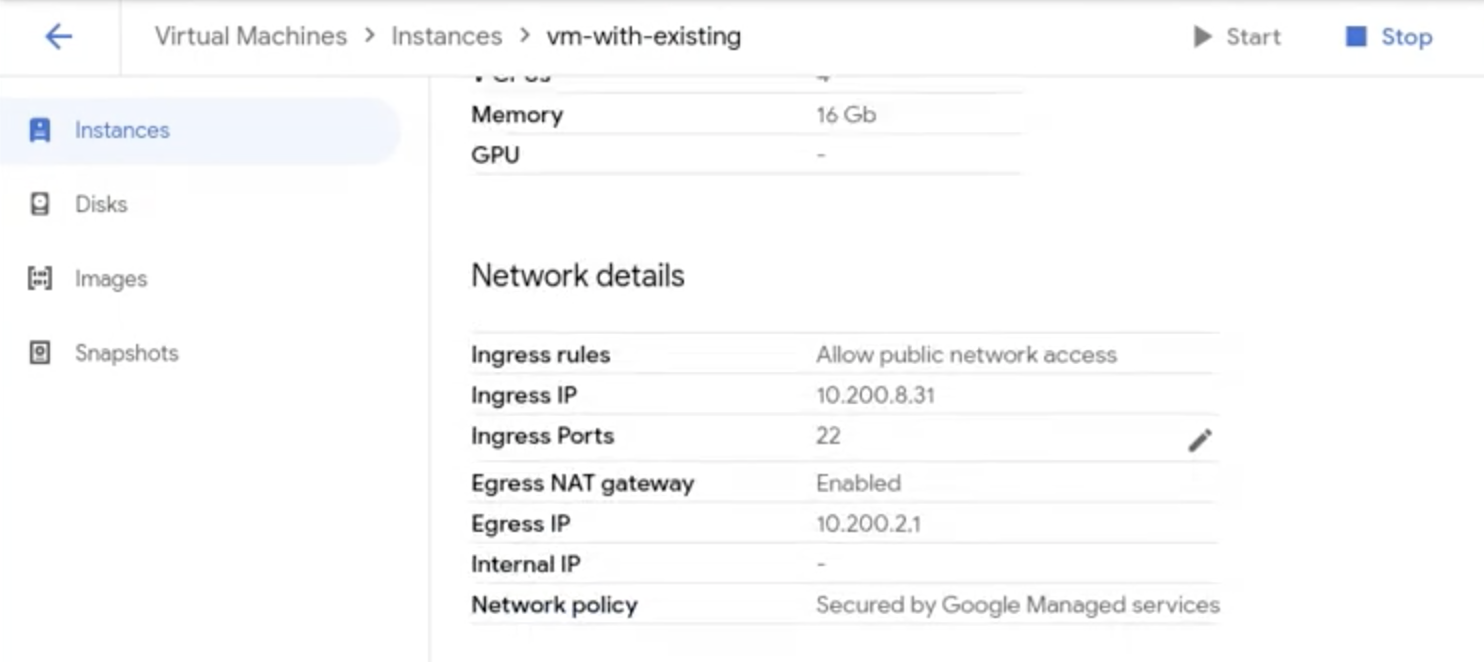
- 垂直ナビゲーション メニューで [インスタンス] をクリックします。
- ページで [ネットワークの詳細] までスクロールします。
[Ingress ポート] の編集アイコンをクリックして、Ingress ポートを編集します。
API
kubectl --kubeconfig MANAGEMENT_API_SERVER patch virtualmachineexternalaccesses.virtualmachine.gdc.goog VM_NAME -n PROJECT --type "json" -p '[{"op":"add","path":"/spec/ports/-","value": {"name":"PORT_NAME","port":PORT_NUMBER, "Protocol":"TCP"}}]'
次のように置き換えます。
- MANAGEMENT_API_SERVER: Management API サーバーの kubeconfig ファイル。
- VM_NAME: VM の名前。
- PROJECT: VM が存在する GDC エアギャップ アプライアンス プロジェクト
- PORT_NAME: 追加するポートの名前。
- PORT_NUMBER: ポート番号。
非 TCP プロトコルで Ingress を有効にする
GDC エアギャップ アプライアンスを使用すると、さまざまなプロトコルで VM Ingress を有効にできます。デフォルトでは、VM Ingress サービスは TCP プロトコルを使用します。VM に独自の非 TCP プロトコル Ingress を追加できます。 GDC エアギャップ アプライアンスは次のプロトコルをサポートしています。
- TCP(伝送制御プロトコル)。
- UDP(ユーザー データグラム プロトコル)。
- SCTP(ストリーム制御伝送プロトコル)。
VMEA の作成時に異なるプロトコル名を指定することで、非 TCP プロトコルでデータの転送(Ingress)を有効にできます。
Egress
組織プロジェクトの VM ワークロードは、外部ネットワークに到達することも、他の組織のサービスに公開することもできます。VM のデータ転送(Egress)を有効にすると、Egress IP アドレスが生成されます。VM はこの IP アドレスを使用して外部サービスに接続します。
この IP アドレス データを外部ネットワークから転送するには、プロジェクト ネットワーク ポリシーの適用が必要になる場合があります。詳細については、 組織間のトラフィック ネットワーク ポリシーをご覧ください。
Egress IP アドレスを表示する
VM で Egress が有効になっている場合、作成後に GDC コンソールに Egress IP アドレスが表示されます。この Egress IP アドレスは、[VM の詳細] ページでも確認できます。
Egress IP アドレスを表示する手順は次のとおりです。
API
IP アドレスを取得します。
kubectl --kubeconfig MANAGEMENT_API_SERVER get virtualmachineexternalaccesses.virtualmachine.gdc.goog VM_NAME -n PROJECT -ojsonpath='{.status.egressIP}'
次のように置き換えます。
- MANAGEMENT_API_SERVER: Management API サーバーの kubeconfig ファイル。
- VM_NAME: VM の名前。
- PROJECT: VM が存在する GDC エアギャップ アプライアンス プロジェクト
VM Egress はプロジェクトに基づいています。同じプロジェクト内の VM には同じ Egress IP アドレスが含まれます。
Egress を制御する
以前の GDC エアギャップ アプライアンス バージョンでは、実行中の VM に Egress の変更を反映させるには、VM を再起動する必要がありました。バージョン 1.11 では、VM を再起動せずに VM Egress を有効または無効にできます。この変更は、VMEA を更新した直後に有効になります。