


このドキュメントでは、GDC コンソールまたは gdcloud CLI を使用して、GDC エアギャップ アプライアンス プロジェクト内でロール バインディングを作成および削除する方法について説明します。
始める前に
ロール バインディングを作成または削除する前に、必要な権限をリクエストする必要があります。
IAM ロールをリクエストする
プロジェクト内でロール バインディングを作成、更新、削除するには、組織 IAM 管理者またはプロジェクト IAM 管理者に連絡して、プロジェクト IAM 管理者 (project-iam-admin)ロールをリクエストしてください。
組織 IAM 管理者は、組織内の任意のプロジェクトに対してこのロールを付与できます。プロジェクト IAM 管理者は、特定のプロジェクトのスコープ内でこのロールを付与できます。
ロール バインディングを設定する
ロール バインディングを設定する手順は次のとおりです。
コンソール
- GDC エアギャップ アプライアンス コンソールにログインします。
たとえば、次の画像は、
という名前の組織の GDC コンソールにログインしています。
org-1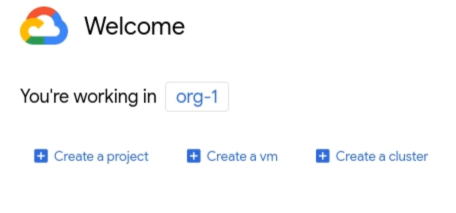
- メニューバーで [プロジェクトを選択] をクリックします。ロール バインディングを設定する既存のプロジェクトのいずれかを選択し、[開く] をクリックします。選択したプロジェクトが、メニューバーの組織名の後に表示されます。次の例は、選択した
iam-testプロジェクトを示しています。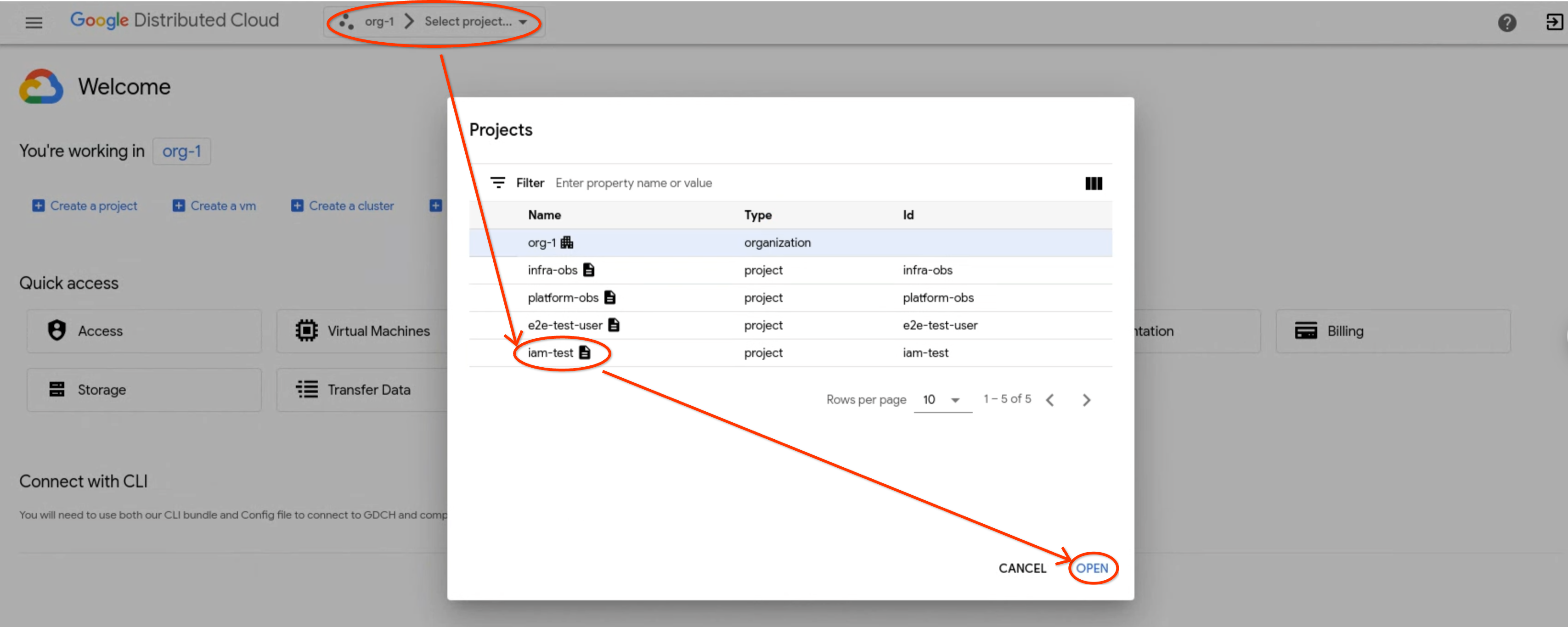
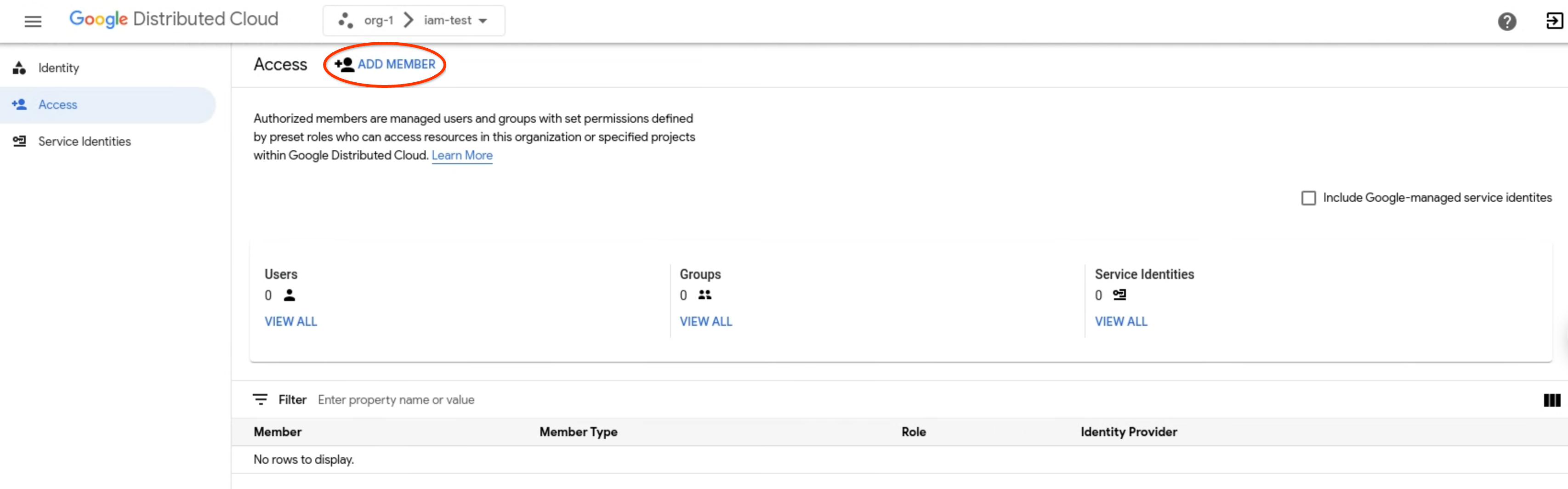
- ナビゲーション メニューで [Identity &Access]、[Access] をクリックします。
- [**メンバーを追加**] をクリックします。
- [ID プロバイダ] プルダウン メニューで、ID プロバイダを選択します。
- [メンバー タイプ] で、
[ユーザー] を選択して個々のユーザーを追加するか、[グループ] を選択してグループを追加します。次の例では、[ユーザー]
が選択されています。

- [**ユーザー名またはグループ エイリアス**] フィールドに、ユーザー名、メールアドレス、またはエイリアスを入力します。
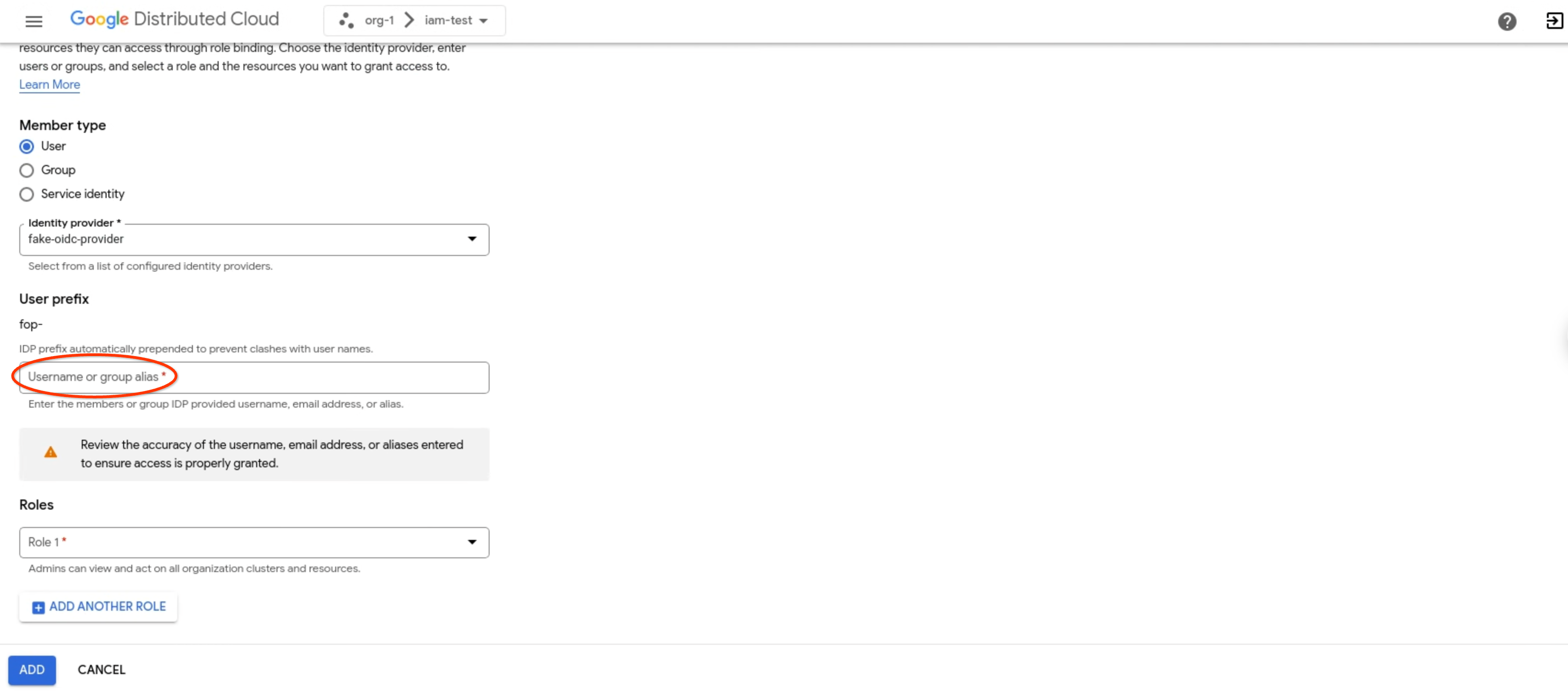
- [ロール] プルダウン リストで、ユーザーまたはグループに割り当てるロール(プロジェクト閲覧者 など)を選択します。選択したユーザーまたはグループを複数のロールに同時にバインドできます。[**別のロールを追加**] をクリックすると、
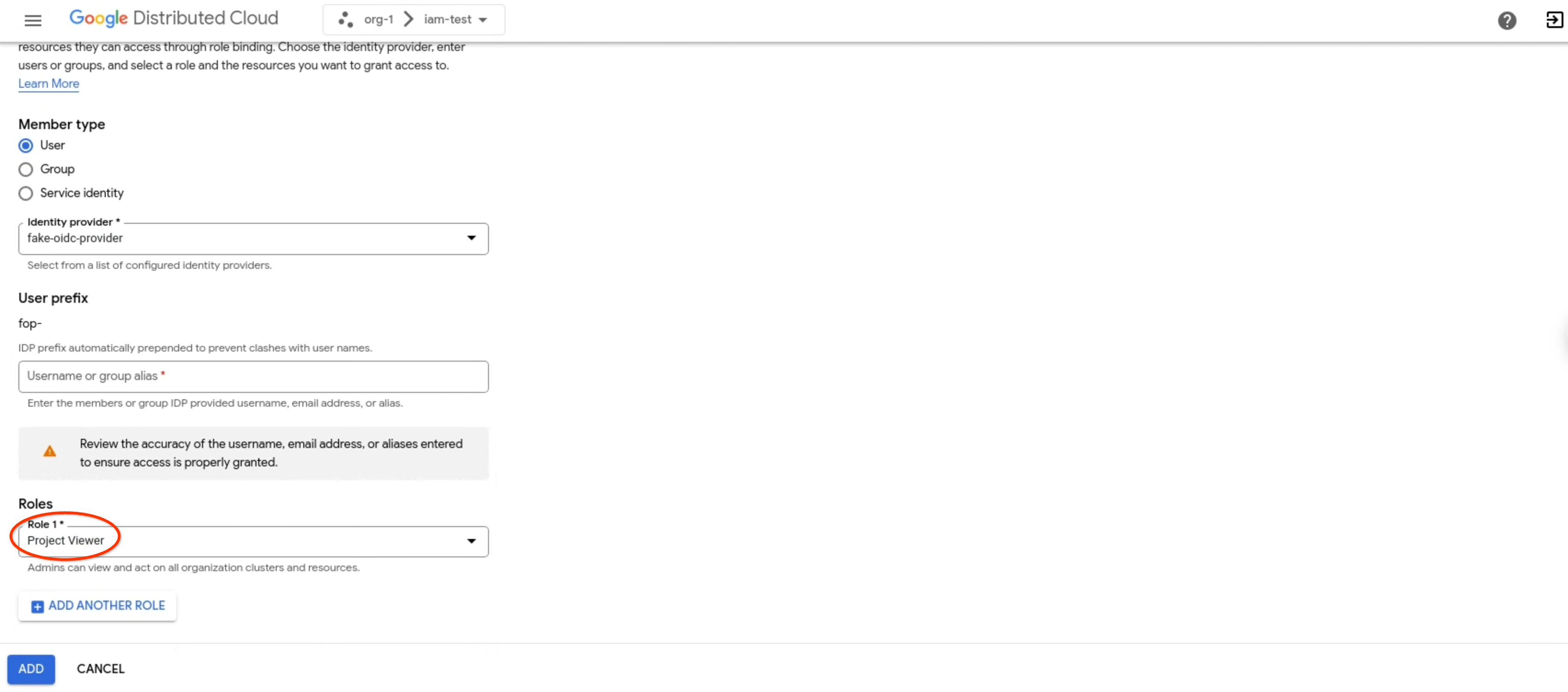
- [追加] をクリックします。
gdcloud
gdcloud auth loginコマンドを使用してログインし、ID プロバイダで認証します。詳細については、 gdcloud CLI 認証をご覧ください。プロジェクトのロール バインディングを設定します。
gdcloud projects add-iam-policy-binding PROJECT \
  --member=USER_ACCOUNT \
  --role=ROLE
次の変数を置き換えます。
PROJECT: ロール バインディングを設定するプロジェクトの名前。USER_ACCOUNT: ロールを付与するユーザー アカウント。このフラグには、ID プロバイダの接頭辞が付いたユーザーのメールアドレス(user:idpprefix-user@example.com)またはサービス アカウント プロジェクトのサービス アカウント名(serviceAccount:projectName:serviceAccountName)を指定できます。ROLE: ユーザーに割り当てる事前定義ロールまたはカスタムロールの名前。
ロール バインディングを削除する
アクセス権が不要になったら、メンバーと、そのメンバーに関連付けられているロール、権限、アクセス権を削除します。
メンバーを削除する手順は次のとおりです。
コンソール
- GDC エアギャップ アプライアンス コンソールにログインします。
- メニューバーで [プロジェクトを選択] をクリックします。ロール バインディングを設定する既存のプロジェクトのいずれかを選択し、[開く] をクリックします。選択したプロジェクトが、メニューバーの組織名の後に表示されます。
- ナビゲーション メニューで [Identity &Access]、[Access] をクリックします。
- 承認済みメンバーのリストで、メンバーを選択します。リストで複数のメンバーを選択すると、複数のメンバーを一度に削除できます。

- [すべてのアクセス権を削除] をクリックして、メンバーに関連付けられているすべてのロール バインディングを現在のプロジェクトから削除します。

- 確認画面が表示されたら、[メンバーを削除] をクリックして確定します。

gdcloud
gdcloud auth loginコマンドを使用してログインし、ID プロバイダで認証します。詳細については、 gdcloud CLI 認証をご覧ください。プロジェクトのロール バインディングを削除します。
gdcloud projects remove-iam-policy-binding PROJECT \
  --member=USER_ACCOUNT \
  --role=ROLE
次の変数を置き換えます。
PROJECT: ロール バインディングを削除するプロジェクトの名前。USER_ACCOUNT: ロールを削除するユーザー アカウント。このフラグには、ID プロバイダの接頭辞が付いたユーザーのメールアドレス(user:idpprefix-user@example.com)またはサービス アカウント プロジェクトのサービス アカウント名(serviceAccount:projectName:serviceAccountName)を指定できます。ROLE: ユーザー アカウントから削除する事前定義ロールまたはカスタムロールの名前。