


Questo documento è destinato agli amministratori che configurano l'appliance con air gap di Google Distributed Cloud (GDC). Poiché questa appliance è progettata per ambienti isolati in modo sicuro, non dispone dell'accesso alla rete esterna per impostazione predefinita. Per eseguire il provisioning completo dell'appliance e implementare lo stack software, devi prima stabilire una connessione di gestione locale diretta. Se colleghi un laptop direttamente allo switch top-of-rack (TOR), otterrai l'accesso amministrativo sicuro necessario per autenticare l'hardware, configurare le impostazioni di rete iniziali e preparare il dispositivo per la produzione.
Prima di iniziare
Prima di accendere il dispositivo e configurare la rete, assicurati di aver completato questo passaggio fondamentale:
- Inserisci le YubiKey: devi inserire le YubiKey fornite nei server designati prima di avviare la sequenza di avvio. Queste chiavi di sicurezza hardware fungono da requisito crittografico rigoroso: sbloccano i volumi di archiviazione criptati e autenticano l'hardware all'avvio del sistema. Se le YubiKey non sono inserite correttamente, i server non si avvieranno in modo sicuro. Di conseguenza, non potrai stabilire una connessione SSH o procedere con la configurazione del dispositivo.
Accendi il dispositivo
Segui queste istruzioni per connettere il laptop allo switch utilizzando un adattatore e accedere al terminale:
Utilizza i cavi di alimentazione inclusi per alimentare il dispositivo e accendi tutti e tre i server e lo switch TOR.
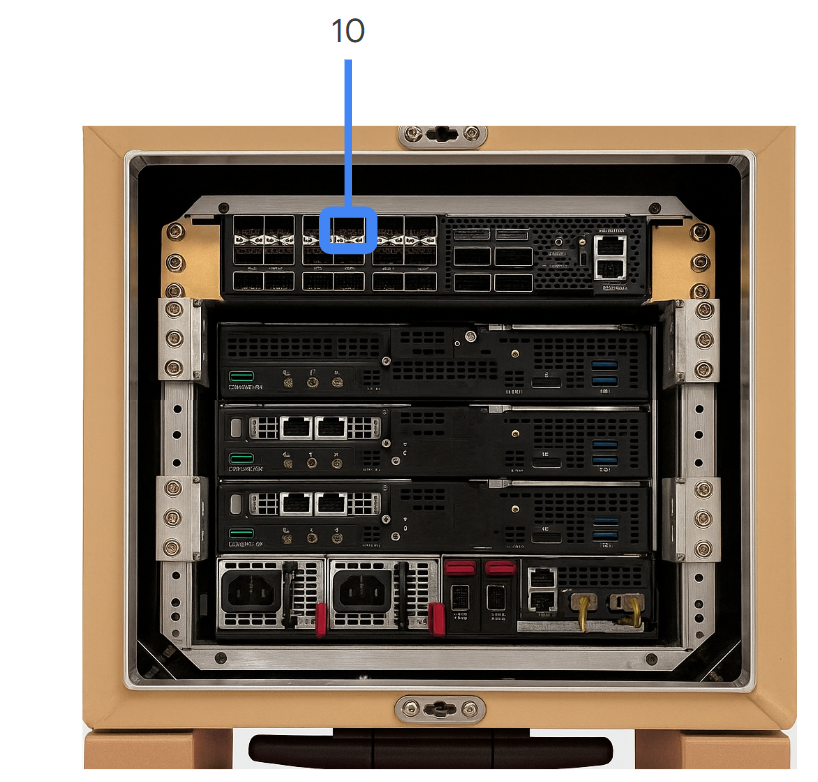
Collega un laptop alla porta di gestione uplink (porta 10) dello switch.
Imposta la configurazione di networking del laptop:
- Imposta l'indirizzo IP (Internet Protocol) del link sul laptop su
198.18.0.30. - La subnet mask è
255.255.255.224. - Il gateway predefinito è
198.18.0.1. - I campi DNS possono essere lasciati vuoti, poiché devi connetterti a
198.18.0.6utilizzando l'indirizzo IP e non un nome host.
- Imposta l'indirizzo IP (Internet Protocol) del link sul laptop su
Verifica di poter accedere al dispositivo stabilendo una connessione Secure Shell (SSH) al server a cui è assegnato l'IP
198.18.0.6utilizzando il nome utenteapplianceusre la password predefinitaBosco08!.ssh applianceusr@198.18.0.6
Passaggi successivi
Creare un file di configurazione di input