

如要訂購 Google Distributed Cloud 連結網路方案上的 Gemini,必須先符合本文所述的安裝需求。詳情請參閱「取得支援」。
認證硬體
訂購 Gemini on GDC 連線 API 之前,請務必採購符合本節所述確切設定的認證硬體。這項設定適用於單一 Google 認證裝置。
| 項目 | Dell SKU | 數量 |
|---|---|---|
| PowerEdge XE9680、DSS RESTRICTED | 210-BHYV | 1 |
| 2.5 底盤 | 379-BDTF | 1 |
| 可信任平台模組 2.0 V5 | 461-AAIG | 1 |
| XE9680 6U 機箱,搭載 8 個 GPU,僅支援 8 個 2.5 吋 NVMe | 321-BIEK | 1 |
| Intel Xeon Platinum 8592+ 1.9G、64C/128T、20GT/s、320M 快取、Turbo、HT (350W) DDR5-5600 | 338-CPBP | 2 |
| 已選取其他處理器 | 379-BDCO | 1 |
| Riser Config 2 | 330-BCHH | 1 |
| 2 個 CPU 設定的散熱片 | 412-BBCN | 1 |
| 最佳效能 | 370-AAIP | 1 |
| 5600MT/s RDIMM | 370-BBRX | 1 |
| 128GB RDIMM,5600MT/s,雙列 x4,32Gb BASE | 370-BCSR | 16 |
| C30,NVME 機箱不支援 RAID | 780-BCDO | 1 |
| 無控制器 | 405-AACD | 1 |
| 15.36TB Enterprise NVMe Read Intensive Opal Drive U.2 Gen4 with carrier, FIPs,Kioxia CM7-R, DSS RESTRICTED | 345-BLPR | 8 |
| 效能 BIOS 設定 | 384-BBBL | 1 |
| 使用 GPT 分區的 UEFI BIOS 啟動模式 | 800-BBDM | 1 |
| 高效能風扇 x6 | 750-ADGJ | 1 |
| 3+3 FTR (已啟用 GPU 電源煞車)、熱插拔 PSU、2800W MM HLAC (200-240Vac) 鈦金、C22 連接器 | 450-AMMN | 1 |
| C20 至 C21,PDU 樣式,16 安培,8 英尺,電源線 | 450-AGXK | 6 |
| XE9680 系統主機板,MX,MLK | 338-CPWL | 1 |
| PowerEdge 2U LCD 螢幕外框 | 325-BGHR | 1 |
| NVIDIA HGX H200 8-GPU SXM 141GB 700W GPU 組件 | 490-BKHF | 1 |
| Broadcom 5720 雙埠 1GbE LOM | 540-BDKD | 1 |
| Mellanox ConnectX-6 DX 雙埠 100GbE QSFP56 網路介面卡,全高 | 540-BCXO | 2 |
| BOSS-N1 控制器卡 + 2 個 FIPS M.2 960GB (RAID 1) Micron 7400 SED NVMe | 403-BCVH | 1 |
| XE9680 BOSS 纜線 | 470-AFNO | 1 |
| Broadcom 57414 雙連接埠 10/25GbE SFP28,OCP NIC 3.0 | 540-BCOC | 1 |
| 未安裝作業系統,沒有公用程式磁碟分割 | 611-BBBG | 1 |
| iDRAC9、Datacenter 16G | 528-CTID | 1 |
| iDRAC Secure Enterprise Key Manager 授權 2.0 | 634-BZIL | 1 |
| 安全元件驗證 | 528-COYT | 1 |
| iDRAC,原廠產生的密碼 | 379-BCSF | 1 |
| iDRAC 服務模組 (ISM),未安裝 | 379-BCQX | 1 |
| iDRAC 群組管理工具,已停用 | 379-BCQY | 1 |
| XE9680 機架導軌線材管理臂 | 770-BEPB | 1 |
| XE9680 滑動式 Ready Rail (B28) | 770-BEPC | 1 |
| PowerEdge XE9680,出貨 | 340-DDBX | 1 |
| PowerEdge XE9680 CE 標章,無 CCC 標章 | 389-EFKE | 1 |
| XE9680 運送材料 | 343-BBXC | 1 |
| 不符合 NAC 資格 5A002.a | 340-DMRF | 1 |
| 企業計畫管理支援 | 973-3700 | 1 |
| 如果裝置很重,現場服務時需要使用升降輔助推車,否則可能會延誤服務或產生額外費用 | 718-9227 | 1 |
| Basic Next Business Day 36 Months | 709-BFTF | 1 |
| RESTRICTED:ProSupport One Data Center and Next Business Day Onsite Service Vol Low Init, 36 Month(s) | 199-BTKT | 1 |
| Keep Your Hard Drive For Enterprise, 36 Month(s) | 711-BCXN | 1 |
| ProDeploy Plus PowerEdge XE 系列 5U6U | 683-BDSB | 1 |
尺寸和重量
每部 Google 認證的機器高度為 6U,尺寸如下:
- 高度:263.2 公釐 (10.36 吋)
- 寬度:482.0 公釐 (18.97 吋)
- 深度:1008.77 公釐 (39.71 吋),含前擋板
每部 Google 認證機器的重量為 113.3 公斤 (249.78 磅)。
電力和冷卻系統
每部 Google 認證的機器都具有下列電氣規格:
- 電壓:100V 至 240V AC,50/60Hz
- 功率:最高 11,000W
您的設施必須具備足夠的冷卻能力,才能支援每個 Gemini on GDC connected API 部署作業的一部 Google 認證機器。
Turn-up machine
如要完成每部 Google 認證機器的啟動程序,您必須提供自己的本機 (例如筆電),僅供啟動程序使用。這就是圖 1 中的「Turn-up machine」。這部電腦必須執行最新版 Ubuntu Linux。您將在這部機器上執行端點佈建指令。
網路
本節說明透過 GDC 連線 API 部署 Gemini 時的網路需求。
網路連線
圖 1 說明 GDC connected API 網路上的 Gemini。
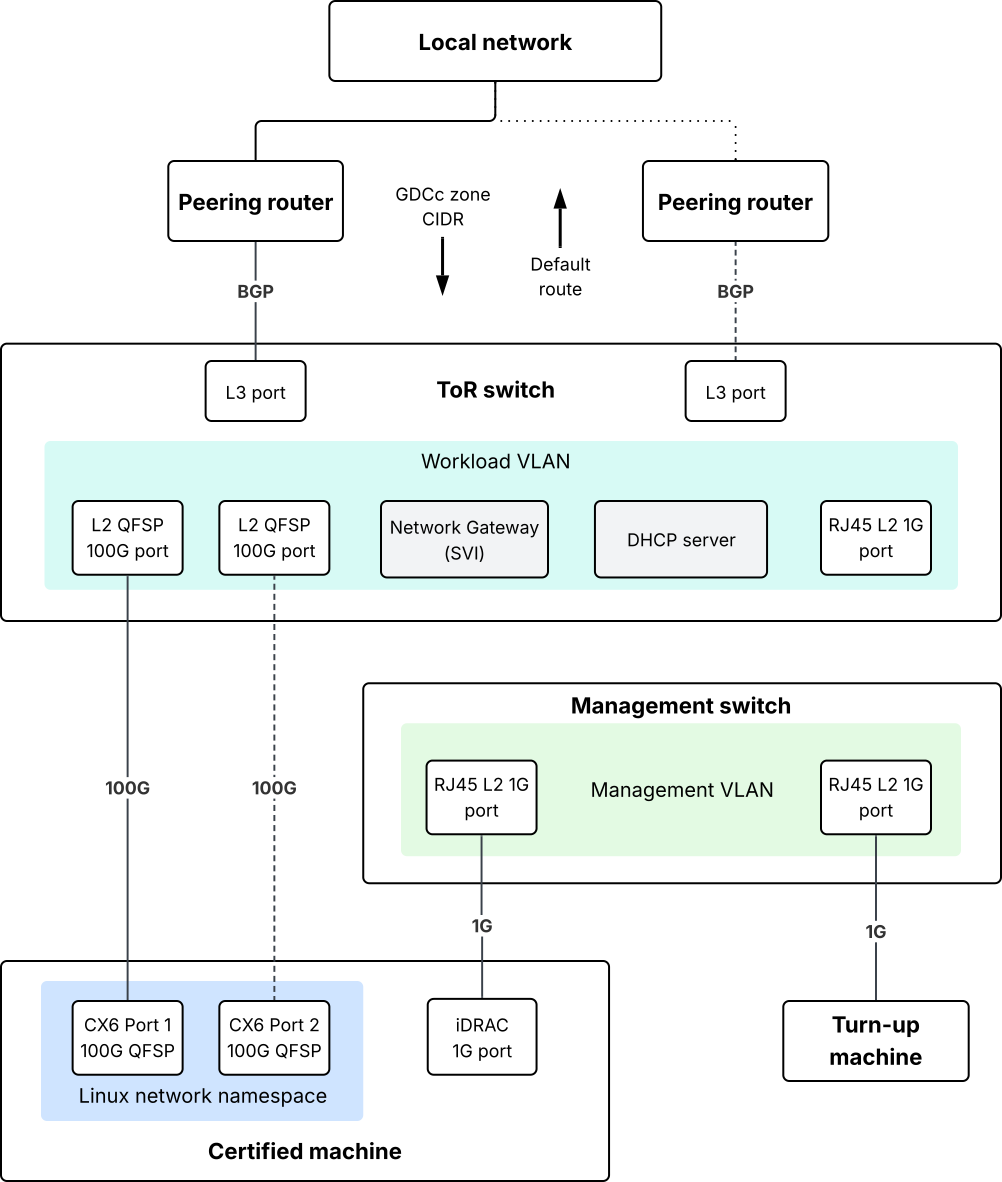
如要在 GDC 連線 API 上部署 Gemini,必須符合下列網路連線需求:
準備支援 Quad Small Form-factor Pluggable (QFSP) 100 Gigabit 光纖連線的 Top-of-Rack (ToR) 交換器。
每部 Google 認證的機器,在 ToR 交換器上至少要分配一個 QFSP 100 Gigabit 光纖連接埠;不過,Google 建議每部機器分配兩個 QFSP 100G 光纖連接埠,以確保高可用性。這些通訊埠都需要 QSFP-100G-SR4-S 纜線。
如果每部機器分配兩個 ToR 交換器連接埠,請將兩個連接埠都設定為獨立介面,並連至每部機器上的相同 Mellanox CX-6 網路介面卡。請勿為連結聚合設定 ToR 交換器通訊埠,例如 LACP、EtherChannel 或通訊埠繫結;每部機器的網路介面都會設為主動備份模式,且機器會在內部處理網路介面容錯移轉。
網際網路連線的最低頻寬為下游 1 Gbps 和上游 100 Mbps。
為每部 Google 認證的機器建立下列網路連線:
將機器上 Mellanox CX-6 網路介面卡的其中一個或兩個 QFSP 100 Gigabit 通訊埠,連線至 ToR 交換器。這些通訊埠會處理 Gemini on GDC 連線 API 和 Distributed Cloud 連線軟體的高速流量。
將電腦上的整合式 Dell 遠端存取控制器 (iDRAC) 連接埠,連線至獨立的第 2 層交換器。這是管理電腦的必要條件。
僅適用於啟用:
將 IP 位址指派給 iDRAC 通訊埠,該位址不屬於 Gemini on GDC 連線 API 部署作業使用的目標 Distributed Cloud 連線區域 /26 IPv4 CIDR 區塊。
確認 Mellanox CX-6 網路介面卡與機器的 iDRAC 連接埠有 L2 或 L3 連線,並允許這些介面卡在通訊埠 443 上傳輸 TCP/HTTPS 流量;設定完成後,您可以禁止這類流量。
如圖 1 所示,在 iDRAC 和啟動機器之間建立網路連線。
網路設定
請按照下列步驟設定區域網路,在 GDC 連線 API 上部署 Gemini:
- 分配專屬未標記的 VLAN,並將最大傳輸單位 (MTU) 大小設為 1500 位元組。
- 為工作負載連線分配私人的 /26 IPv4 CIDR 位址區塊。
- 使用 BGP 對接設定 VLAN 的北向連線,並將指派的 /26 CIDR 區塊通告至上游網路。
- 為 VLAN 佈建連往上游網路和網際網路的預設路由。
- 動態主機設定通訊協定 (DHCP) 伺服器,可將 IPv4 位址指派給通過 Google 認證的機器,以進行啟動程序。這個 DHCP 區塊中的位址必須是工作負載連線能力 IPv4 CIDR 位址區塊的最後一個 /29 區段。
ToR 交換器設定
請按照下列步驟設定 ToR 交換器:
- 在分配給 GDC 連線 API 電腦上 Gemini 的通訊埠上,啟用 DHCPv4 和 DNS 支援。
- 在 MTU 為 1500 位元組的專屬未標記 VLAN 上,設定私人 /26 IPv4 CIDR 區塊。
- 將 CIDR 區塊中的第一個 IPv4 位址分配為網路閘道。
- 請確認 CIDR 區塊中的其餘 IPv4 位址皆為空閒狀態;Gemini on GDC 連線 API 會自動為系統功能、服務和本機模型端點分配這些位址,請勿將這個區塊中的 IP 位址指派給任何其他裝置或服務。
DHCP 伺服器設定
在 GDC 連線 API 電腦上,為 Gemini 設定 DHCP 伺服器,步驟如下:
- DHCP 伺服器必須可從所有 ToR 交換器連接埠存取,這些連接埠會連至 GDC 連接的 API 電腦上的 Gemini。
- 將 /26 IPv4 CIDR 區塊專門用於 Gemini on GDC 連線 API 部署作業,請勿將這個區塊的 IP 位址指派給任何其他裝置或服務,包括每個 Gemini on GDC 連線 API 機器的 iDRAC 連接埠。
- 在 GDC 連線 API 電腦上,為 Gemini 保留您分配的 /26 IPv4 CIDR 區塊的最後一個 /29 區段,用於 DHCP 指派,並將 DHCP 伺服器設定為使用這個 /29 區段做為 DHCP 位址集區。
防火牆設定
設定本機防火牆,允許 Gemini on GDC 連線 API 流量,方法如下:
| 名稱 | 來源 IP 位址 | 目的地任播 IP 位址 | 通訊協定 | 通訊埠 |
|---|---|---|---|---|
| 啟動 | GDCc 可用區 CIDR (/26) | 192.178.76.0/23 |
TCP | 80 |
| GDC 連線管理 (TCP)、驗證服務、背誦檢查服務、模型下載 | GDCc 可用區 CIDR (/26) | 216.239.{32,34,36,38}.223、192.178.76.0/23 |
TCP | 443 |
| GDC connected 管理 (gRPC、HTTPS) | GDCc 可用區 CIDR (/26) | 192.178.76.0/23 |
TCP | 444 |
| GDC connected 管理 (QUIC) | GDCc 可用區 CIDR (/26) | 192.178.18.0/23 |
UDP | 443 |
| 網域名稱服務 (DNS) | GDCc 可用區 CIDR (/26) | Google DNS:8.8.8.8、8.8.4.4 |
TCP、UDP | 53 |
| 網路時間通訊協定 (NTP) | GDCc 可用區 CIDR (/26) | Google NTP:216.239.35.{0,4,8,12} |
UDP | 123 |
| Intel TDX 遠端認證 | GDCc 可用區 CIDR (/26) | 4.255.75.174 |
TCP | 443 |
Intel TDX 遠端認證 API 金鑰
如要啟用為 Gemini on GDC 連線 API 端點提供服務的機密虛擬機器驗證,請取得 Intel TDX 遠端認證 API 金鑰,並提供給 Google。如要取得 API 金鑰,請完成本節中的步驟。
前往 Intel® Provisioning Certification Service for ECDSA Attestation 頁面。
在「取得 PCK 憑證」部分,按一下「訂閱」。
按照畫面上的指示建立帳戶,並設定 Intel® SGX Provisioning Certification Service 訂閱項目。
在帳戶的「你的訂閱項目」部分,找出並記下 Intel® SGX 佈建認證服務訂閱項目的主要 API 金鑰。
向 Google 提供的資訊
請向 Google 提供下列資訊:
負責採購及部署 Google 認證機器的聯絡人資訊。
您為 Google 認證機器分配的 /26 IPv4 CIDR 區塊。
Intel® SGX Provisioning Certification Service 訂閱方案的主要和次要 API 金鑰。
Gemini on GDC 連線 API 機器的服務標記。如需操作說明,請參閱「尋找快速服務代碼和服務標記」。
Google 認證電腦中非開機磁碟機的實體安全 ID (PSID)。
專案 ID,用於存放 Gemini on GDC connected API 的 Distributed Cloud 連線區域。 Google Cloud
驗證認證硬體
安排 Google 技術人員上門服務前,請務必先驗證認證硬體,方法如下:
向 Google 代表索取硬體驗證 Docker 映像檔。
在認證的電腦上安裝或即時啟動 Ubuntu Linux。這個安裝項目僅用於飛行前工作;飛行前工作完成後,Google 會將其替換為 Gemini on GDC 連線 API 軟體。
安裝下列套件:
載入啟動程式 Docker 映像檔:
docker load -i gdc-bootstrapper.tar
指令會傳回類似下列內容的啟動程式映像檔名稱和標記值:
Loaded image: gdc-bootstrapper:BOOSTRAPPER_TAG
請記下
BOOTSTRAPPER_TAG值,這是啟動程序映像檔的版本。在認證裝置上以
root身分執行硬體驗證指令碼:docker run -it --network host --privileged -v "$(pwd)":/output \ -v /sys/firmware/efi:/sys/firmware/efi gdc-bootstrapper:BOOSTRAPPER_TAG validate \ --json_download --bmc_ip=BMC_IP_ADDRESS --bmc_username=BMC_USERNAME \ --bmc_password=BMC_PASSWORD --zone_cidr=ZONE_CIDR
更改下列內容:
BOOTSTRAPPER_TAG:上一個步驟傳回的啟動程式版本標記。BMC_IP_ADDRESS:機器的 iDRAC Baseboard Management Controller (BMC) IPv4 位址。BMC_USERNAME:用於存取機器 iDRAC BMC 的帳戶。BMC_PASSWORD:用來存取機器 iDRAC BMC 的密碼。ZONE_CIDR:目標 Distributed Cloud connected 區域的 IPv4 CIDR 區塊。
指令碼最多需要 15 分鐘才能完成執行,完成後會傳回驗證報告,並將驗證 JSON 檔案儲存在所在目錄中。JSON 檔案會命名為
gdc_hw_info_<timestamp>.json,其中timestamp是指令碼完成執行的日期和時間。將 JSON 檔案和驗證報告提供給 Google 代表。
啟用必用的 API。
您必須在目標 Google Cloud 專案中啟用下列 API:
aiplatform.googleapis.comanthos.googleapis.comanthosaudit.googleapis.comanthosgke.googleapis.comcloudresourcemanager.googleapis.comconnectgateway.googleapis.comcompute.googleapis.comcontainer.googleapis.comedgecontainer.googleapis.comgdchardwaremanagement.googleapis.comgkeconnect.googleapis.comgkehub.googleapis.comgkeonprem.googleapis.comiam.googleapis.comiamcredentials.googleapis.comkubernetesmetadata.googleapis.comlogging.googleapis.commonitoring.googleapis.commulticlustermetering.googleapis.comopsconfigmonitoring.googleapis.comoslogin.googleapis.comserviceusage.googleapis.comstackdriver.googleapis.comstorage.googleapis.comsts.googleapis.com
如要瞭解如何啟用 API,請參閱「啟用服務」。
設定帳單帳戶
您必須為目標 Google Cloud 專案設定帳單帳戶,詳情請參閱「建立新的自助式 Cloud Billing 帳戶」。
後續步驟
如要讓 Gemini on GDC 連線 API 部署作業上線,請按照下列步驟操作:
在指定地區接收並安裝 Gemini on GDC 連線 API 認證硬體。
如本文稍早所述,設定 Gemini on GDC 連線 API 環境。
如本文稍早所述,驗證認證硬體。
請與 Google 代表協調,安排 Google 技術人員到府服務。
完成 Google 技術人員的到訪,安裝及設定 Gemini on GDC connected API 軟體。
完成「建立及管理端點」中的步驟。