


代理程式完成訓練後,Dialogflow 會使用訓練資料,專門為代理程式建構機器學習模型。這類訓練資料主要包含意圖、意圖訓練字詞和代理程式中參照的实體,這些資料可有效用於做為機器學習資料標籤。不過,代理程式模型是使用參數提示回覆、代理程式設定,以及與代理程式相關的許多其他資料建立。
每次變更服務專員時,請務必先訓練服務專員,再嘗試使用。視你的服務機器人設定而定,訓練可能會自動或手動進行。
你也可以使用訓練工具分析及匯入實際對話資料,以改善訓練資料。
自動訓練草稿代理程式
根據預設,每次從控制台更新及儲存代理程式時,系統都會自動執行草稿代理程式的代理程式訓練。彈出式對話方塊會顯示這項訓練的狀態。
不過,使用 API 更新對話方塊不會觸發自動訓練。
草稿代理程式手動訓練
您可以更新代理程式機器學習設定,停用草稿代理程式的自動訓練功能。
如果代理程式有超過 780 個意圖,或是您已停用自動訓練設定,就必須手動執行訓練。
如要透過主控台手動訓練代理程式,請按一下機器學習設定中的「訓練」按鈕。
如要使用 API 手動訓練代理程式,請在 Agent 類型上呼叫 train 方法。
自動訓練代理程式版本
每當您建立新的代理程式版本,系統就會自動訓練新的代理程式版本。
如要透過控制台建立新的代理程式版本,請按一下「環境」分頁中的「發布版本」按鈕。
如要使用 API 建立新的代理程式版本,請針對版本類型呼叫 create 方法,以建立新的代理程式版本。
訓練工具
訓練工具可用於查看傳送至服務機器人的使用者輸入內容,並改善訓練資料。您可以使用這項工具執行下列操作:
- 查看實際使用者輸入內容,以及與目前介面模型相符的每個對話回合意圖。
- 將這些對話中出現的使用者表達方式,新增至相符意圖、不同意圖或備用意圖的訓練詞組。
- 匯入您準備或從實際對話中擷取的使用者表達方式。
這項工具會使用代理人記錄資料載入對話,因此必須啟用互動記錄功能才能使用這項工具。訓練工具只會顯示使用者表達內容。如要同時查看服務專員和使用者的對話資料,請參閱更完整的服務專員記錄。
如要開啟訓練工具,請按照下列步驟操作:
- 前往 Dialogflow ES 主控台。
- 從左側欄選單中接近頂端的位置選取您的代理程式。
- 按一下左側欄選單中的「訓練」。
對話清單
開啟這項工具後,系統會顯示對話清單。以下是最近的對話清單,以時間倒序排列。清單中的每個資料列都會提供對話摘要。下表說明每個 UI 元素:
| UI 元素 | 說明 |
|---|---|
| 對話 | 對話中的第一個使用者表達內容。 |
| 日期 | 對話發生或匯入的日期。 |
| refresh | 當對話用於更新訓練資料時 (如以下所述),資料列的狀態指標會顯示綠色勾號。 |
訓練檢視畫面
當您按一下對話清單中的資料列時,系統會在訓練檢視畫面中開啟對話。訓練檢視畫面會顯示對話輪次清單,並提供控制項,可將這項資料新增至訓練資料。
編輯顯示的資料或按一下右側的工作按鈕時,您會建立訓練資料更新工作,並將其排入等候儲存的佇列。建立工作後,請按一下「Approve」按鈕,執行所有排入佇列的工作。獲得核准後,請手動訓練代理程式。
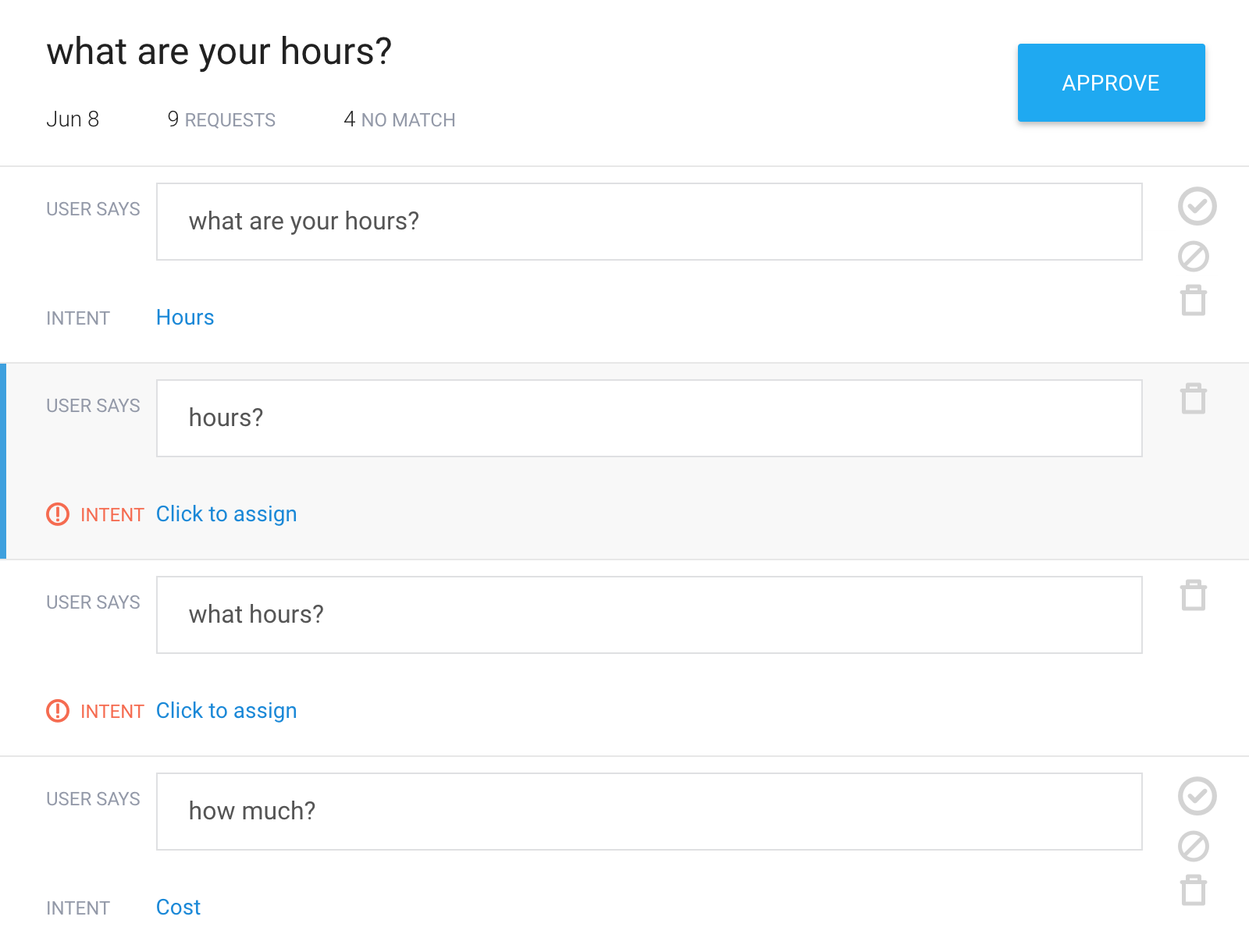
下表說明每個 UI 元素:
| UI 元素 | 說明 |
|---|---|
| 日期 | 對話發生或匯入的日期。 |
| 要求 | 對話的列數。 |
| 不相符 | 沒有意圖比對的資料列數。 |
| 使用者評論 | 資料列的使用者表達內容。 |
| Intent | 這個資料列的意圖與目前的代理程式模型相符。您可以點選連結,將相關意圖變更為新意圖或現有意圖。 |
| check | 排入工作,將該列的使用者表達內容新增為目前所選意圖的訓練詞組。排入佇列後,圖示會變成綠色。 |
| block | 將工作排入佇列,將資料列的使用者表達內容新增為預設備用意圖的訓練詞組。這會建立負面示例。工作排入佇列時,圖示會變成橘色。 |
| delete | 排入刪除資料列的工作。工作排入佇列時,圖示會變成紅色。 |
| 核准 | 為所有資料列執行排入佇列的工作。 |
註解
在訓練檢視畫面中查看對話時,使用者表達內容會以醒目顯示的註解形式顯示相符的實體。如要新增或編輯註解,請按照下列步驟操作:
- 按一下要編輯的註解,或選取要加註的字詞。
- 從選單中選擇現有實體。

匯入對話
您可以將準備或擷取的對話資料檔案匯入訓練工具。匯入對話可用於改善現有服務專員。如要上傳對話,請按一下頁面頂端的「上傳」按鈕。接著,您可以分析這些資料,並按照上述說明將資料加入訓練資料。
以下說明檔案內容格式、限制和結果:
- 每個上傳的檔案都會在訓練工具中產生單一對話。
- 系統不會將要求傳送至 detect intent API,因此不會啟用任何背景資訊,也不會比對任何意圖。
- 單一文字檔案或 ZIP 封存檔案 (最多可含有 10 個文字檔案)。
- 單次上傳的大小不得超過 3 MB。
- 檔案應只包含使用者表達內容,並以換行符號分隔。
- 理想情況下,檔案只應包含可做為訓練詞組的資料。
- 使用者運算式的順序不重要。
以下是範例檔案:
I want information about my account.
What is my checking account balance?
How do I transfer money to my savings account?
限制
- 訓練工具僅適用於
global區域。 - 訓練工具不會在意圖比對時考量機器學習分類門檻設定。即使服務專員模型未變更,您可能會在執行階段和訓練工具中看到不同的意圖比對結果。
- 含有必要參數值的使用者輸入內容,可能無法與訓練工具中的預期意圖相符,但在執行階段時會正確比對。以下是可能發生這種情況的情況:
- 該意圖中沒有任何註解訓練詞組。
- 輸入內容與訓練詞組有顯著差異。
最佳做法
在開發過程的不同階段使用訓練工具
在對應的對話方開發階段使用訓練工具,並在各階段精進訓練資料:
- 在服務專員正式發布前,請先邀請少數使用者進行測試。
- 代理程式發布至正式環境後不久,請檢查實際對話是否正常運作。
- 每當代理程式發生重大變更時,請檢查新變更是否正常運作。
- 定期為正式版服務機器人執行這項工具,以便執行定期分析。
匯入品質資料
下列資料來源通常較為實用:
- 與真人客戶服務專員間的對話記錄。
- 線上客戶服務對話 (電子郵件、論壇、常見問題)。
- 客戶透過社交媒體提出的問題。
請避免上傳下列幾種資料:
- 非對話形式的冗長使用者表達內容。
- 與代理程式中的任何意圖皆無關的使用者表達式。
- 非使用者所說的內容記錄 (例如客戶服務專員的回應)。