


本指南將說明基本意圖設定。
這項資料的所在位置
建構代理程式時,最常見的做法是使用 Dialogflow ES 主控台 (請參閱說明文件並開啟主控台)。以下操作說明重點介紹如何使用主控台。意圖資料的存取方法如下:
- 前往 Dialogflow ES 主控台。
- 選取代理程式。
- 選取左側欄選單中的 [Intents] (意圖)。
- 選取一個意圖。
如果您要使用 API (而非主控台) 建構代理程式,請參閱意圖參照的相關說明。API 欄位名稱與主控台欄位名稱相似。
優先順序
您可以為每個意圖設定優先順序,這會影響相符方式。
如何設定意圖的優先順序:
- 按一下意圖名稱左側的彩色圓點。
- 從下拉式選單中選擇優先順序。
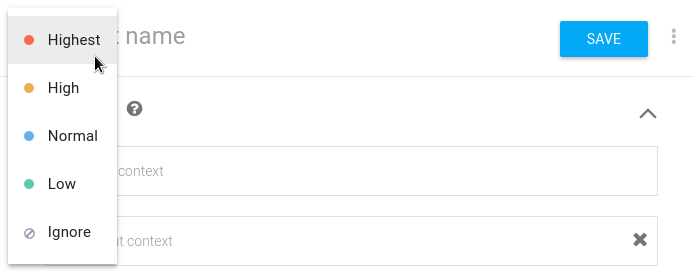
在大多數情況下,使用「Normal」優先順序是最佳做法。如果兩個意圖之間可能有比對衝突,建議您改善訓練詞組,以解決這項衝突。如果無法移除與訓練字詞的衝突,您可以使用優先順序,為其中一個意圖提供偏好設定。
如果優先順序為「Ignore」,系統會在執行階段偵測意圖要求中忽略意圖。
使用 API 時,優先順序會以整數提供。數字越大,優先順序越高。如果未設定優先順序或優先順序等於 0,則值會轉換為 500,000。下表顯示整數優先順序與控制台命名優先順序的關係:
| 控制台優先順序名稱 | 控制台設定的整數優先順序 | 對應至命名優先順序的整數優先順序 (p) 範圍 |
|---|---|---|
| 略過 | -1 | p < 0 |
| 低 | 250,000 | 0 < p ≤ 250,000 |
| 一般 | 500,000 | p = 0 或 250,000 < p ≤ 500,000 |
| 高 | 750,000 | 500,000 < p ≤ 750,000 |
| 最高 | 1,000,000 | p > 750,000 |
Fulfillment
如要為意圖啟用執行要求,請按照下列步驟操作:
- 向下捲動至「Fulfillment」部分。
- 將「Enable webhook call for this intent」(為這個意圖啟用 Webhook 呼叫)切換為開啟。
- 按一下 [儲存]。
停用機器學習
意圖比對通常會同時涉及文法比對和 ML 比對。您可以設定意圖,停用機器學習比對功能,並單獨依賴文法比對功能。
您可能需要這樣做,才能避免或減少意圖過度觸發的情況,因為您可能會提供幾乎完整的訓練詞組。
如要停用機器學習比對功能,請按照下列步驟操作:
- 按一下意圖頁面頂端的選項 more_vert 按鈕。
- 選取「停用 ML」。