


Questa guida descrive le impostazioni di intent di base.
Dove trovare questi dati
Quando crei un agente, è più comune utilizzare la console Dialogflow ES (visita la documentazione, apri la console). Le istruzioni riportate di seguito riguardano l'utilizzo della console. Per accedere ai dati sugli intent:
- Vai alla console Dialogflow ES.
- Seleziona un agente.
- Seleziona Intenti nel menu della barra laterale a sinistra.
- Seleziona un'intenzione.
Se stai creando un agente utilizzando l'API anziché la console, consulta il riferimento Intent. I nomi dei campi dell'API sono simili a quelli della console.
Priorità
Puoi impostare una priorità per ogni intento, che influisce sulla modalità di corrispondenza.
Per impostare la priorità di un'intenzione:
- Fai clic sul punto colorato a sinistra del nome dell'intent.
- Seleziona la priorità dal menu a discesa.
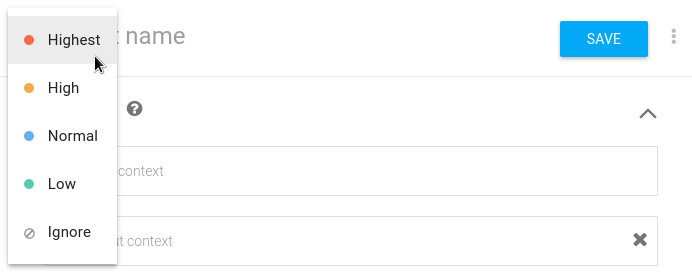
Nella maggior parte dei casi, l'opzione migliore è utilizzare la priorità Normale. Se esiste un potenziale conflitto di corrispondenza tra due intent, è meglio migliorare le frasi di addestramento per risolvere il conflitto. Se non riesci a rimuovere il conflitto con le frasi di addestramento, puoi utilizzare le priorità per dare la preferenza a uno degli intent.
Se la priorità è Ignora, l'intent viene ignorato nelle richieste di rilevamento dell'intent in fase di runtime.
Quando utilizzi l'API, le priorità vengono fornite come numeri interi.
Più grande è il numero, maggiore è la priorità.
Se la priorità non è impostata o è uguale a 0, il valore viene convertito in 500,000.
La seguente tabella mostra la relazione tra le priorità numeriche e le priorità con nome della console:
| Nome della priorità della console | Priorità intera impostata dalla console | Intervallo di priorità (p) intero che mappa alla priorità denominata |
|---|---|---|
| Ignora | -1 | p < 0 |
| Bassa | 250.000 | 0 < p ≤ 250.000 |
| Normale | 500.000 | p = 0 o 250.000 < p ≤ 500.000 |
| Alta | 750.000 | 500.000 < p ≤ 750.000 |
| Più alto | 1.000.000 | p > 750.000 |
Fulfillment
Per attivare il completamento per un'intenzione:
- Scorri verso il basso fino alla sezione Evasione degli ordini.
- Attiva l'opzione Abilita chiamata webhook per questo intent.
- Fai clic su Salva.
Disattiva ML
L'abbinamento dell'intenzione prevede in genere sia la corrispondenza grammaticale sia la corrispondenza ML. Puoi configurare un'intenzione per disattivare la corrispondenza ML e fare affidamento solo sulla corrispondenza grammaticale.
Potresti dover eseguire questa operazione per evitare o ridurre l'attivazione eccessiva degli intenti, se è possibile fornire un insieme quasi completo di frasi di addestramento.
Per disattivare la corrispondenza ML:
- Fai clic sul pulsante di opzione more_vert nella parte superiore della pagina dell'intent.
- Seleziona Disattiva ML.