


השילוב של Dialogflow עם Slack מאפשר ליצור בקלות אפליקציות ובוטים משלכם ל-Slack, ולאמן אותם להבין שפה טבעית.
מגבלות
השילוב הזה תומך רק בשפת ברירת המחדל של הסוכן.
הגדרת Slack
כדי להגדיר את השילוב של Slack עם הסוכן, צריך את הפרטים הבאים:
- חשבון Slack
- צוות ב-Slack
יצירת אפליקציית Slack
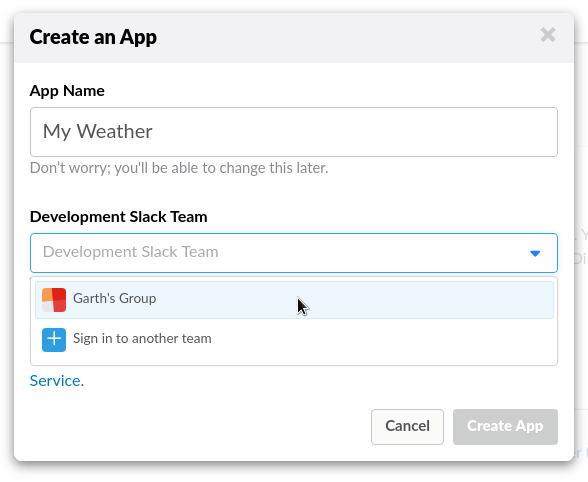
- ניווט אל Slack Developer Console
- מזינים שם לאפליקציה
- בוחרים את הצוות שאליו רוצים לשייך את האפליקציה.
- לוחצים על הלחצן Create App (יצירת אפליקציה).
הוספת משתמש בוט
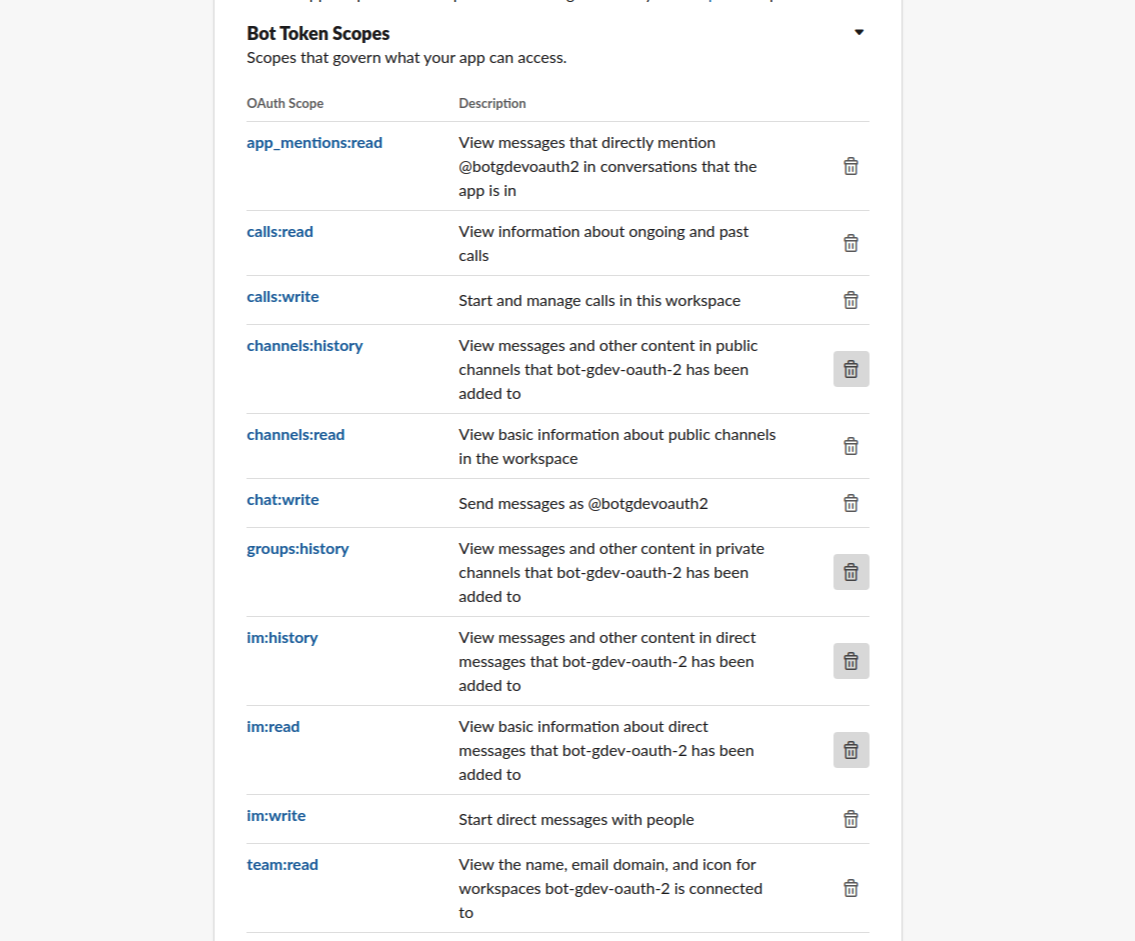
- בתפריט הימני, לוחצים על OAuth & Permissions (הרשאות ו-OAuth).
- עוברים לקטע Scopes ומוודאים שהיקף ההרשאות הבא ל-OAuth מופיע בקטע Bot Token Scopes:
- בתפריט הימני, לוחצים על דף הבית של האפליקציה.
- מפעילים את האפשרות הצגת הבוט שלי תמיד כשהוא מחובר ועורכים את השם המוצג של האפליקציה אם צריך (זה השם שהמשתמשים יראו לבוט שלכם).
הפעלת השילוב ב-Dialogflow
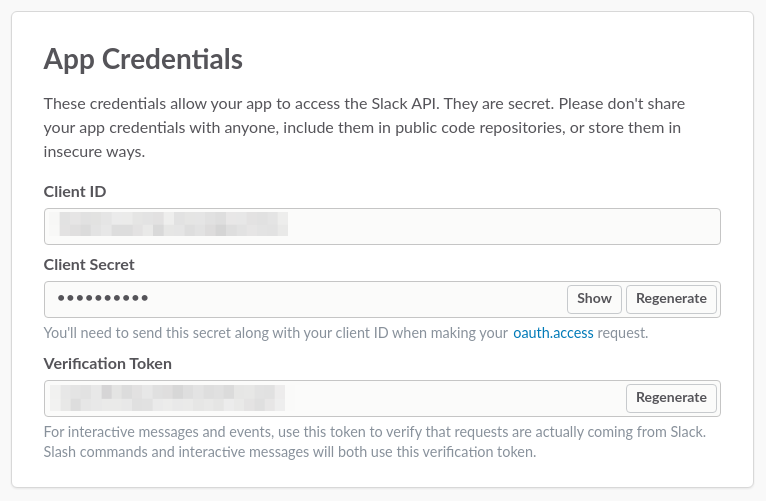
ב-Slack Developer Console, לוחצים על Basic Information בתפריט הימני וגוללים למטה לקטע App Credentials. חשוב לרשום את מזהה הלקוח, הסוד של הלקוח וטוקן האימות.
קישור של Slack ל-Dialogflow
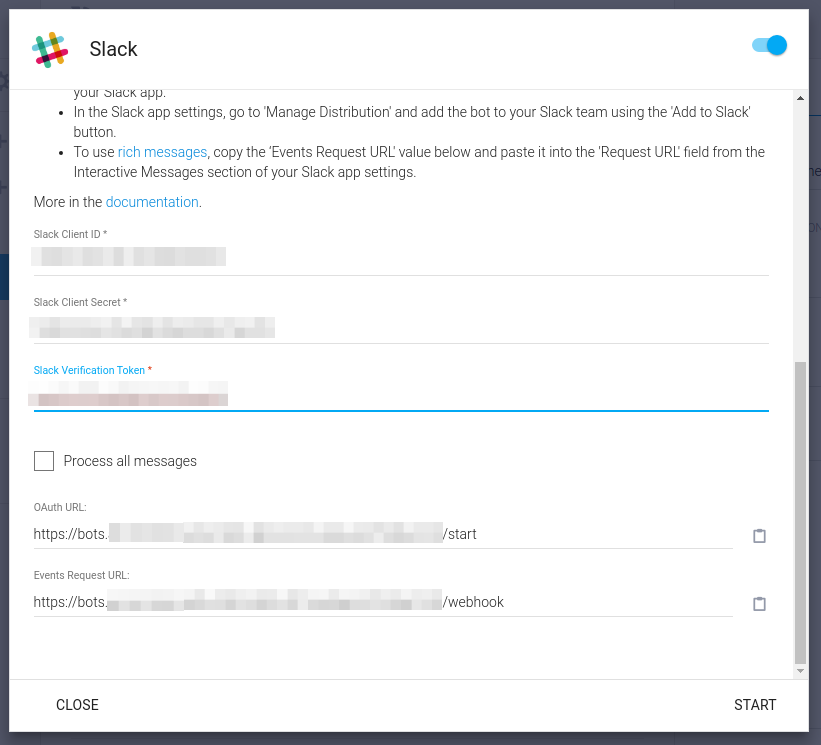
- ב-Dialogflow, בתפריט הימני, עוברים אל Integrations (שילובים).
- לוחצים על האריח Slack.
- מזינים את הערכים הרלוונטיים בשדות הבאים:
- Client ID
- סוד לקוח
- טוקן אימות
- לוחצים על התחלה.
המשך ההגדרה של Slack
אחרי שמגדירים את Slack ו-Dialogflow, צריך להפעיל את OAuth, את כתובות ה-URL של בקשות האירועים (שמסופקות על ידי Dialogflow) ואת המינויים לאירועים.
הוספת כתובת URL של OAuth
- מעתיקים את כתובת ה-URL של OAuth מדף ההגדרות של Slack ב-Dialogflow.
- עוברים אל Slack Developer Console ולוחצים על OAuth & Permissions (הרשאות ו-OAuth) בתפריט הימני.
- לוחצים על הלחצן Add a new Redirect URL (הוספת כתובת URL חדשה להפניה אוטומטית) ומדביקים את כתובת ה-URL של OAuth.
- לוחצים על הוספה.
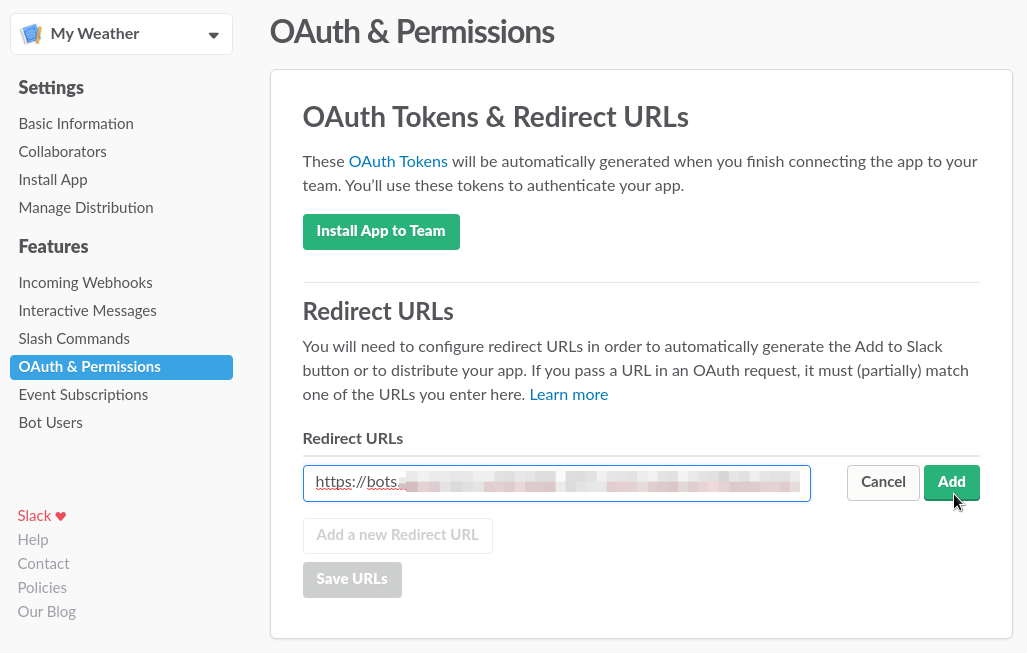
- לוחצים על הלחצן שמירת כתובות URL.
הוספת כתובת URL של בקשה לאירוע והפעלת מינויים לאירועים
- מעתיקים את כתובת ה-URL של בקשת האירוע מדף ההגדרות של Slack ב-Dialogflow.
- עוברים אל Slack Developer Console ולוחצים על Event Subscriptions (הרשמה לאירועים) בתפריט הימני.
- לוחצים על המתג כדי להפעיל את האפשרות 'אירועים', ומדביקים את כתובת ה-URL של מינוי האירועים בשדה Request URL (כתובת ה-URL של הבקשה)
אחרי כמה רגעים אמור להופיע הכיתוב 'Verified' (מאומת) בצבע ירוק מעל השדה Request URL.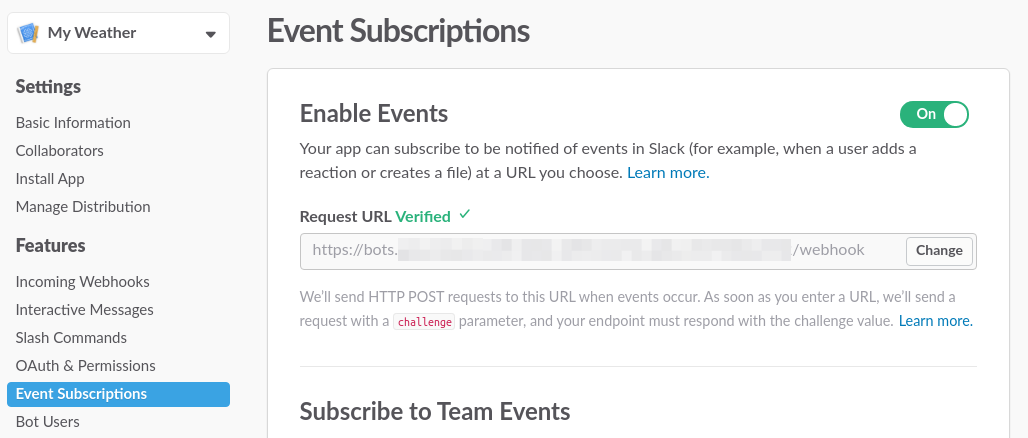
בקטע Subscribe to Bot Events (הרשמה לאירועים של בוט), לוחצים על הלחצן Add Bot User Event (הוספת אירוע של משתמש בוט)
יוצגו שדה טקסט ורשימת אירועים. בשדה הזה אפשר להזין מונחים כדי לחפש אירועים שרוצים שהבוט יגיב להם. ריכזנו רשימה של אירועים שאנחנו ממליצים להוסיף:שם האירוע תיאור אירוע message.im הודעה פורסמה בערוץ של צ'אט ישיר message.groups הודעה פורסמה בערוץ פרטי message.channels הודעה פורסמה בערוץ im_created נוצר צ'אט ישיר. בקטע הרשמה לאירועים בשם משתמשים, לוחצים על הלחצן הוספת אירוע ב-Workspace כדי להוסיף את האירוע im_created, ואז לוחצים על שמירת השינויים. 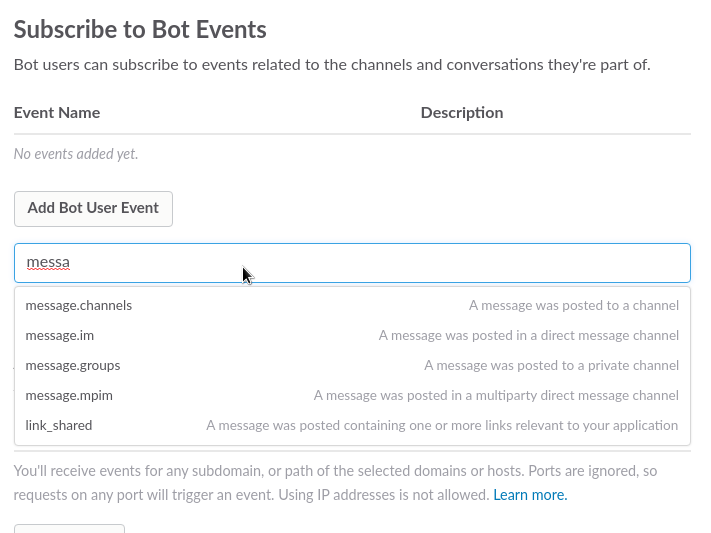
אחרי שמסיימים לעדכן את ההגדרות האלה, לוחצים על הלחצן שמירת השינויים בתחתית הדף.
הוספת בוט Slack לצוות
- ב-Slack Developer Console, לוחצים על Manage Distribution (ניהול הפצה) בתפריט הימני.
- בקטע שיתוף האפליקציה עם סביבת העבודה, לוחצים על הלחצן הוספה ל-Slack.
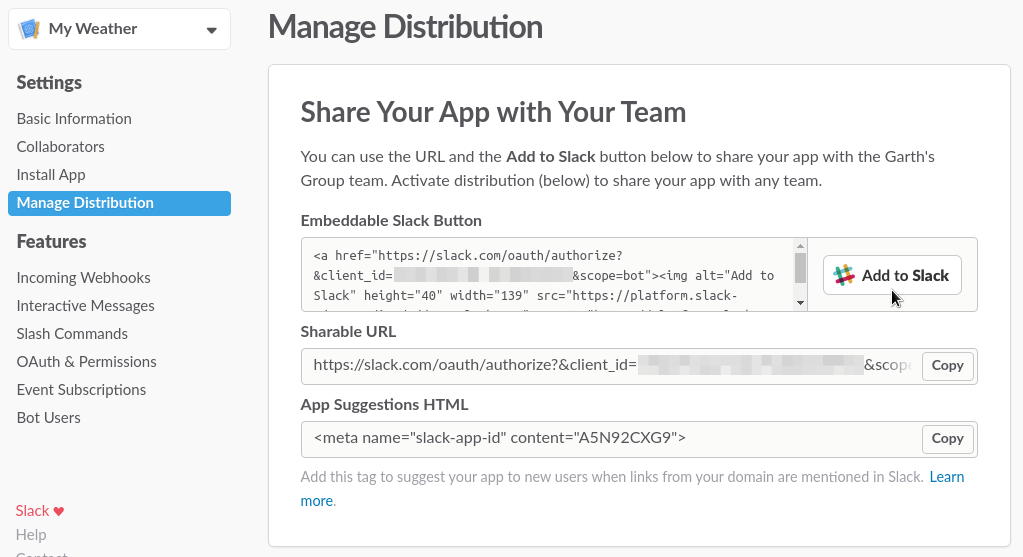
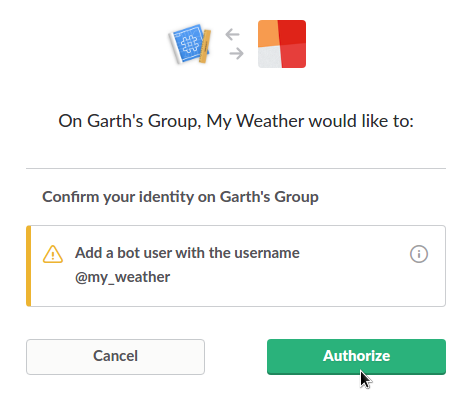
- בדף הבא, לוחצים על הלחצן Authorize (אישור) כדי להוסיף את הסוכן
בדיקה
אפשר לבדוק את הנציג בלי ליצור בוט ציבורי ב-Slack. כדי לעשות זאת, עוברים לדף Integrations של הסוכן ולוחצים על המתג בתיבה Slack. בחלון הקופץ, לוחצים על הלחצן בדיקה ב-Slack.
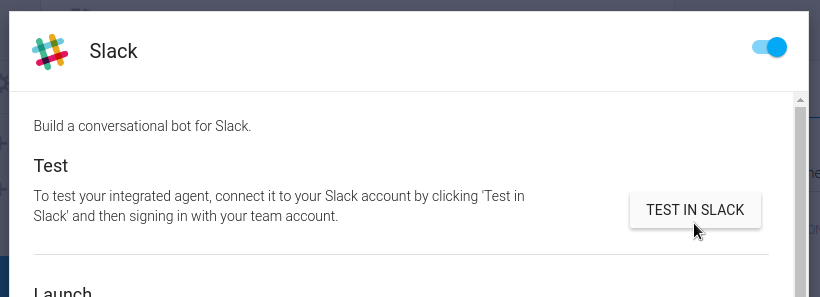
תתבקשו להתחבר ל-Slack. אחרי הכניסה לחשבון, עוברים למופע ומאתרים את משתמש הבוט שנקרא @dialogflow-bot. אתם יכולים לשלוח צ'אט ישיר לסוכן כדי לבדוק אותו או להוסיף אותו לערוצים במופע שלכם.
אירועים
האירועים הבאים מופעלים על ידי השילוב הזה:
| אירוע | תיאור |
|---|---|
SLACK_WELCOME |
מופעל כשמשתמש מתחיל שיחה עם בוט Slack. |
הודעות עם תשובות עשירות
אלה הודעות התגובה המתקדמות שנתמכות.
תשובות עם תמונות
פורמטים וגדלים נתמכים:
- gif
- jpeg
- png
- bmp
תשובות בכרטיס
אין שדות חובה לכרטיסים ב-Slack – אפשר להשתמש בכל שילוב של רכיבים.
יש תמיכה בלחצנים עם כתובת URL ועם החזרת נתונים (postback) של טקסט. כפתורים עם כתובת URL מוצגים כהיפר-קישורים.
תשובות מהירות
תשובות מהירות נתמכות בשילובים של Slack בלחיצה אחת, והן מקבילות לגרסת טקסט של לחצנים אינטראקטיביים של Slack.
תשובות עם מטען ייעודי (payload) בהתאמה אישית
טקסט מעוצב בשילוב עם Slack בלחיצה אחת
הבוטים שלכם ב-Slack יכולים לשלוח טקסט מעוצב, כמו בדוגמה הבאה:
{
  "slack": {
    "text": "This is an example of *bold*, _italic_, and `code`."
  }
}