


הרבה פלטפורמות של שילובים תומכות בהודעות תגובה עשירות שספציפיות לפלטפורמה. אפשר להשתמש בהודעות האלה כדי לספק למשתמש הקצה תשובות שהן לא רק טקסט. יש מגוון סוגי תשובות שאפשר לבחור מתוכם. לדוגמה, אתם יכולים להציג תמונות, להפעיל אודיו או לספק לחצנים. כל פלטפורמה תומכת בקבוצת משנה של סוגי התשובות הזמינים.
איפה אפשר למצוא את הנתונים האלה
בדרך כלל, כשיוצרים סוכן, משתמשים במסוף Dialogflow ES (למשאבי עזרה, לפתיחת המסוף). ההוראות שבהמשך מתמקדות בשימוש במסוף. כדי לגשת לנתוני התגובה להבעת כוונות:
- עוברים אל מסוף Dialogflow ES.
- בוחרים נציג תמיכה.
- בתפריט הצדדי הימני, לוחצים על כוונות.
- בוחרים כוונה.
- גוללים למטה לקטע תשובות.
אם אתם בונים סוכן באמצעות ה-API ולא באמצעות המסוף, תוכלו לעיין בחומר העזר בנושא כוונות. שמות השדות ב-API דומים לשמות השדות במסוף. בהוראות שבהמשך מודגשים ההבדלים החשובים בין המסוף לבין ה-API.
הוספת הודעות עם תשובות עשירות
בקטע תשובות יש כרטיסיות לכל פלטפורמה, כולל פלטפורמת ברירת המחדל. אפשר להגדיר תגובות לפלטפורמת ברירת המחדל, שאפשר להשתמש בהן בכל הפלטפורמות.
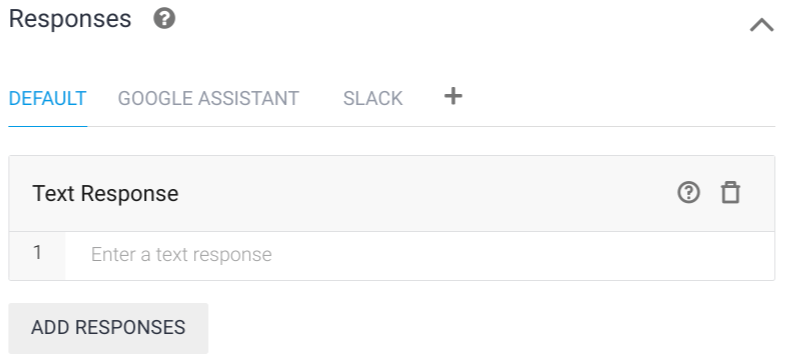
אתם יכולים להגדיר תשובות לכרטיסיות ספציפיות לפלטפורמה, שפועלות רק בפלטפורמות המתאימות. אפשר גם להשתמש בתשובות ברירת המחדל לפלטפורמה ספציפית, כך שלא צריך ליצור תשובות טקסט כפולות לכל הפלטפורמות.

כדי להוסיף הודעות תשובה מתקדמות:
- בוחרים את הכרטיסייה של הפלטפורמה הרצויה. אם הכרטיסייה של הפלטפורמה הרצויה לא מוצגת, לוחצים על לחצן ההוספה add ובוחרים אותה.
- לוחצים על הכפתור הוספת תגובות. בתפריט הנפתח מוצגים סוגי התגובות שהפלטפורמה תומכת בהם.
- בוחרים את סוג התגובה. הם מתוארים בהמשך.
- מזינים שדות לסוג התשובה שנבחר.
- מוסיפים עוד כרטיסיות של פלטפורמות ותשובות לפי הצורך. אפשר להוסיף עד 10 הודעות מסודרות בכל כרטיסייה.
- לוחצים על Save.
אתם יכולים להשתמש בהפניות לפרמטרים בתגובות שלכם כדי להפנות לפרמטרים שסופקו על ידי משתמש הקצה או לאירועים בזמן הריצה.
תשובות בהודעת טקסט
כברירת מחדל, תשובות מסוג טקסט שולחות תשובה טקסטואלית למשתמש הקצה.
אם המרת טקסט לדיבור מופעלת לסוכן או אם היא נדרשת על ידי בקשות לזיהוי כוונות, הטקסט שסופק משמש לסינתזת דיבור ולהפעלת האודיו. במקרה הזה, אפשר להשתמש בטקסט שסופק בשפת הסימון לסינתזת דיבור (SSML).
השדות הם:
- רשימה של רשומות טקסט או SSML
כשמזינים תשובה, לוחצים על Shift + Enter כדי להזין שורה חדשה או פשוט על Enter כדי להזין תשובה נוספת.
ההגבלות הבאות חלות:
- עד 300 רשומות טקסט לכל תשובה בהודעת טקסט
תשובות עם תמונות
תשובות לתמונות שולחות תמונה למשתמש הקצה. הם מכילים את השדות הבאים:
- כתובת URL של התמונה שגלויה לכולם
תשובות בכרטיס
תשובות בכרטיס שולחות למשתמש הקצה תמונה, כותרת כרטיס, כותרת משנה של כרטיס ולחצנים אינטראקטיביים. הסגנון של הכרטיס משתנה בהתאם לפלטפורמה.
אתם יכולים להגדיר לחצנים שישלחו את משתמש הקצה לכתובת URL או שישלחו טקסט מוגדר מראש ל-Dialogflow כאילו משתמש הקצה סיפק ביטוי.
חלק מהשדות הם אופציונליים, בהתאם לפלטפורמה:
- כתובת URL של תמונה שגלויה לכולם
- כותרת הכרטיס
- כותרת משנה של הכרטיס
- רשימת לחצנים עם השדות הבאים:
- שם הכפתור
- הטקסט לשליחה כביטוי של משתמש קצה או ככתובת URL לפתיחה
ההגבלות הבאות חלות:
עד 10 כרטיסים לכל פלטפורמה ולכל שפה עבור כוונת משתמש. לדוגמה, אם הסוכן תומך באנגלית, בצרפתית, בפלטפורמה X ובפלטפורמה Y, ל-Intent יכולים להיות 40 כרטיסים לכל היותר:
- 10 כרטיסים באנגלית לפלטפורמה X
- 10 כרטיסים באנגלית לפלטפורמה Y
- 10 כרטיסים בצרפתית לפלטפורמה X
- 10 כרטיסים בצרפתית לפלטפורמה Y
תשובות מהירות
תשובות של תשובה מהירה שולחות כפתור למשתמש הקצה. אתם יכולים להגדיר כפתורים שישלחו טקסט שהוגדר מראש ל-Dialogflow, כאילו משתמש הקצה סיפק ביטוי.
השדות הם:
- שם הכפתור
- רשימה של רשומות טקסט לשליחה כביטוי של משתמש קצה
ההגבלות הבאות חלות:
תשובה מהירה אחת לכל היותר לכל פלטפורמה ולכל שפה עבור כוונת משתמש. לדוגמה, אם הסוכן תומך באנגלית, בצרפתית, בפלטפורמה X ובפלטפורמה Y, לכל היותר 4 תשובות מהירות יכולות להיות קשורות לאותה כוונה:
- תשובה מהירה אחת באנגלית לפלטפורמה X
- תשובה מהירה אחת באנגלית לפלטפורמה Y
- תשובה מהירה אחת בצרפתית לפלטפורמת X
- תשובה מהירה אחת בצרפתית לפלטפורמה Y
אפשר להוסיף עד 10 תשובות מהירות.
עד 20 תווים לכל רשומה של טקסט.
סיכום תשובות קוליות
תשובות של סינתזת דיבור משמשות לסינתזת דיבור מתשובות טקסט ולהפעלת האודיו. אפשר להשתמש בטקסט שסופק ב-Speech Synthesis Markup Language (SSML).
השדות הם:
- טקסט או SSML
ההגבלות הבאות חלות:
- התכונה נתמכת רק בשילוב עם שער הטלפון של Dialogflow
- עד 20 תשובות של סינתזת דיבור לכל כוונת משתמש
השמעת תשובות
תשובות מסוג הפעלת אודיו משמשות להפעלת קובצי אודיו. קובצי האודיו מסופקים בקטגוריה של Cloud Storage.
השדות הם:
- URI של אובייקט ב-Cloud Storage בפורמט
gs://bucket-name/object-name.
ההגבלות הבאות חלות:
- התכונה נתמכת רק בשילוב עם שער הטלפון של Dialogflow
- מפרט קובץ האודיו: ערוץ יחיד (מונו) של אודיו PCM ליניארי (2 בייט לדגימה) בתדר 8kHz
- עד 20 תשובות קוליות לכל כוונה
העברת תשובות לשיחות
התשובות של העברת שיחה משמשות להעברת המתקשר לשילוב טלפוני.
השדות הם:
- מספר הטלפון שאליו רוצים להעביר את השיחה.
ההגבלות הבאות חלות:
התכונה נתמכת רק בשילוב עם שער הטלפון של Dialogflow
יש תמיכה רק במספרי טלפון בארה"ב
תשובות עם מטען ייעודי (payload) בהתאמה אישית
חלק מהפלטפורמות תומכות בתגובת מטען ייעודי (payload) מותאמת אישית כדי לטפל בתגובות מתקדמות ולא סטנדרטיות. המטען הייעודי (payload) המותאם אישית מסופק בפורמט JSON שמוגדר במסמכי התיעוד של הפלטפורמה.
אפשר גם לשלוח מטען ייעודי (payload) מותאם אישית לשילובים שאתם מפתחים. הבקשה לא תעובד על ידי Dialogflow, ולכן תצטרכו לטפל בה בלוגיקה העסקית שלכם.
אפשר להגדיר מטען ייעודי (payload) בהתאמה אישית לכמה פלטפורמות. כדי להגדיר את זה, משתמשים בפלטפורמת ברירת המחדל ובפורמט JSON שדומה לזה:
{
  "facebook": {
    "attachment": {
      "type": "",
      "payload": {}
    }
  },
  "slack": {
    "text": "",
    "attachments": []
  }
}
סוגי תשובות מ-Google Assistant
השילוב של Google Assistant מספק סוגים רבים של הודעות תגובה. מידע נוסף זמין במאמר בנושא התשובות של Google Assistant.
סוגי תגובות נוספים
פלטפורמות שונות תומכות בסוגים אחרים של הודעות. הרשימה המלאה מופיעה בחומר העזר בנושא REST של הודעות התגובה. מידע נוסף מופיע במסמכי התיעוד בנושא שילוב פלטפורמות.