


התכונה Dialogflow phone gateway מספקת ממשק טלפוני לסוכן שלכם. הוא משמש לבניית פתרונות של IVR (תגובה קולית אינטראקטיבית) בממשק שיחה, שמשתלבים עם שאר הרשת של מוקד שירות הלקוחות. אפשר לבחור מספר טלפון שמארחת Google.
מידע על תמחור ומכסות של שער טלפוני זמין בדפים תמחור ומכסות ומגבלות.
מגבלות
שפות
השילוב הזה תומך בשימוש בשפה אחת בלבד לכל סוכן.
אם מודלים משופרים של דיבור מופעלים בסוכן, השילוב הזה תומך רק בשפות הבאות:
- אנגלית (en)
- אנגלית – ארה"ב (en-US)
אם מודלים משופרים של דיבור מושבתים עבור הנציג, אפשר לעיין בעמודה טלפון בדף הפניה לשפה כדי לראות רשימה של שפות נתמכות.
תמיכה במספר הטלפון
יש תמיכה רק במספרי טלפון בארה"ב, גם בשיחות נכנסות וגם בהעברת שיחות.
לפני שמתחילים
לפני שתקראו את המדריך הזה:
- מידע בסיסי על Dialogflow
- לבצע את השלבים להגדרה.
יצירת סוכן
- עוברים אל מסוף Dialogflow ES.
- אם תתבקשו, היכנסו ל-Dialogflow Console. מידע נוסף זמין במאמר בנושא סקירה כללית של מסוף Dialogflow.
- בתפריט שבסרגל הצד, מרחיבים את האפשרות סוכני טעינה.
- לוחצים על יצירת סוכן חדש.
- מזינים את שם הסוכן, שפת ברירת המחדל ואזור הזמן שמוגדר כברירת מחדל.
- מזינים פרויקט קיים. כדי לאפשר למסוף Dialogflow ליצור פרויקט, בוחרים באפשרות Create a new Google project (יצירת פרויקט חדש ב-Google).
- לוחצים על יצירה.
הפעלת תכונות בגרסת בטא
מוודאים שתכונות בטא מופעלות:
- עוברים אל מסוף Dialogflow ES.
- בוחרים נציג תמיכה.
- לוחצים על לחצן ההגדרות settings לצד שם הסוכן.
- גוללים למטה בכרטיסייה כללי ומוודאים שהאפשרות תכונות בגרסת בטא מופעלת.
- אם ביצעתם שינויים, לוחצים על שמירה.
הגדרת שער לטלפון
כדי להגדיר את השער, מבצעים את השלבים הבאים:
- בוחרים ספק:
- עוברים אל מסוף Dialogflow ES.
- בוחרים את הסוכן.
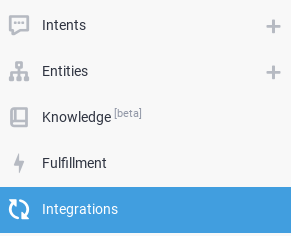
- לוחצים על Integrations (שילובים).
- לוחצים על Dialogflow Phone Gateway.
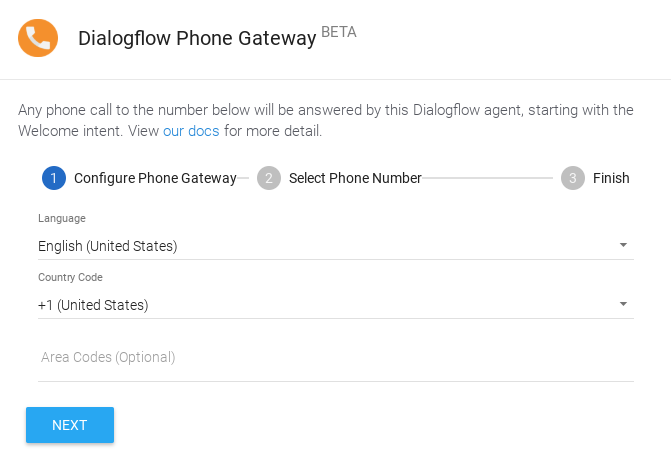
- הגדרת Phone Gateway:
- בוחרים את השפה.
- בוחרים את קידומת המדינה של מספר הטלפון.
- (אופציונלי) בוחרים אזורי חיוג מועדפים.
- לוחצים על הבא.
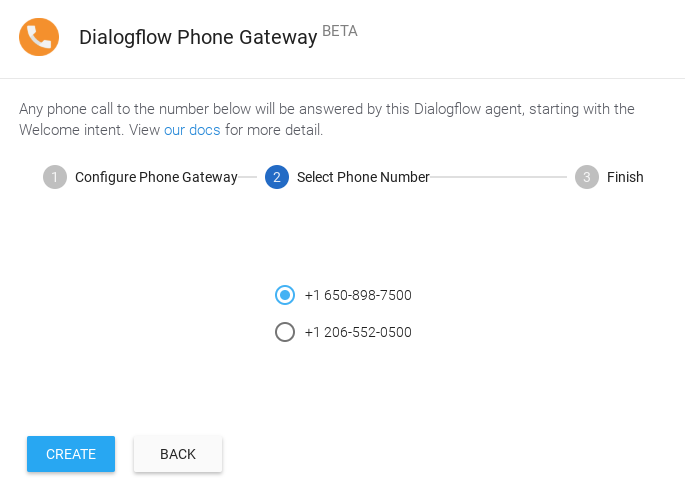
- בוחרים מספר:
- בוחרים מספר טלפון מהרשימה.
- לוחצים על יצירה.
- השלמת ההגדרה:
- השער פעיל עכשיו.
- אפשר גם לשנות את הסביבה.
- שומרים את מספר הטלפון שמוצג וסוגרים את תיבת הדו-שיח. אפשר ללחוץ שוב על לחצן השילוב Dialogflow Phone Gateway כדי לאחזר את המידע הזה.
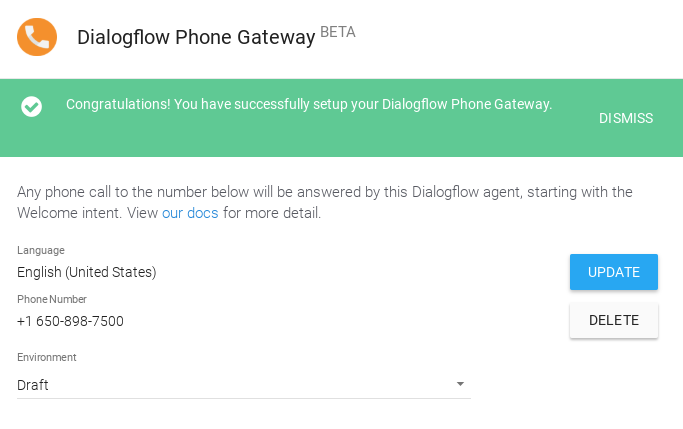
התקשרות למספר הטלפון
עכשיו אפשר להתקשר למספר ולפעול לפי ההנחיות הקוליות הפשוטות. האינטראקציות מוגדרות בסוכן.
בדיקת הכוונות
עכשיו, כשיש לכם סוכן שער טלפוני שעובד, בואו נסתכל על כוונות המשתמש שיובאו. כך תוכלו להבין איך ליצור סוכני Phone Gateway משלכם.
קבלת שיחה
כשמתקשרים למספר, הנציג מברך את המתקשר ומציג רשימה של אפשרויות. כדי לראות איך זה הוגדר, פועלים לפי השלבים הבאים:
- עוברים אל מסוף Dialogflow ES.
- בוחרים את הסוכן.
- לוחצים על Intents (כוונות).
- לוחצים על Default Welcome Intent (כוונת הפתיחה שמוגדרת כברירת מחדל).
- גוללים למטה לקטע אירועים. שימו לב שמופיעים גם אירועי Welcome (
WELCOME) וגם Telephony Welcome (TELEPHONY_WELCOME), מה שאומר שכל סוגי אירועי הפתיחה יפעילו את הכוונה הזו. לחלופין, אפשר ליצור כוונות נפרדות, שכל אחת מהן מוקדשת לאירוע מסוים של קבלת פנים. - גוללים למטה לקטע תשובות ולוחצים על הכרטיסייה Dialogflow Phone Gateway.
- שימו לב שהתשובה של Synthesize speech מכילה את הודעת הפתיחה ששמעתם כשחייגתם למספר.
תגובה לפקודת בדיקה
אחרי שהשבתי במילה 'בדיקה', הסוכן הציג רשימה חדשה של אפשרויות. כדי לראות איך זה הוגדר, פועלים לפי השלבים הבאים:
- לוחצים על Intents (כוונות).
- לוחצים על בדיקת כוונת טלפוניה.
- גוללים למטה לקטע תשובות ולוחצים על הכרטיסייה Dialogflow Phone Gateway.
- שימו לב שהתגובה של Synthesize speech מכילה את התגובה ששמעתם אחרי שאמרתם 'test'.
הגדרת ההקשר
אחרי שאומרים "test", אפשר להגיד אחת משתי פקודות: "transfer" או "terminate". זו לא מגבלה של נציגים ב-Phone Gateway, אלא הגדרה של כוונת המשתמש. הכוונה שמשויכת לפקודות האלה מסופקת עם הקשר. כדי לראות איך ההגדרה הזו בוצעה, פועלים לפי השלבים הבאים:
- גוללים לקטע הקשר בחלק העליון.
- שימו לב להקשר של הפלט TestTelephonyIntent-followup.
- לוחצים על Intents (כוונות).
- לוחצים על לחצן ההרחבה לצד Test Telephony Intent (בדיקת כוונת שיחה טלפונית).
- לוחצים על בדיקת כוונת שיחה טלפונית – סיום.
- גוללים לקטע הקשר בחלק העליון.
- שימו לב להקשר של קלט TestTelephonyIntent-followup.
סיום השיחה
כשענית עם "סיום", הנציג אמר "להתראות" וסיים את השיחה. כדי לראות איך זה הוגדר, פועלים לפי השלבים הבאים:
- גוללים למטה לקטע Training phrases ורושמים את הביטויים שמשמשים לסיום השיחה.
- גוללים למטה לקטע תשובות ולוחצים על הכרטיסייה Dialogflow Phone Gateway.
- שימו לב שהתגובה של Synthesize speech מכילה את המילה goodbye.
- שימו לב שהאפשרות הגדרת הכוונה הזו כסוף השיחה מופעלת. אם האפשרות הזו מופעלת, מערכת Dialogflow מסיימת את שיחת הטלפון אחרי השמעת כל הנחיות האודיו האחרות.
הודעות תשובה מפורטות של שער טלפוני
הכוונה בדוגמה הזו היא להשתמש בהודעות תשובה עשירות לתשובות של שער הטלפון. אלה הסוגים שבהם אפשר להשתמש:
- הפעלת אודיו: הפעלת קובץ האודיו שסופק. מציינים את ה-URI לאובייקט ב-Cloud Storage שמכיל את האודיו שרוצים להפעיל. לדוגמה, 'gs://bucket/object'. האובייקט חייב להכיל ערוץ יחיד (מונו) של אודיו PCM לינארי (2 בייט לדגימה) בתדר 8kHz.
- סינתוז דיבור: מסנתז את הטקסט שסופק לאודיו ומפעיל אותו. לחלופין, אפשר להפעיל את האפשרות שימוש בתגובה מהכרטיסייה 'ברירת מחדל' כתגובה הראשונה, ואז המערכת תשתמש בתגובה שמוגדרת כברירת מחדל כדי ליצור תגובה קולית. אם מגדירים רק תשובות ברירת מחדל ולא מפעילים את האפשרות שימוש בתשובה מהכרטיסייה 'ברירת מחדל' כתשובה הראשונה, רק הטקסט שמופיע ב-
QueryResult.fulfillment_text(שמלא בתשובה טקסטואלית שנבחרה באופן אקראי) מסונתז לאודיו. - העברת שיחה: העברת המתקשר למספר אחר. משך הזמן של השיחה שהועברה נכלל במשך השיחה הכולל, וחיובים של Dialogflow מוחלים עד שהשיחה מסתיימת.
הגדרות הסוכן
אתם יכולים לשלוט בהיבטים שונים של סינתזת דיבור. הגדרות של דיבור הסוכן
שימוש בסימולטור של Dialogflow
כשבודקים או מנסים סוכן שער לטלפון, לא צריך לבצע שיחת טלפון. אתם יכולים לנהל אינטראקציה עם הסוכן ולקבל תגובות קוליות באמצעות סימולטור Dialogflow:
- מקלידים 'שלום' ומקישים על מקש החזרה.
- משנים את Default Response (תגובת ברירת מחדל) ל-Dialogflow Phone Gateway (שער הטלפון של Dialogflow).
- כדי לשמוע את התשובה של הסוכן, לוחצים על הלחצן הפעלת אודיו.
- ממשיכים את השיחה עם הנציג.
מספרים לחיוג חינם
אפשר לבקש מספר טלפון עם קידומת 833. שימו לב שמספרים חינמיים יקרים יותר.
אירועים
האירועים הבאים מופעלים על ידי השילוב הזה:
אירוע |
תיאור |
|---|---|
TELEPHONY_WELCOME |
מופעל כשמישהו מתקשר למספר הטלפון שמשויך לסוכן Dialogflow. |
חימום הסוכן
כשמשתמש קצה מתקשר לנציג של Dialogflow Phone Gateway, Dialogflow מתחיל בטעינת הנציג כדי לתת מענה מהיר לדיבור הראשוני של משתמש הקצה. בזמן שהנציג נטען, הטלפון ממשיך לצלצל. כדי לעשות את זה, Dialogflow שולח בקשה לזיהוי כוונה לסוכן שלכם. הטקסט של הבקשה הזו הוא
TELEPHONY_WARMUP.
אחזור מספר הטלפון של המתקשר
אם אתם משתמשים במהדורת Dialogflow Essentials, תוכלו לאחזר את הערך caller_id מהשדה OriginalDetectIntentRequest.payload בבקשת ה-webhook. במהדורת הניסיון של Dialogflow, הערך caller_id מצונזר.