


ל-Dialogflow יש ממשק משתמש באינטרנט שנקרא Dialogflow Console (פתיחת המסוף). משתמשים במסוף הזה כדי ליצור, לבנות ולבדוק סוכנים.
מסוף Dialogflow שונה ממסוף Google Cloud Platform (GCP) (למשאבי העזרה, לפתיחת המסוף). במסוף Dialogflow משתמשים כדי לנהל סוכני Dialogflow, ובמסוף GCP משתמשים כדי לנהל הגדרות ספציפיות ל-GCP ב-Dialogflow (לדוגמה, חיוב) ומשאבים אחרים ב-GCP.
ברוב המקרים כדאי להשתמש ב-Dialogflow Console כדי ליצור סוכנים, אבל אפשר גם להשתמש ב-Dialogflow API כדי ליצור סוכנים לתרחישים מתקדמים.
הרבה מדריכים למתחילים, מדריכים להסבר מושגים ומדריכים לביצוע משימות כוללים את השלבים לשימוש במסוף. בדף הזה מוצג סיכום כללי של פריסת ממשק המשתמש ושל השימוש במסוף.
איך משתמשים במסוף
במסוף אפשר ליצור, לבנות, לנהל, לכוונן ולבדוק את הסוכנים. בעזרת התכונה הזו, אפשר:
- יצירת סוכנים שמגדירים את ממשק צ'אט עם AI
- יצירת כוונות שממפות קלט של משתמשים לתשובות
- יצירת ישויות כדי לחלץ נתונים שימושיים מקלט של משתמשים
- שליטה בנתיבי השיחה באמצעות הקשרים
- הוספה של אירועים שמופעלים על ידי מקרים שקורים מחוץ לשיחה
- שילוב עם פלטפורמות אחרות לניהול שיחות
- הטמעה של מילוי בקשות כדי לחבר את השירות כשמשתמשים בשילובים
- ניתוח הביצועים של הסוכן
- בדיקת הסוכן באמצעות הסימולטור
- ועוד ...
כניסה למסוף
כשנכנסים למסוף Dialogflow, צריך להיכנס באמצעות חשבון Google שמשמש לגישה לשירותי GCP. כשתיכנסו לחשבון בפעם הראשונה, תופיע ההודעה הבאה:
- מאשרים ל-Dialogflow לגשת לחשבון Google. Dialogflow משתמש בהרשאות הבאות:
- הצגה וניהול של הנתונים שלך בכל שירותי Google Cloud Platform: ההרשאה הזו מאפשרת לכם לפרוס את Cloud Functions for Firebase. מידע נוסף זמין במאמר בנושא ביצוע הזמנות.
- הצגה וניהול של הפקודות הקוליות, תיבת הדו-שיח והדקדוק של Google Assistant: הרשאה זו מאפשרת לכם לבדוק את סוכן Dialogflow ב-Google Assistant. מידע נוסף זמין במאמר בנושא שילוב של Google Assistant.
- הצגה וניהול של Actions on Google: ההרשאה הזו מאפשרת לכם לפרוס את סוכן Dialogflow ב-Google Assistant וב-Actions on Google כפעולות שיחה(אחת או יותר).
- מאשרים את התנאים וההגבלות של Dialogflow.
פריסת ממשק המסוף
מסוף המפתחים מחולק לשלוש חלוניות עיקריות:
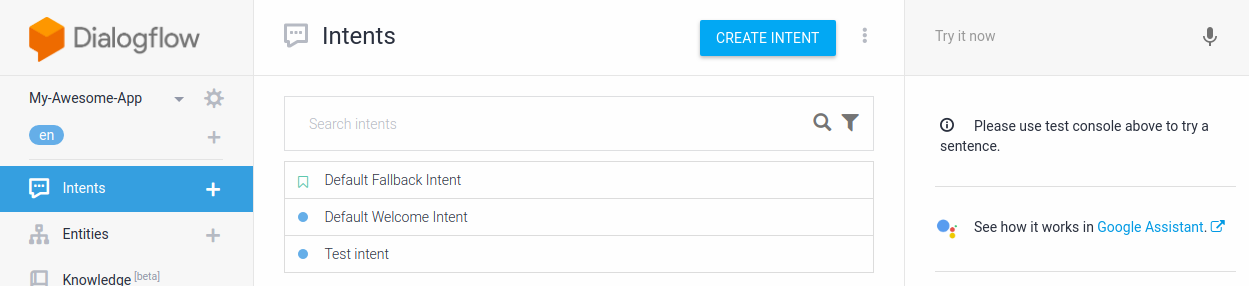
תפריט בסרגל הצד (ימין)
אפשר לבחור רק סוכן אחד בכל פעם, והסוכן נבחר בחלק העליון של תפריט סרגל הצד. אחרי שבוחרים סוכן, משתמשים באפשרויות התפריט האלה כדי ליצור ולנהל רכיבים שונים של הסוכן. לדוגמה, אם לוחצים על Intents, תופיע רשימה של כוונות בסוכן שנבחר בחלונית האמצעית.
תוכן ראשי (באמצע)
בחלונית הזו מוצגים נתונים ואמצעי בקרה לעריכה של האפשרות שנבחרה בתפריט הצדדי. לדוגמה, אם בחרתם באפשרות Intents (כוונות), תראו רשימה של כוונות שניתנת לעריכה עבור הסוכן שנבחר.
סימולטור Dialogflow (מימין)
אתם יכולים לנהל שיחה עם הסוכן שלכם באמצעות דיבור או הקלדת הודעות בסימולטור של Dialogflow. זהו כלי שימושי לבדיקה שהסוכן מתנהג כמו שצריך. במדריכים למתחילים ובמדריכים לביצוע פעולות שונות יש דוגמאות לשימוש בסימולטור.