


השילוב של Dialogflow Messenger מספק לנציג שלכם תיבת דו-שיח של צ'אט שאפשר להתאים אישית ולהטמיע באתר. תיבת הדו-שיח של הצ'אט מוטמעת כחלון דו-שיח שהמשתמש יכול לפתוח ולסגור. כשפותחים את תיבת הדו-שיח של הצ'אט, היא מופיעה מעל התוכן בפינה השמאלית התחתונה של המסך.
מגבלות
- השילוב הזה תומך רק בשפת ברירת המחדל של הסוכן.
הגדרה ובדיקה
כדי להגדיר ולהפעיל את Dialogflow Messenger:
- עוברים אל מסוף Dialogflow ES.
- בתפריט הצד הימני, לוחצים על שילובים.
- לוחצים על Dialogflow Messenger.
- תיפתח תיבת דו-שיח של הגדרות.
- בוחרים סביבה.
- לוחצים על Enable.
- מעתיקים את קוד ההטמעה כדי להדביק אותו באתר.
- כדי לבדוק את הסוכן, לוחצים על אני רוצה לנסות.
- בפינה השמאלית התחתונה של החלון, מופיע לחצן עם הלוגו של Dialogflow. לוחצים עליו.
- תיפתח תיבת דו-שיח של צ'אט שבה תוכלו לנהל אינטראקציה.
- כשמסיימים את הבדיקה, סוגרים את תיבת הדו-שיח של הצ'אט.
- לוחצים על Close (סגירה) בתיבת הדו-שיח של ההגדרות.
הטמע
מדביקים את קוד ההטמעה שהעתקתם למעלה בדף אינטרנט באתר שלכם.
רכיבי ה-HTML <script> ו-<df-messenger> צריכים להיות ברכיב <body> של הדף.
כדי לאפשר פריסות רספונסיביות,
צריך להוסיף לדף גם את הקוד הבא:
<meta name="viewport" content="width=device-width, initial-scale=1">
התאמות אישיות של HTML
אתם יכולים להתאים אישית היבטים שונים של תיבת הדו-שיח של הצ'אט, כמו המראה וההתנהגות שלה.
רכיב ה-HTML df-messenger כולל את המאפיינים הבאים:
| מאפיין | מדיניות קלט | ערך |
|---|---|---|
agent-id |
חובה | מזהה הנציג שמשויך לנציג ב-Dialogflow. השדה הזה מאוכלס מראש עם מזהה הסוכן. |
chat-icon |
אופציונלי | הסמל שמשמש לכפתור הפתיחה של תיבת הדו-שיח של הצ'אט. סמל Dialogflow הוא ברירת המחדל. בשדה הזה צריך להזין כתובת URL ציבורית. גודל הסמל צריך להיות 36x36 פיקסלים. |
chat-title |
חובה | הכותרת שמוצגת בחלק העליון של תיבת הדו-שיח בצ'אט. השם של הסוכן יופיע כאן באופן אוטומטי. |
expand |
אופציונלי | מאפיין בוליאני שמגדיר את תיבת הדו-שיח של הצ'אט כך שהיא תהיה פתוחה כשהדף נטען. כברירת מחדל, תיבת הדו-שיח של הצ'אט נסגרת כשהדף נטען. |
intent |
אופציונלי | האירוע שמשמש להפעלת הכוונה הראשונה כשתיבת הדו-שיח של הצ'אט נפתחת. השדה הזה מאוכלס מראש באמצעות האירוע WELCOME. |
language-code |
חובה | קוד השפה שמוגדר כברירת מחדל עבור הכוונה הראשונה. השדה הזה מאוכלס מראש בשפת ברירת המחדל של הסוכן. |
session-id |
אופציונלי | מזהה סשן. אם לא מספקים את המזהה הזה, השילוב ייצור מזהה ייחודי לכל תיבת דו-שיח. |
user-id |
אופציונלי | אפשר להשתמש בו כדי לעקוב אחרי משתמש בסשנים שונים. אפשר להעביר את הערך ל-Dialogflow דרך השדה queryParams.payload.userId בבקשה לזיהוי כוונת המשתמש. |
wait-open |
אופציונלי | מאפיין בוליאני שמעכב את אירוע הפתיחה עד שתיבת הדו-שיח נפתחת בפועל. |
התאמות אישיות של CSS
אתם יכולים להתאים אישית את הסגנון של תיבת הדו-שיח של הצ'אט על ידי הגדרת משתני CSS.
אפשר לספק את משתני ה-CSS הבאים:
| משתנה CSS | המאפיין המושפע |
|---|---|
df-messenger-bot-message |
צבע הרקע של הבועה בהודעות של נציגים. |
df-messenger-button-titlebar-color |
הצבע של הכפתור הצף ושל סרגל הכותרת של תיבת הדו-שיח של הצ'אט. |
df-messenger-button-titlebar-font-color |
צבע הגופן של הכותרת בסרגל הכותרת. |
df-messenger-chat-background-color |
הצבע של הרקע של תיבת הדו-שיח בצ'אט. |
df-messenger-font-color |
צבע הגופן של ההודעות. |
df-messenger-input-box-color |
צבע הרקע של תיבת הקלט להזנת הטקסט. |
df-messenger-input-font-color |
צבע הגופן של תיבת הקלט. |
df-messenger-input-placeholder-font-color |
צבע הגופן של טקסט הפלייסולדר בתיבת קלט הטקסט. |
df-messenger-minimized-chat-close-icon-color |
הצבע של סמל הסגירה בתצוגה של צ'אט סגור. |
df-messenger-send-icon |
הצבע של סמל השליחה בתיבת קלט הטקסט. |
df-messenger-user-message |
צבע הרקע של הבועה בהודעות של המשתמשים. |
קוד לדוגמה
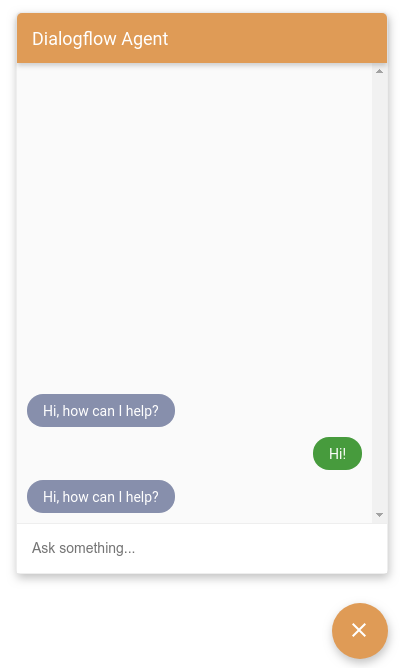
<style>
  df-messenger {
   --df-messenger-bot-message: #878fac;
   --df-messenger-button-titlebar-color: #df9b56;
   --df-messenger-chat-background-color: #fafafa;
   --df-messenger-font-color: white;
   --df-messenger-send-icon: #878fac;
   --df-messenger-user-message: #479b3d;
  }
</style>
ההגדרות שלמעלה יגרמו ל:
אירועי JavaScript
Dialogflow Messenger מפעיל מגוון אירועים שאפשר ליצור עבורם event listeners.
יעד האירוע של האירועים האלה הוא הרכיב df-messenger.
כדי להוסיף רכיב event listener לרכיב df-messenger, מוסיפים את קוד ה-JavaScript הבא, כאשר event-type הוא אחד משמות האירועים שמתוארים בהמשך:
const dfMessenger = document.querySelector('df-messenger');
dfMessenger.addEventListener('event-type', function (event) {
  // Handle event
  ...
});
סוגי האירועים הנתמכים:
df-accordion-clicked
האירוע הזה מתרחש כשמשתמש לוחץ על רכיב אקורדיון. מבנה האירוע נראה כך:
element: {
  title: string,
  subtitle: string,
  image: {
    src: {rawUrl: string}
  },
  text: string
}
df-button-clicked
האירוע הזה מתרחש כשמשתמש לוחץ על רכיב לחצן. מבנה האירוע נראה כך:
element: {
  icon: {
    type: string,
    color: string
  },
  text: string,
  link: string,
  event: EventInput,
  payload: {}
}
df-chip-clicked
האירוע הזה מתרחש כשמשתמש בוחר הצעות קשורות. מבנה האירוע נראה כך:
query: string // Text of the suggestion chip that was selected.
df-info-card-clicked
האירוע הזה מתרחש כשמשתמש הקצה לוחץ על פריט המידע בסרגל הכותרת. מבנה האירוע נראה כך:
element: {
  title: string,
  image: {
    src: {rawUrl: string}
  },
  actionLink: string
}
df-list-element-clicked
האירוע הזה מתרחש כשמשתמש לוחץ על פריט ברשימה. מבנה האירוע נראה כך:
element: {
  title: string,
  subtitle: string,
  image: {
    src: {rawUrl}
  },
  event: {
    name: string,
    parameters: {},
    languageCode: string
  },
  payload: {}
}
df-messenger-error
האירוע הזה מתרחש כש-Dialogflow API שולח קוד סטטוס של שגיאה. מבנה האירוע נראה כך:
error: {
  "error": {
    "code": <error_code>,
    "message": <error_message>,
    "status": <error_status>
  }
}
df-messenger-loaded
האירוע הזה מופעל כשהרכיב df-messenger נטען ומאותחל במלואו.
df-request-sent
האירוע הזה מתרחש כשמתבצעת בקשה ל-Dialogflow API.
אפשר להשתמש באירוע הזה, יחד עם df-response-received, כדי לעקוב אחרי זמן האחזור של הבקשה.
מבנה האירוע נראה כך:
requestBody: {
  "queryParams": {
    object(QueryParameters)
  },
  "queryInput": {
    object(QueryInput)
  },
  "inputAudio": string
}
df-response-received
האירוע הזה מתרחש כשמתקבלת תגובה מ-Dialogflow API. מבנה האירוע נראה כך:
response: detectIntentResponse
df-user-input-entered
האירוע הזה מתרחש כשמשתמש הקצה מזין שאילתה. מבנה האירוע נראה כך:
input: string // Text entered by user
פונקציות JavaScript
רכיב df-messenger מספק פונקציות שאפשר להפעיל כדי להשפיע על ההתנהגות שלו.
renderCustomText
הפונקציה הזו מעבדת הודעת טקסט פשוטה, כאילו היא הגיעה מ-Dialogflow כתגובת טקסט פשוטה.
לדוגמה:
const dfMessenger = document.querySelector('df-messenger');
dfMessenger.renderCustomText('Custom text');
renderCustomCard
הפונקציה הזו מעבדת כרטיס בהתאמה אישית, כאילו הוא הגיע מ-Dialogflow כהודעת תגובה עשירה. הפורמט של תגובת המטען הייעודי (payload) המותאם אישית מוגדר בקטע הודעות תגובה עשירות.
לדוגמה:
const dfMessenger = document.querySelector('df-messenger');
const payload = [
  {
    "type": "info",
    "title": "Info item title",
    "subtitle": "Info item subtitle",
    "image": {
      "src": {
        "rawUrl": "https://example.com/images/logo.png"
      }
    },
    "actionLink": "https://example.com"
  }];
dfMessenger.renderCustomCard(payload);
showMinChat
הפונקציה הזו מציגה גרסה מינימלית של רשימות הודעות.
לדוגמה:
const dfMessenger = document.querySelector('df-messenger');
dfMessenger.showMinChat();
הודעות עם תשובות עשירות
כשיוצרים הודעות עם תשובות עשירות, אפשר ליצור תשובות טקסט ומטענים ייעודיים (payload) בהתאמה אישית בכרטיסיית התשובה Default של הכוונה. תשובות הטקסט משמשות לתשובות בסיסיות של הסוכן, וה-payloads המותאמים אישית משמשים לתשובות מפורטות. הפורמט המותאם אישית של מטען ייעודי (Payload) לכל סוגי התגובות הוא:
{
  "richContent": [
    [
      {
        "type": "type-id",
        ...
      },
      {
        "type": "type-id",
        ...
      }
    ],
    [
      {
        "type": "type-id",
        ...
      },
      {
        "type": "type-id",
        ...
      }
    ]
  ]
}
שימו לב שהערך richContent מאפשר
מערך חיצוני אחד וכמה מערכים פנימיים.
התשובות במערך פנימי קשורות זו לזו בכרטיס חזותי אחד.
אם המערך החיצוני מכיל כמה מערכים פנימיים, יוצגו כמה כרטיסים – אחד לכל מערך פנימי.
בקטעי המשנה שנותרו מתוארים הסוגים השונים של תגובות שאפשר להגדיר עבור מטען ייעודי (Payload) בהתאמה אישית.
סוג התשובה למידע
סוג התגובה 'מידע' הוא שקופית פתיחה פשוטה שהמשתמשים יכולים ללחוץ עליה או להקיש עליה.
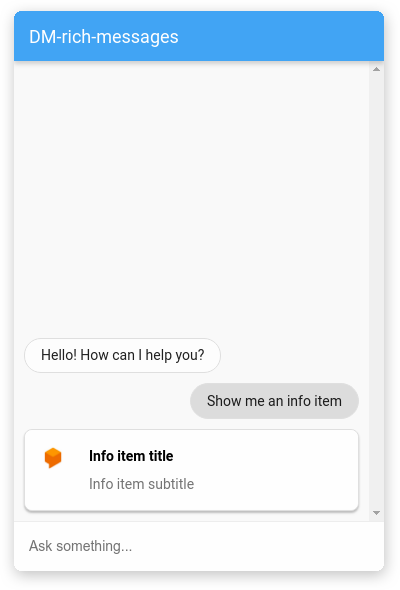
בטבלה הבאה מתוארים השדות:
| שם | סוג | תיאור |
|---|---|---|
type |
מחרוזת | סוג התגובה: 'מידע' |
title |
מחרוזת | כותרת הכרטיס |
subtitle |
מחרוזת | כותרת משנה של הכרטיס |
image |
אובייקט | תמונה |
image.src |
אובייקט | מקור התמונה |
image.src.rawUrl |
מחרוזת | כתובת URL לתמונה שגלוי לכולם |
actionLink |
מחרוזת | כתובת URL שאליה המשתמש מועבר כשהוא לוחץ על הכרטיס |
לדוגמה:
{
  "richContent": [
    [
      {
        "type": "info",
        "title": "Info item title",
        "subtitle": "Info item subtitle",
        "image": {
          "src": {
            "rawUrl": "https://example.com/images/logo.png"
          }
        },
        "actionLink": "https://example.com"
      }
    ]
  ]
}
סוג התשובה לתיאור
סוג התגובה של התיאור הוא כרטיס מידע שיכול להכיל כמה שורות טקסט.
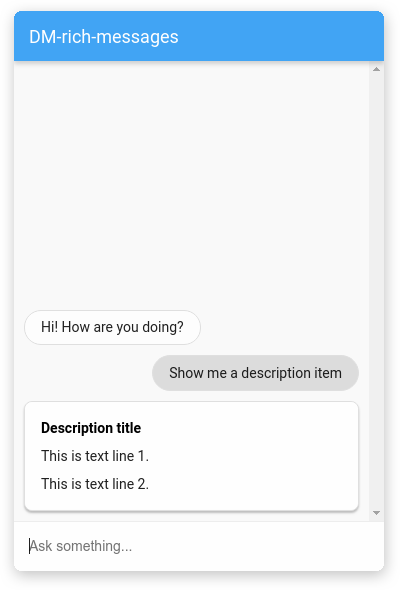
בטבלה הבאה מתוארים השדות:
| שם | סוג | תיאור |
|---|---|---|
type |
מחרוזת | סוג התגובה: 'תיאור' |
title |
מחרוזת | כותרת הכרטיס |
text |
מערך<string> | מערך של מחרוזות, שכל מחרוזת מוצגת בשורה חדשה |
לדוגמה:
{
  "richContent": [
    [
      {
        "type": "description",
        "title": "Description title",
        "text": [
          "This is text line 1.",
          "This is text line 2."
        ]
      }
    ]
  ]
}
סוג התגובה: תמונה
סוג התגובה 'תמונה' הוא כרטיס תמונה שהמשתמשים יכולים ללחוץ עליו או לגעת בו.
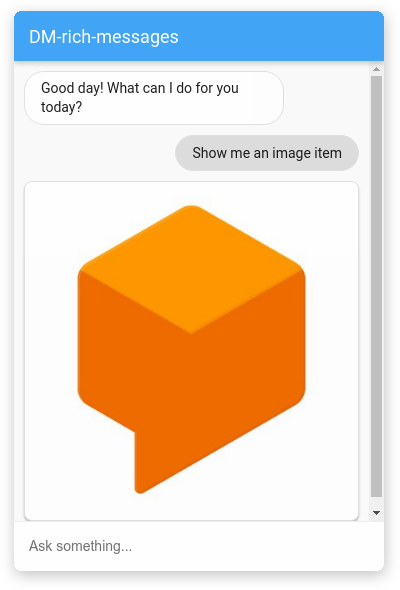
בטבלה הבאה מתוארים השדות:
| שם | סוג | תיאור |
|---|---|---|
type |
מחרוזת | סוג התגובה: 'תמונה' |
rawUrl |
מחרוזת | כתובת URL לתמונה שגלוי לכולם |
accessibilityText |
מחרוזת | טקסט חלופי לתמונה |
לדוגמה:
{
  "richContent": [
    [
      {
        "type": "image",
        "rawUrl": "https://example.com/images/logo.png",
        "accessibilityText": "Example logo"
      }
    ]
  ]
}
סוג התגובה של הכפתור
סוג התגובה 'לחצן' הוא לחצן קטן עם סמל שהמשתמשים יכולים ללחוץ עליו או לגעת בו.
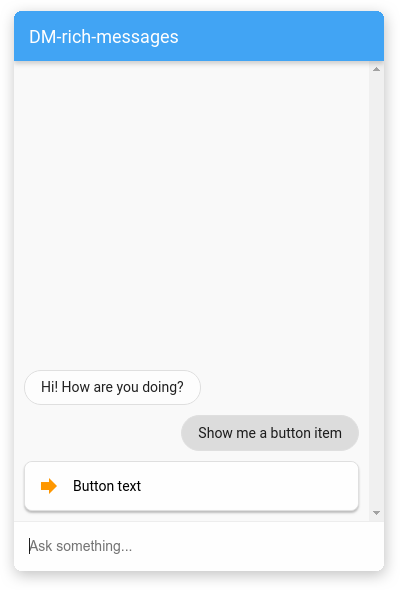
בטבלה הבאה מתוארים השדות:
| שם | סוג | תיאור |
|---|---|---|
type |
מחרוזת | סוג התגובה: 'לחצן' |
icon |
אובייקט | סמל של כפתור |
icon.type |
מחרוזת | סמל מספריית הסמלים של Material. סמל ברירת המחדל הוא חץ |
icon.color |
מחרוזת | קוד הקסדצימלי של הצבע |
text |
מחרוזת | טקסט של לחצן |
link |
מחרוזת | כתובת ה-URL שאליה המשתמש מועבר כשהוא לוחץ על הלחצן |
event |
אובייקט | אירוע Dialogflow שמופעל כשלוחצים על הלחצן. אפשר לעיין בהפניה ל-REST של EventInput |
לדוגמה:
{
  "richContent": [
    [
      {
        "type": "button",
        "icon": {
          "type": "chevron_right",
          "color": "#FF9800"
        },
        "text": "Button text",
        "link": "https://example.com",
        "event": {
          "name": "",
          "languageCode": "",
          "parameters": {}
        }
      }
    ]
  ]
}
סוג התגובה של רשימה
סוג התשובה 'רשימה' הוא כרטיס עם כמה אפשרויות שהמשתמשים יכולים לבחור מתוכן.
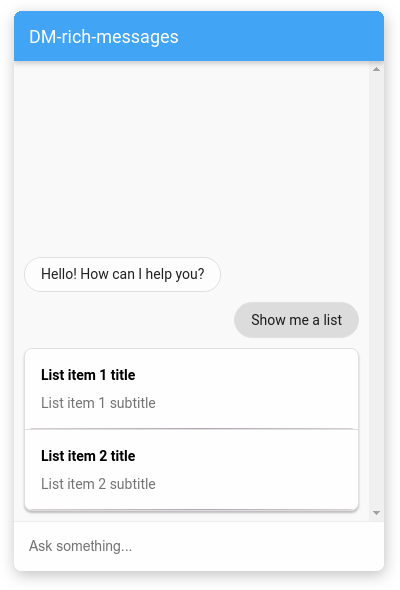
התשובה מכילה מערך של סוגי תגובות list ו-divider.
בטבלה הבאה מתואר הסוג list:
| שם | סוג | תיאור |
|---|---|---|
type |
מחרוזת | סוג התגובה: 'רשימה' |
title |
מחרוזת | שם האפשרות |
subtitle |
מחרוזת | כותרת משנה של אפשרות |
event |
אובייקט | אירוע Dialogflow שמופעל כשלוחצים על האפשרות. אפשר לעיין בהפניה ל-REST של EventInput |
בטבלה הבאה מתואר הסוג divider:
| שם | סוג | תיאור |
|---|---|---|
type |
מחרוזת | סוג התגובה: 'מפריד' |
לדוגמה:
{
  "richContent": [
    [
      {
        "type": "list",
        "title": "List item 1 title",
        "subtitle": "List item 1 subtitle",
        "event": {
          "name": "",
          "languageCode": "",
          "parameters": {}
        }
      },
      {
        "type": "divider"
      },
      {
        "type": "list",
        "title": "List item 2 title",
        "subtitle": "List item 2 subtitle",
        "event": {
          "name": "",
          "languageCode": "",
          "parameters": {}
        }
      }
    ]
  ]
}
סוג התשובה: אקורדיון
סוג התשובה 'אקורדיון' הוא כרטיס קטן שמשתמש יכול ללחוץ עליו או להקיש עליו כדי להרחיב אותו ולראות עוד טקסט.
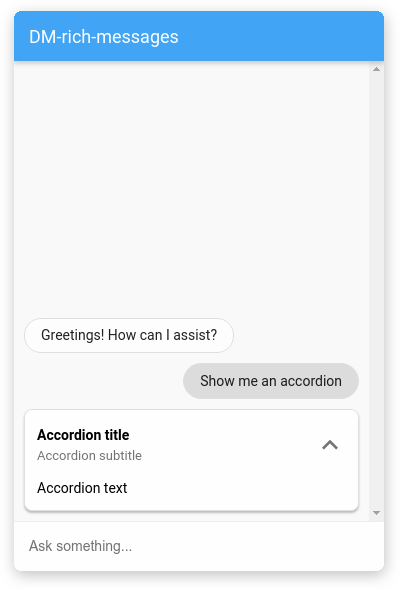
בטבלה הבאה מתוארים השדות:
| שם | סוג | תיאור |
|---|---|---|
type |
מחרוזת | סוג התגובה: 'אקורדיון' |
title |
מחרוזת | כותרת האקורדיון |
subtitle |
מחרוזת | כותרת משנה של אקורדיון |
image |
אובייקט | תמונה |
image.src |
אובייקט | מקור התמונה |
image.src.rawUrl |
מחרוזת | כתובת URL לתמונה שגלוי לכולם |
text |
מחרוזת | טקסט באקורדיון |
לדוגמה:
{
  "richContent": [
    [
      {
        "type": "accordion",
        "title": "Accordion title",
        "subtitle": "Accordion subtitle",
        "image": {
          "src": {
            "rawUrl": "https://example.com/images/logo.png"
          }
        },
        "text": "Accordion text"
      }
    ]
  ]
}
סוג התשובה של ההצעה הקשורה
סוג התגובה של הצעות קשורות מספק למשתמש הקצה רשימה של הצעות קשורות שאפשר ללחוץ עליהן.
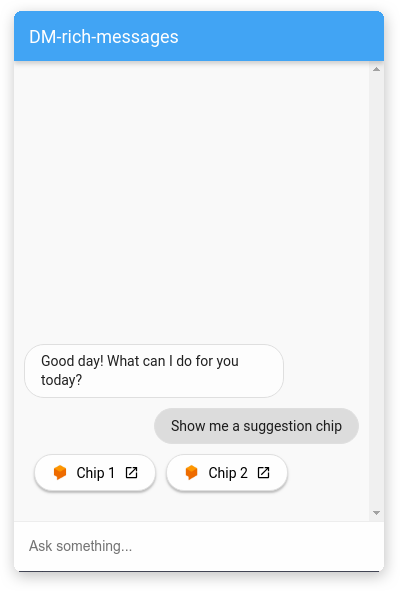
בטבלה הבאה מתוארים השדות:
| שם | סוג | תיאור |
|---|---|---|
type |
מחרוזת | סוג התשובה: 'צ'יפים' |
options |
array<object> | מערך של אובייקטי אפשרויות |
options[].text |
מחרוזת | טקסט של אפשרות |
options[].image |
אובייקט | תמונה של אפשרות |
options[].image.src |
אובייקט | מקור התמונה של האפשרות |
options[].image.src.rawUrl |
מחרוזת | כתובת ה-URL הציבורית של התמונה |
options[].link |
מחרוזת | קישור לאפשרות |
לדוגמה:
{
  "richContent": [
    [
      {
        "type": "chips",
        "options": [
          {
            "text": "Chip 1",
            "image": {
              "src": {
                "rawUrl": "https://example.com/images/logo.png"
              }
            },
            "link": "https://example.com"
          },
          {
            "text": "Chip 2",
            "image": {
              "src": {
                "rawUrl": "https://example.com/images/logo.png"
              }
            },
            "link": "https://example.com"
          }
        ]
      }
    ]
  ]
}
שילוב של סוגי תגובות
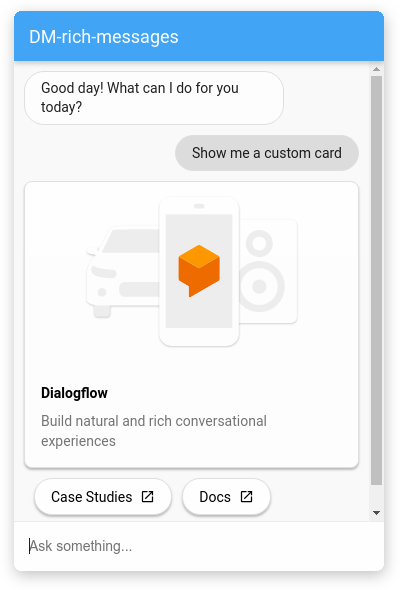
אפשר להשתמש ברכיבים של הודעות עשירות ב-Dialogflow Messenger כדי ליצור כרטיס בהתאמה אישית שמתאים לצרכים שלכם. דוגמה לשימוש בחלק מהרכיבים שצוינו למעלה:
{
  "richContent": [
    [
      {
        "type": "image",
        "rawUrl": "https://example.com/images/logo.png",
        "accessibilityText": "Dialogflow across platforms"
      },
      {
        "type": "info",
        "title": "Dialogflow",
        "subtitle": "Build natural and rich conversational experiences",
        "actionLink": "https://cloud.google.com/dialogflow/docs"
      },
      {
        "type": "chips",
        "options": [
          {
            "text": "Case Studies",
            "link": "https://cloud.google.com/dialogflow/case-studies"
          },
          {
            "text": "Docs",
            "link": "https://cloud.google.com/dialogflow/docs"
          }
        ]
      }
    ]
  ]
}
ניפוי באגים
כדי לבדוק את הנציג באמצעות Dialogflow Messenger באופן מקומי:
- מטמיעים את רכיב Dialogflow Messenger בדף כמו שמתואר למעלה.
- מפעילים שרת HTTP מקומי לדף הזה עם יציאה ספציפית.
- אפשר להיכנס לדף הזה בכתובת
http://localhost:port_number.