


במסוף Dialogflow יש דף ניתוח נתונים שבו מוצגים נתונים סטטיסטיים שונים של בקשות ותגובות של סוכנים. הנתונים האלה עוזרים לכם להעריך את אופן השימוש בסוכן בסביבת הייצור, ויכולים לשמש לשיפור הסוכן.
אפשר לבחור מתוך כמה תצוגות נתונים ולסנן לפי טווח זמן. הנתונים הסטטיסטיים שמוצגים בכל התרשימים מחושבים מדי שעה. ברוב התצוגות המפורטות, נכללים רק נתונים של בקשות מוצלחות ל-V2 API.
פתיחת דף ניתוח הנתונים
כדי לפתוח את דף הניתוח:
- עוברים אל מסוף Dialogflow ES.
- בוחרים נציג תמיכה.
- בתפריט הצדדי הימני, לוחצים על Analytics.
- בוחרים בכרטיסייה New (חדש) בחלק העליון של הדף כדי לבחור את ממשק המשתמש החדש שמתואר במדריך הזה. אם אתם מעדיפים, אתם יכולים גם לחזור לממשק המשתמש הקודם.
מדדים נפוצים
המדדים הנפוצים הבאים מוצגים בכמה סוגי תרשימים:
- אינטראקציות: ברוב התצוגות, אינטראקציות כוללות ספירה של בקשות לזיהוי כוונות דרך קריאות ישירות ל-API וקריאות עקיפות דרך שילובים (למעט Google Assistant).
- סשנים: סשנים נקבעים לפי מזהה הסשן שסופק לאינטראקציות. כדי שהמדד הזה יהיה משמעותי, צריך ליצור מזהי סשן ייחודיים. בכל שעה בציר x, המדד סשנים מציג את מספר הסשנים הפעילים במהלך אותה שעה. אם סשן עובר את הגבול של שעה מסוימת, הוא ייספר בכל שעה שבה הוא פעיל. לכן, סכום כל ערכי הסשנים השעתיים בתרשים עשוי להיות גדול יותר מהמספר הכולל של הסשנים בפועל במהלך תקופת הזמן כולה.
- שיעור היציאה: אחוז הסשנים שהסתיימו בהבעת כוונת רכישה במהלך טווח הזמן שנבחר.
תצוגות
בדף הניתוח אפשר לבחור מבין כמה תצוגות. כל תצוגה שונה לפי סוג הנתונים, מסנן הנתונים או סוג התרשים. בקטעי המשנה הבאים מתואר כל תצוגה.
תצוגה כללית
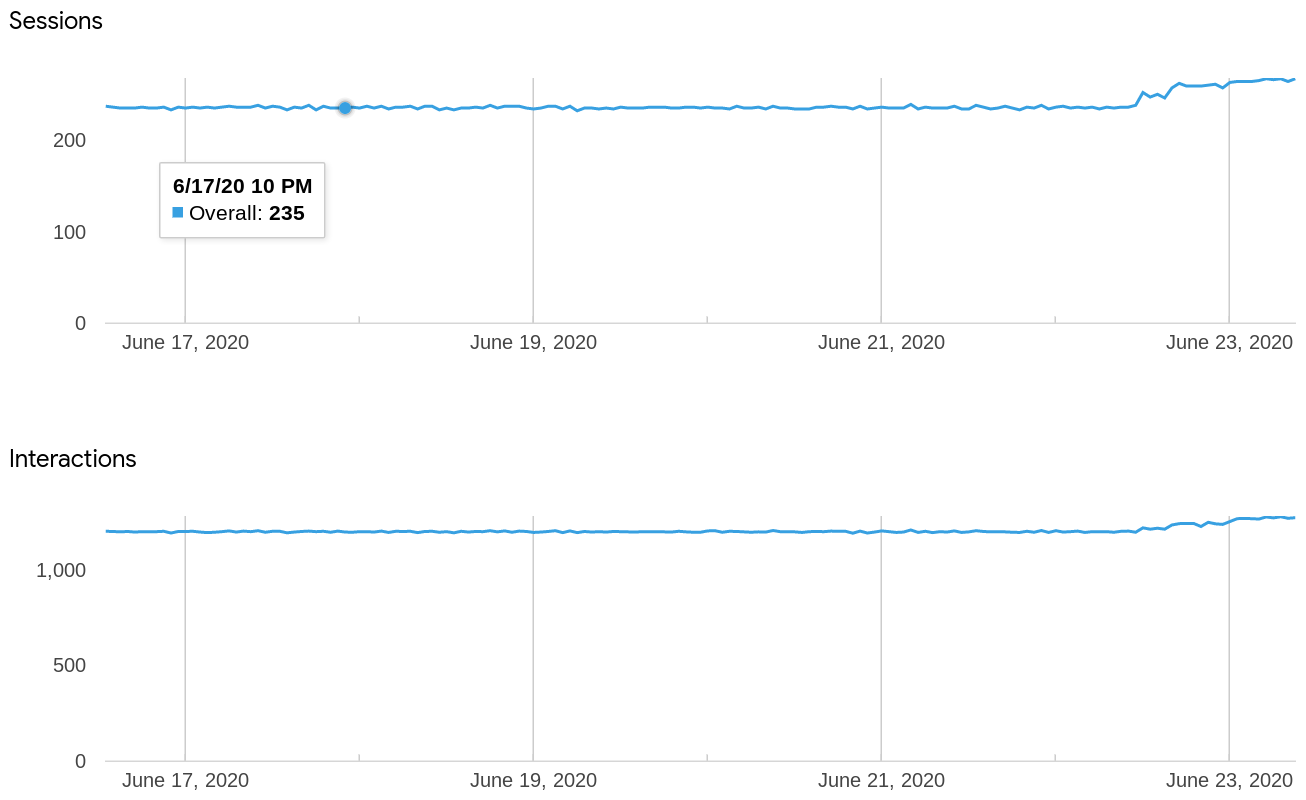
בתצוגה הזו מוצגים תרשימים של מספר הסשנים ומספר האינטראקציות לכל הבקשות.
תצוגת קודי סטטוס
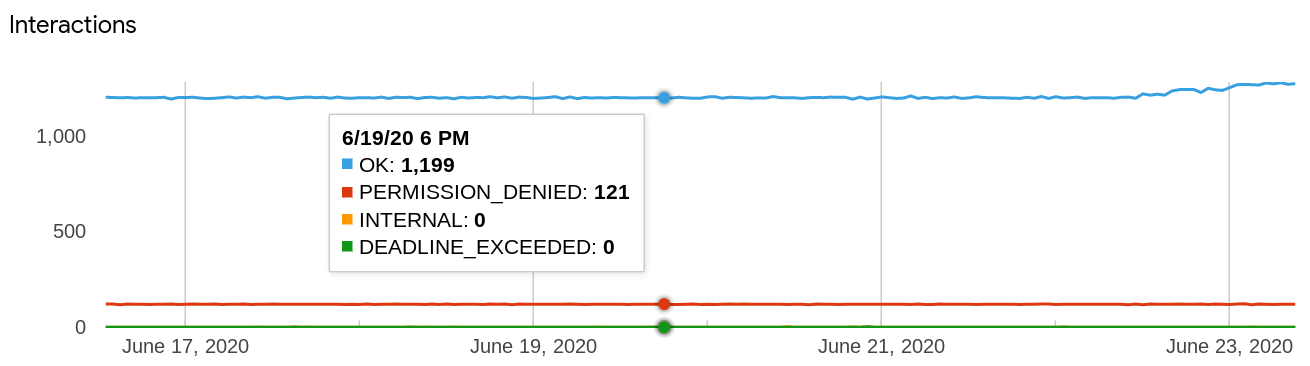
בתצוגה הזו מוצגים בתרשים מספר האינטראקציות עבור כל הבקשות לפי קוד סטטוס. הדוח כולל את כל הבקשות ל-API בגרסה 2, בין אם הן בוצעו בהצלחה ובין אם לא. אם מעבירים את העכבר מעל נקודה על הגרף, מופיע חלון קופץ עם ספירות של קודי סטטוס ספציפיים באותה נקודה. לדוגמה:
- אישור
- PERMISSION_DENIED
- פנימי
- הדדליין חלף
תצוגת שילובים
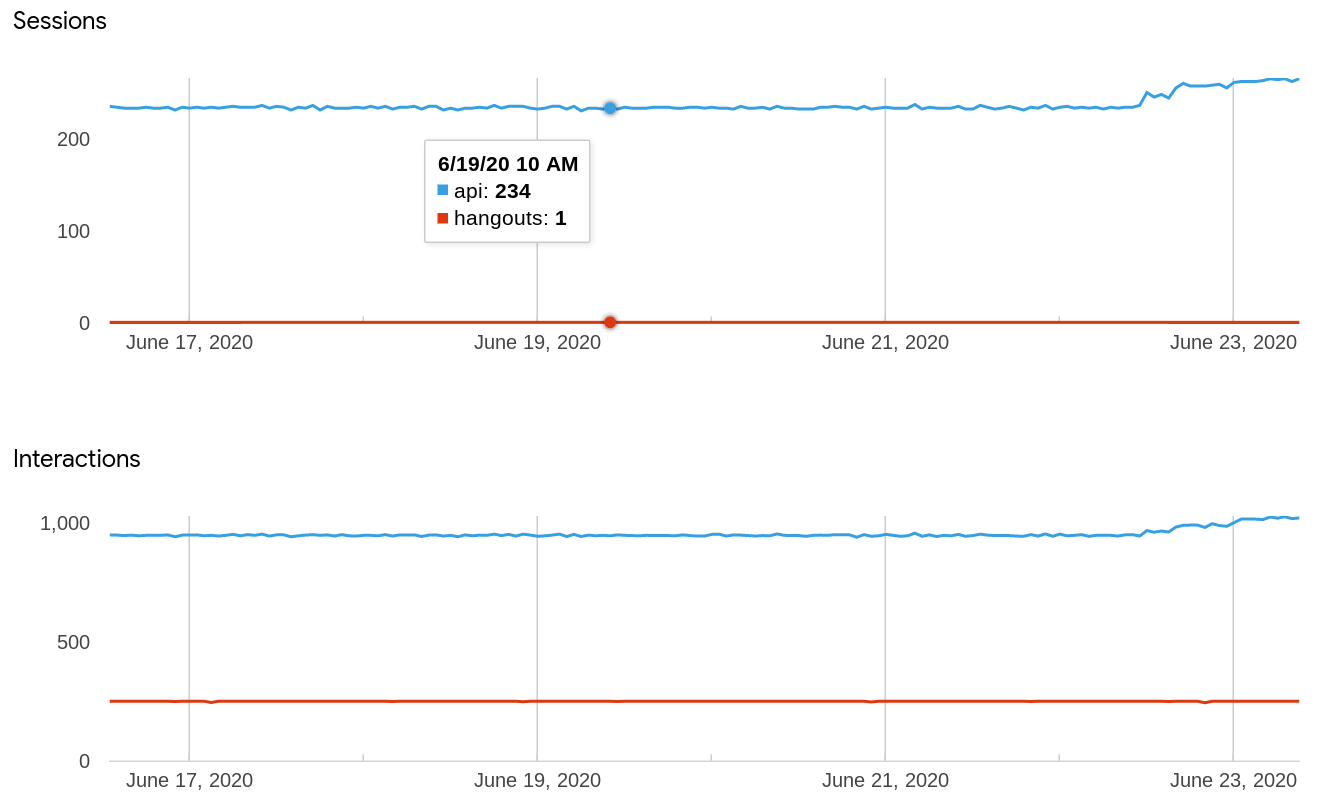
בתצוגה הזו מוצגים תרשימים של מספר הסשנים והאינטראקציות לכל הבקשות (מלבד Google Assistant) לפי סוג השילוב. אם מציבים את הסמן מעל נקודה על הגרף, מופיע חלון קופץ עם נתונים ספציפיים לאינטגרציה בנקודה הזו. קריאות ל-API מוצגות כ-'api'.
תצוגת webhook
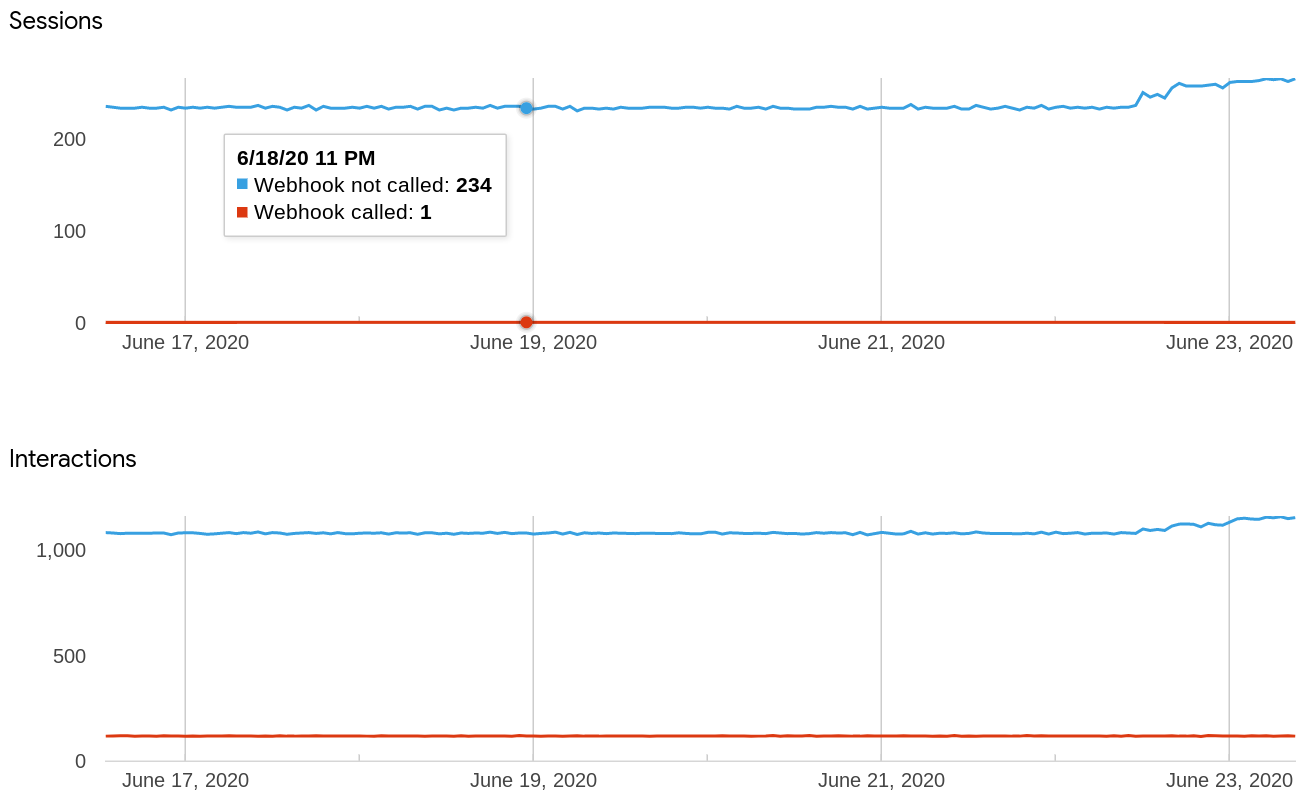
בתצוגה הזו מוצגים תרשימים של מספר הסשנים ומספר האינטראקציות עבור כל הבקשות, לפי מספר הבקשות עם קריאות ל-webhook וללא קריאות ל-webhook. כשמעבירים את העכבר מעל נקודה על הגרף, מופיע חלון קופץ עם מספרים ספציפיים בנקודה הזו:
- הופעל webhook
- ה-Webhook לא נקרא
תצוגת השפות
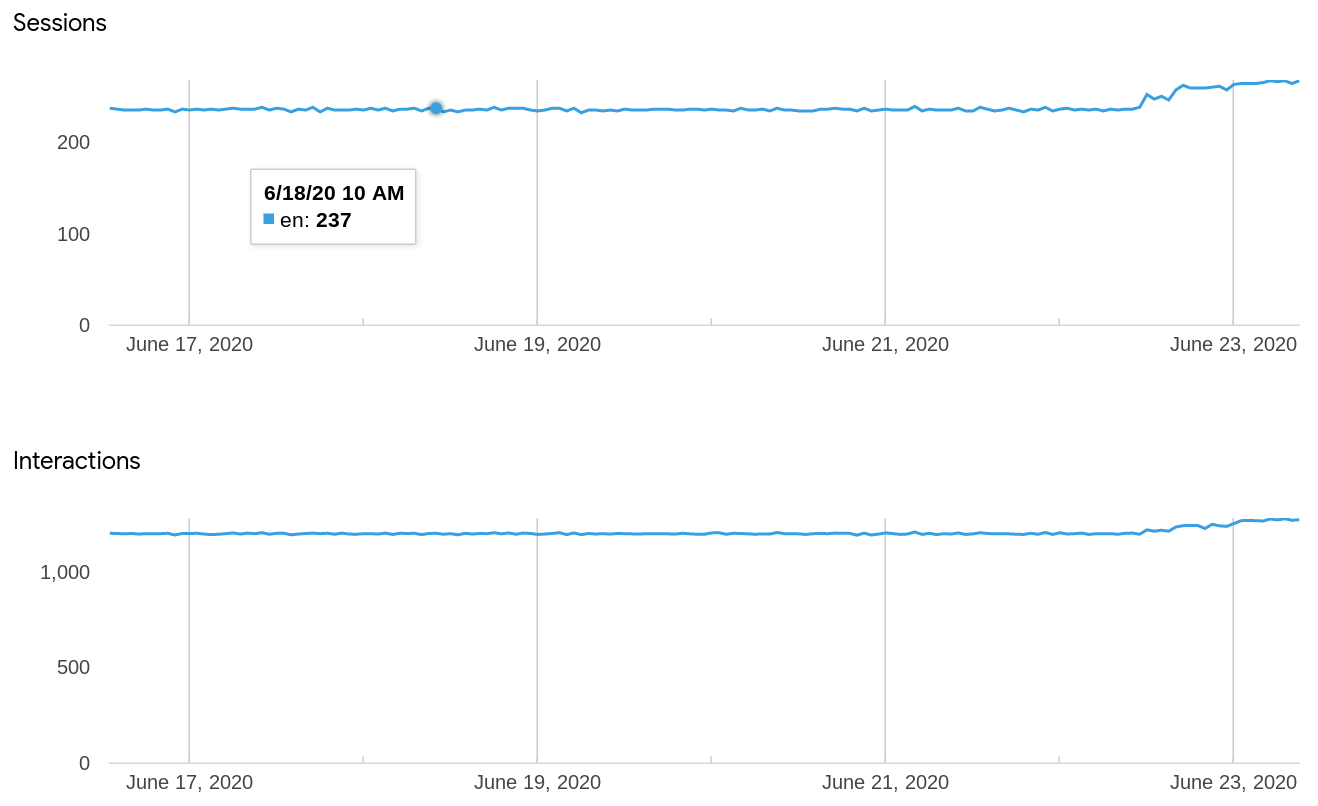
בתצוגה הזו מוצגים תרשימים של מספר הסשנים והאינטראקציות לכל הבקשות לפי שפה. אם מעבירים את העכבר מעל נקודה על הגרף, מופיע חלון קופץ עם מספרים ספציפיים לשפה באותה נקודה.
תצוגת הידע
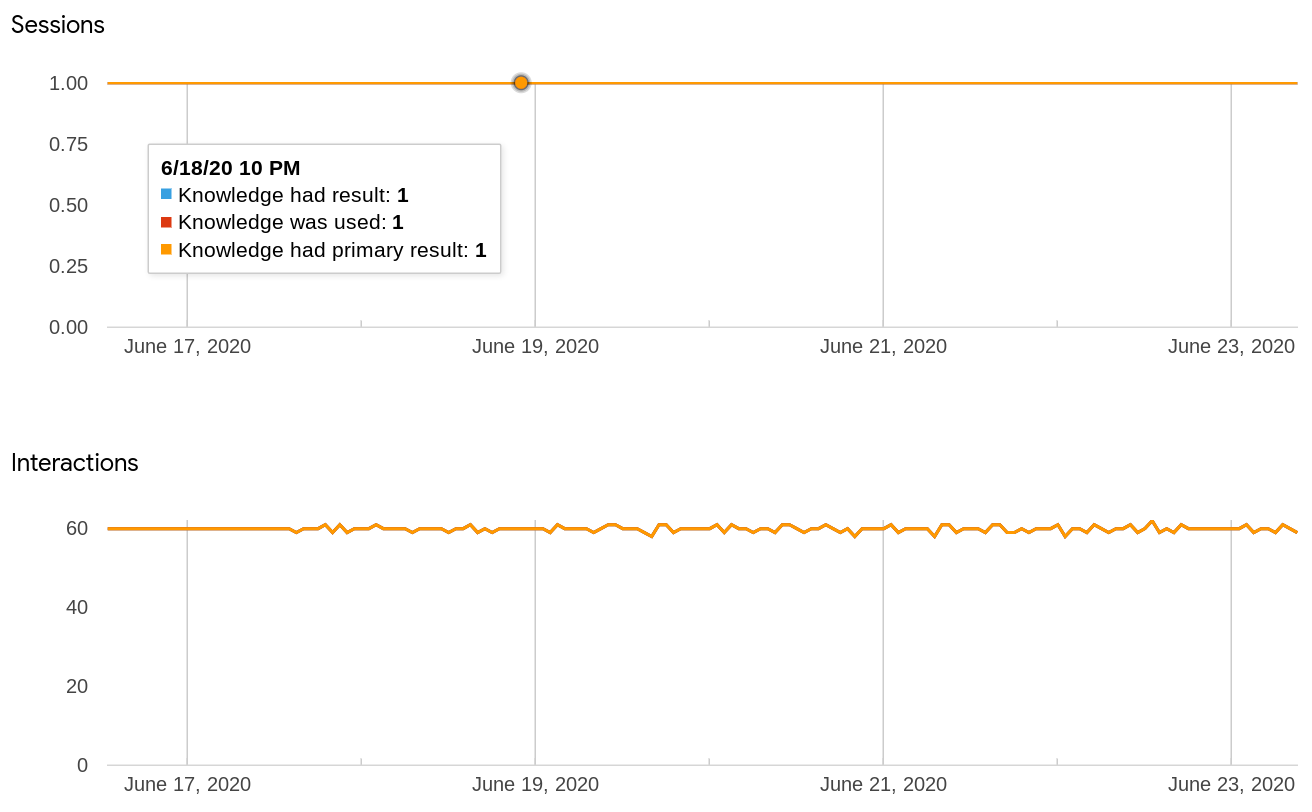
בתצוגה הזו מוצגים תרשימים של מספר הסשנים ומספר האינטראקציות של בקשות ידע לפי נתוני תוצאות הידע. כשמעבירים את העכבר מעל נקודה על הגרף, מופיע חלון קופץ עם מספרים ספציפיים בנקודה הזו:
- תוצאת מידע
- השתמשו בידע
- תוצאת מידע הייתה התוצאה העיקרית
תצוגת סנטימנט
בתצוגה הזו מוצגים תרשימים של מספר הסשנים ומספר האינטראקציות עבור בקשות לניתוח סנטימנט, לפי נתוני תוצאות הסנטימנט. כשמעבירים את העכבר מעל נקודה על הגרף, מופיע חלון קופץ עם מספרים ספציפיים בנקודה הזו.
תצוגת דיבור
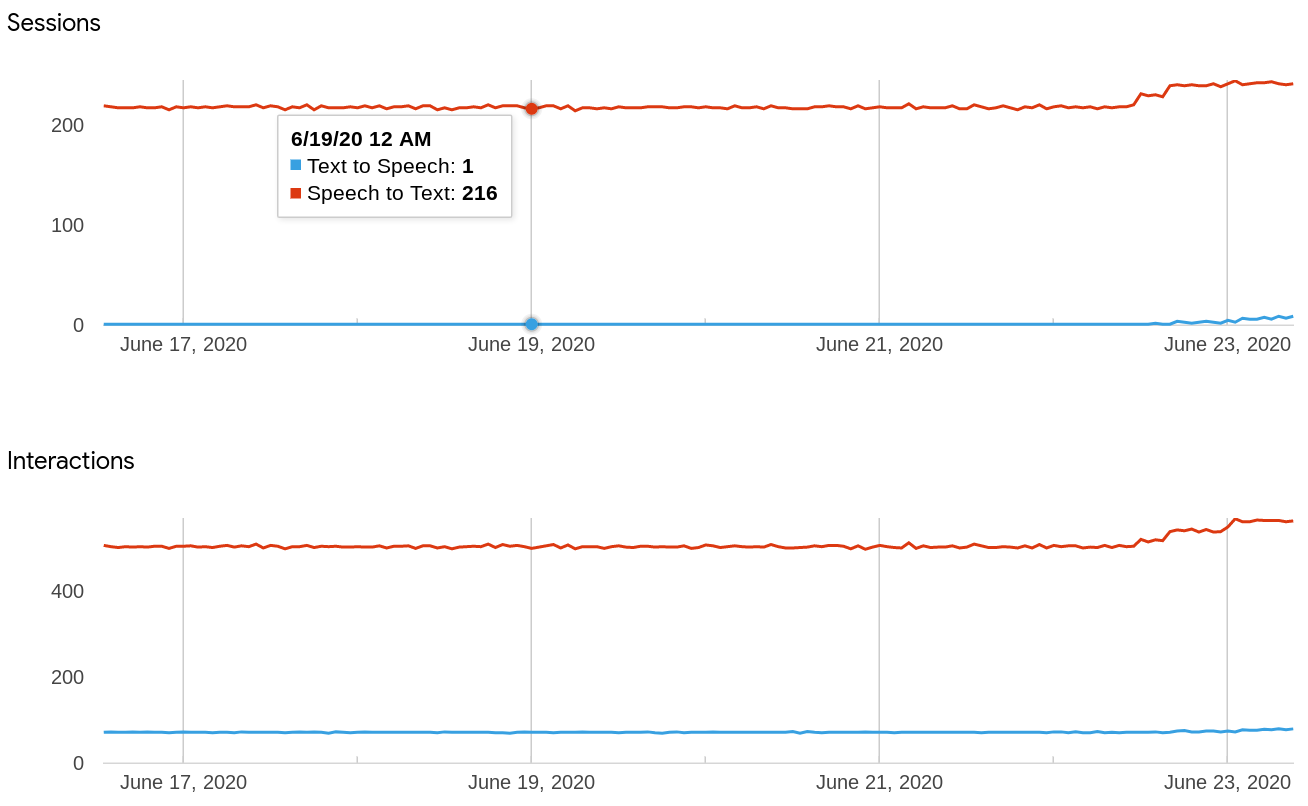
בתצוגה הזו מוצגים תרשימים של מספר הסשנים והאינטראקציות עבור בקשות לדיבור, לפי המרת דיבור לטקסט והמרת טקסט לדיבור. כשמעבירים את העכבר מעל נקודה על הגרף, מופיע חלון קופץ עם מספרים ספציפיים בנקודה הזו:
- המרת דיבור לטקסט (STT)
- המרת טקסט לדיבור
תצוגת כוונות
בתצוגה הזו מוצגת טבלה של ערכי מדדים נפוצים לכל הבקשות לפי כוונת המשתמש.
תצוגת נתיב ההמרות
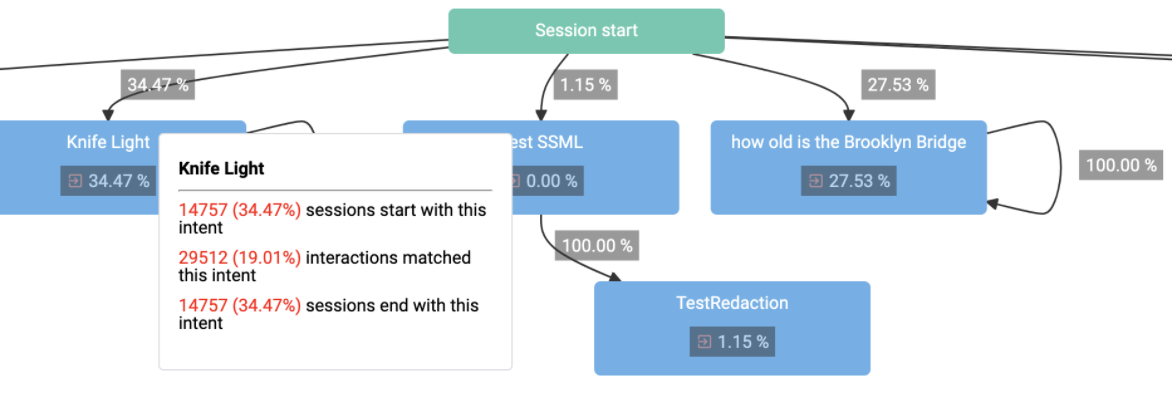
בתצוגה הזו מוצגים צמתים של כוונות עם קווים שמייצגים את הנתיב של הכוונות שמקשרים ביניהם. לכל כוונת משתמש בסוכן יש צומת אחד. כל קו של נתיב כוונות מציג ערך תדירות שמציין באיזו תדירות כוונה אחת באה אחרי כוונה אחרת בסשנים בתקופה שנבחרה. לצומת התחלת הסשן יש קווים של נתיב כוונות שמובילים להתאמות הראשוניות של הכוונות. לכל צומת של כוונת משתמש יש ערך תדירות בתוך תיבת הצומת, שמראה באיזו תדירות כוונת המשתמש סיימה סשן בתקופה שנבחרה. לדוגמה, נניח שיש לכם שלוש כוונות: A, B ו-C:
- אם A היא תמיד הכוונה הראשונה שתואמת בסשן, בתרשים תוצג שורה של נתיב כוונות בשיעור של 100% מהתחלת הסשן אל A.
- אם B תואם ל-30% מהפעמים ש-A תאם באינטראקציה הקודמת בסשן, בתרשים יופיע קו של נתיב כוונות של 30% מ-A ל-B.
- אם C תואם ל-70% מהמקרים שבהם A תאם באינטראקציה הקודמת בסשן, בתרשים יוצג קו של נתיב כוונות בשיעור של 70% מ-A ל-C.
- אם 40% מהסשנים מסתיימים בהתאמה ל-C, בתיבה של צומת הכוונה C יופיע הערך 40%.
כשמעבירים את העכבר מעל צומת של כוונת חיפוש, מופיע חלון קופץ עם מדדים שקשורים לכוונת החיפוש:
- הסשנים מתחילים בכוונה הזו: המספר והאחוז של הסשנים שהתחילו בכוונה הזו.
- אינטראקציות שתואמות לכוונת החיפוש הזו: המספר והאחוז של האינטראקציות שתואמות לכוונת החיפוש הזו.
- סשנים שמסתיימים בהבעת הכוונה הזו: המספר והאחוז של הסשנים שהסתיימו בהבעת הכוונה הזו.
כשמעבירים את העכבר מעל ערך של נתיב כוונות או מעל צומת של התחלת סשן, מוצג גם מידע נוסף.
תצוגת נתיב הסשן
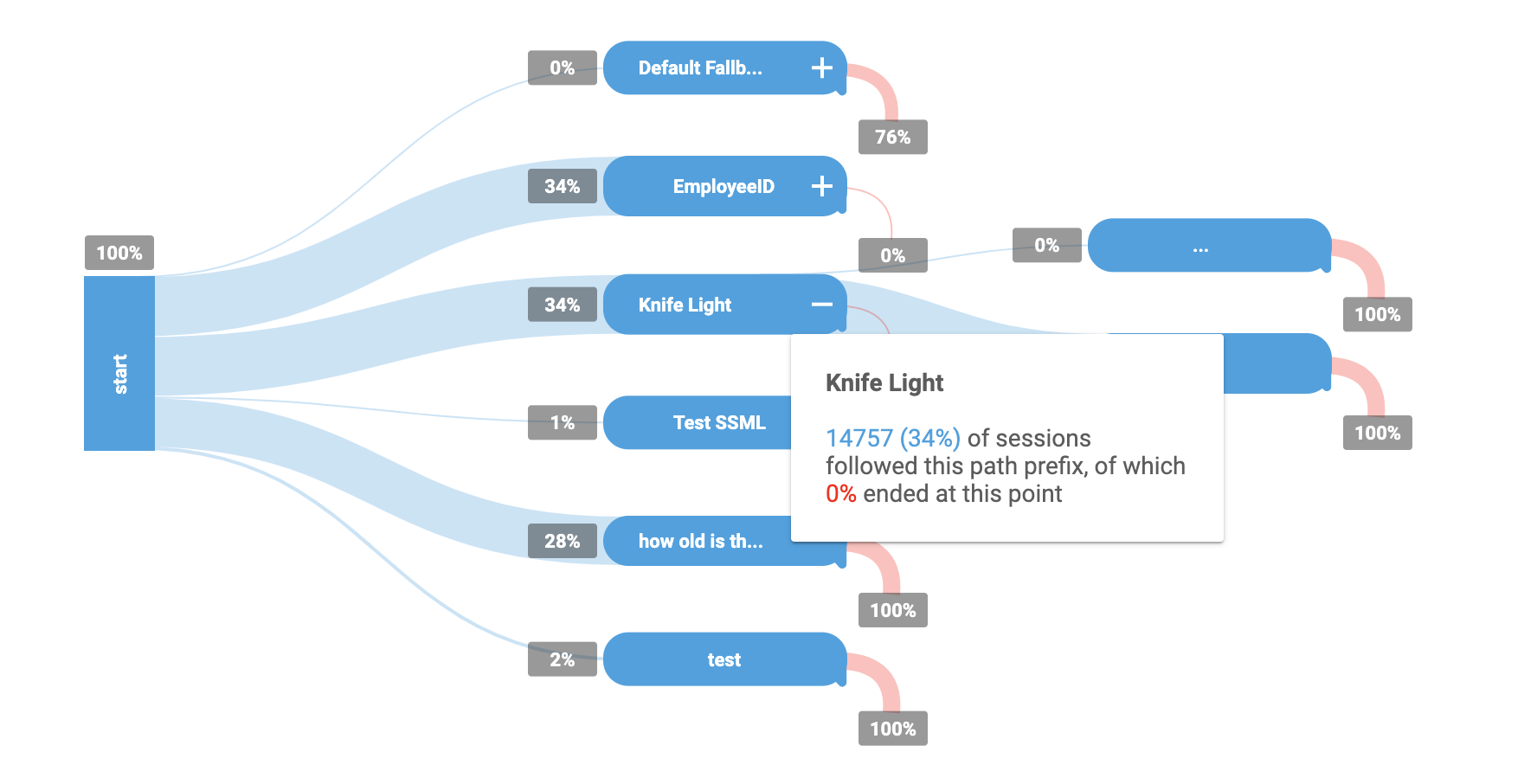
בדומה לתצוגת נתיב ההפניה, בתצוגה הזו מוצגים צמתי כוונות עם קווים שמייצגים את נתיב ההפניה. עם זאת, הקווים של נתיבי הכוונה בתצוגה הזו מציגים את התדירויות כפי שהן מופיעות בנתיבים מלאים של סשנים נפוצים של הסוכן. יכול להיות שצומת כוונת משתמש יופיע כמה פעמים אם הוא תואם לכמה נתיבים או כמה פעמים בנתיב יחיד. כדי להרחיב את הצמתים של הכוונות, לוחצים עליהם.
כשמעבירים את העכבר מעל צומת של כוונת חיפוש, מופיע חלון קופץ עם מדדים שקשורים לכוונת החיפוש:
- Sessions followed this path prefix (סשנים שהמשיכו מקידומת הנתיב הזו): המספר והאחוז של הסשנים שהמשיכו מהנתיב עד לצומת הכוונה.
- הסתיים בנקודה הזו: אחוז הביקורים שהסתיימו בנתיב עד לצומת של כוונת הרכישה.
נתונים נוספים מ-Stackdriver
בנוסף לנתונים שמוצגים בדף הניתוח, אפשר לשלוח שאילתות לגבי סוגים אחרים של נתונים באמצעות Stackdriver. כך עושים זאת:
מגבלות
ההגבלות הבאות חלות:
- אין תמיכה בנתונים של שילוב עם Google Assistant.
- יכול להיות שיעבור יום עד שהנתונים יופיעו בניתוח.