


Questa guida mostra come utilizzare un webhook per rendere l'agente più dinamico. Cloud Functions viene utilizzato per ospitare il webhook per via della sua semplicità, ma esistono molti altri modi per ospitare un servizio webhook. L'esempio utilizza anche il linguaggio di programmazione Go, ma puoi utilizzare qualsiasi linguaggio supportato da Cloud Functions. Non dovrai modificare il codice per questa guida.
Il codice webhook di esempio esegue le seguenti operazioni:
- Legge i valori parametro dalla richiesta del webhook.
- Scrive un valore parametro nella risposta del webhook.
- Fornisce una risposta di testo nella risposta del webhook.
Prima di iniziare
Se non prevedi di utilizzare i webhook, puoi saltare questa guida rapida.
Prima di leggere questa guida, devi:
- Leggi le nozioni di base sui flussi.
- Esegui i passaggi di configurazione.
- Segui i passaggi descritti nella guida rapida Crea un agente utilizzando i flussi. I passaggi riportati di seguito continuano a funzionare sullo stesso agente. Se non hai più l'agente, puoi scaricarlo e ripristinarlo.
Crea la Cloud Function
Le funzioni Cloud Functions possono essere create con la console Google Cloud (consulta la documentazione, apri la console). Per creare una funzione per questa guida:
- È importante che l'agente Dialogflow CX e la funzione si trovino nello stesso progetto. Questo è il modo più semplice per consentire a Dialogflow CX di avere accesso sicuro alla tua funzione. Per selezionare il progetto, vai al selettore di progetti.
- Vai alla pagina Panoramica di Cloud Functions.
- Fai clic su Crea funzione e imposta i seguenti campi:
- Ambiente: 1ª generazione.
- Nome funzione: shirts-agent-webhook
- Regione: se hai specificato una regione per l'agente, utilizza la stessa regione.
- Tipo di trigger HTTP: HTTP
- URL: fai clic sul pulsante Copia qui e salva il valore. Questo URL ti servirà durante la configurazione del webhook.
- Autenticazione: Richiedi autenticazione
- Richiedi HTTPS: selezionato
- Fai clic su Salva.
- Fai clic su Avanti (non sono necessarie impostazioni speciali di runtime, build, connessioni o sicurezza).
- Imposta i seguenti campi:
- Runtime: seleziona il runtime Go più recente.
- Codice sorgente: editor incorporato
- Punto di ingresso: HandleWebhookRequest
Sostituisci il codice con il seguente:
// Package cxwh contains an example Dialogflow CX webhook
package cxwh

import (
	"encoding/json"
	"fmt"
	"log"
	"net/http"
)

type fulfillmentInfo struct {
	Tag string `json:"tag"`
}

type sessionInfo struct {
	Session    string         `json:"session"`
	Parameters map[string]any `json:"parameters"`
}

type text struct {
	Text []string `json:"text"`
}

type responseMessage struct {
	Text text `json:"text"`
}

type fulfillmentResponse struct {
	Messages []responseMessage `json:"messages"`
}

// webhookRequest is used to unmarshal a WebhookRequest JSON object. Note that
// not all members need to be defined--just those that you need to process.
// As an alternative, you could use the types provided by the Dialogflow protocol buffers:
// https://pkg.go.dev/google.golang.org/genproto/googleapis/cloud/dialogflow/cx/v3#WebhookRequest
type webhookRequest struct {
	FulfillmentInfo fulfillmentInfo `json:"fulfillmentInfo"`
	SessionInfo     sessionInfo     `json:"sessionInfo"`
}

// webhookResponse is used to marshal a WebhookResponse JSON object. Note that
// not all members need to be defined--just those that you need to process.
// As an alternative, you could use the types provided by the Dialogflow protocol buffers:
// https://pkg.go.dev/google.golang.org/genproto/googleapis/cloud/dialogflow/cx/v3#WebhookResponse
type webhookResponse struct {
	FulfillmentResponse fulfillmentResponse `json:"fulfillmentResponse"`
	SessionInfo         sessionInfo         `json:"sessionInfo"`
}

// confirm handles webhook calls using the "confirm" tag.
func confirm(request webhookRequest) (webhookResponse, error) {
	// Create a text message that utilizes the "size" and "color"
	// parameters provided by the end-user.
	// This text message is used in the response below.
	t := fmt.Sprintf("You can pick up your order for a %s %s shirt in 5 days.",
		request.SessionInfo.Parameters["size"],
		request.SessionInfo.Parameters["color"])

	// Create session parameters that are populated in the response.
	// The "cancel-period" parameter is referenced by the agent.
	// This example hard codes the value 2, but a real system
	// might look up this value in a database.
	p := map[string]any{"cancel-period": "2"}

	// Build and return the response.
	response := webhookResponse{
		FulfillmentResponse: fulfillmentResponse{
			Messages: []responseMessage{
				{
					Text: text{
						Text: []string{t},
					},
				},
			},
		},
		SessionInfo: sessionInfo{
			Parameters: p,
		},
	}
	return response, nil
}

// handleError handles internal errors.
func handleError(w http.ResponseWriter, err error) {
	w.WriteHeader(http.StatusInternalServerError)
	fmt.Fprintf(w, "ERROR: %v", err)
}

// HandleWebhookRequest handles WebhookRequest and sends the WebhookResponse.
func HandleWebhookRequest(w http.ResponseWriter, r *http.Request) {
	var request webhookRequest
	var response webhookResponse
	var err error

	// Read input JSON
	if err = json.NewDecoder(r.Body).Decode(&request); err != nil {
		handleError(w, err)
		return
	}
	log.Printf("Request: %+v", request)

	// Get the tag from the request, and call the corresponding
	// function that handles that tag.
	// This example only has one possible tag,
	// but most agents would have many.
	switch tag := request.FulfillmentInfo.Tag; tag {
	case "confirm":
		response, err = confirm(request)
	default:
		err = fmt.Errorf("Unknown tag: %s", tag)
	}
	if err != nil {
		handleError(w, err)
		return
	}
	log.Printf("Response: %+v", response)

	// Send response
	if err = json.NewEncoder(w).Encode(&response); err != nil {
		handleError(w, err)
		return
	}
}
Fai clic su Esegui il deployment.
Attendi finché l'indicatore di stato non mostra che il deployment della funzione è stato eseguito correttamente. Durante l'attesa, esamina il codice di cui hai appena eseguito il deployment. I commenti nel codice descrivono dettagli importanti.
Crea il webhook
Ora che il webhook esiste come funzione Cloud Functions, lo assocerai al tuo agente. Per creare il webhook per l'agente:
- Apri la console Dialogflow CX.
- Scegli il tuo progetto Google Cloud.
- Seleziona l'agente.
- Seleziona la scheda Gestisci.
- Fai clic su Webhook.
- Fai clic su Crea.
- Completa i seguenti campi:
- Nome visualizzato: shirts-agent-webhook
- URL webhook: fornisci l'URL webhook che hai salvato durante la creazione della funzione.
- Sottotipo: Standard.
- Tutti gli altri campi utilizzano i valori predefiniti.
- Fai clic su Salva.
Utilizza il webhook
Ora che il webhook è disponibile per l'agente, lo utilizzerai nel fulfillment. La pagina Conferma ordine ha un fulfillment di ingresso, che attualmente ha una risposta di testo statico. Per aggiornare il fulfillment in modo che utilizzi il webhook:
- Seleziona la scheda Build.
- Fai clic sulla pagina Conferma dell'ordine per espanderla nel grafico di Agent Builder.
- Fai clic sul campo Fulfillment di ingresso nella pagina per aprire il riquadro di fulfillment.
- Elimina la risposta di testo esistente sotto l'intestazione L'agente dice. Quando passi il mouse sopra il testo, viene visualizzato il pulsante Elimina delete.
- Fai clic su Abilita webhook.
- Seleziona l'opzione
shirts-agent-webhookdal menu a discesa Webhook. - Inserisci
confirmnel campo Tag. - Fai clic su Salva.
- Chiudi il riquadro di fulfillment.
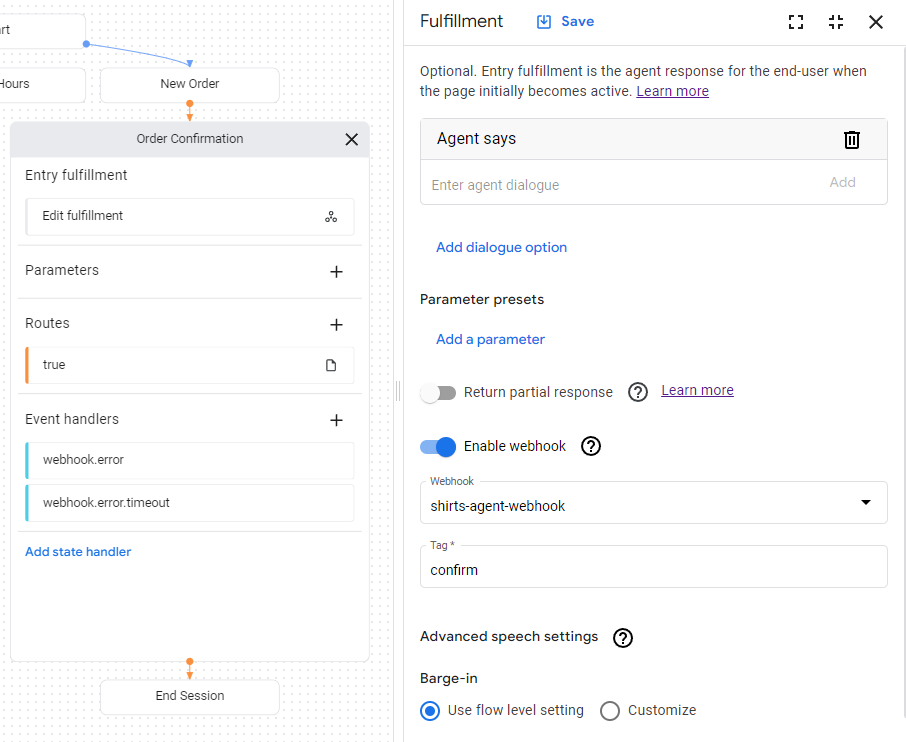
Il codice del webhook di cui è stato eseguito il deployment invia una risposta che crea un parametro denominato cancel-period.
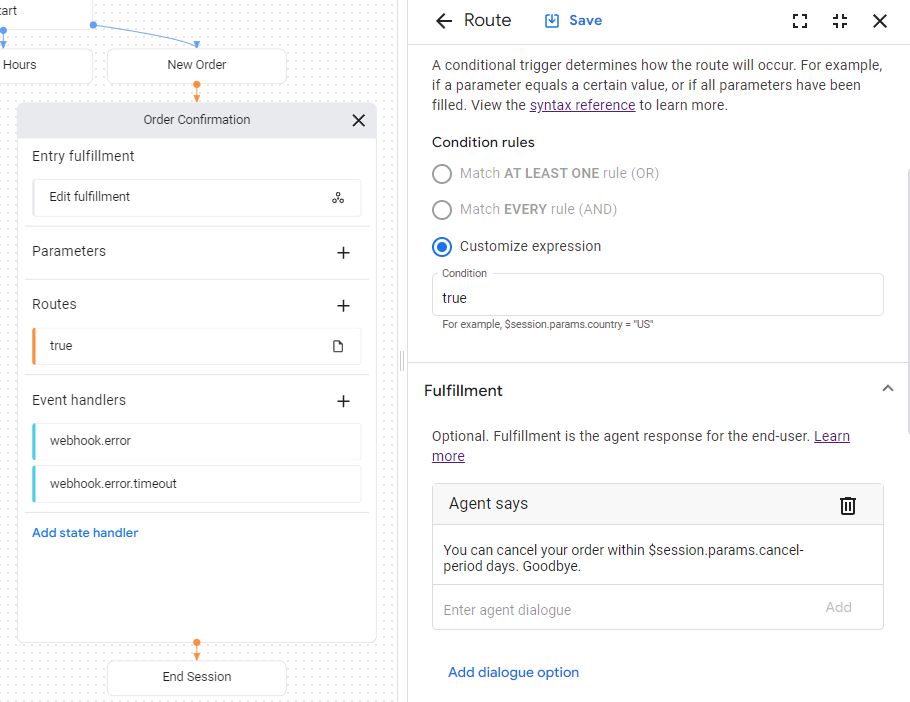
Aggiorna l'agente in modo che faccia riferimento a questo parametro nella risposta finale dell'agente per la stessa pagina Conferma dell'ordine:
- Fai clic sul percorso della condizione mostrato con una condizione
trueper aprire il riquadro del percorso. - Scorri verso il basso fino alla sezione Fulfillment del riquadro della route e aggiungi la seguente risposta di testo sotto l'intestazione L'agente dice:
You can cancel your order within $session.params.cancel-period days. Goodbye. - Fai clic su Salva.
- Chiudi il riquadro del percorso.
Testa l'agente nel simulatore
L'agente e il webhook sono pronti per essere testati con il simulatore:
- Fai clic su Testa agente.
- Inserisci
I want to buy a large red shirte premi Invio.
Poiché hai fornito sia la taglia che il colore, hai dato all'agente tutto ciò di cui ha bisogno per creare un ordine di magliette, quindi passa direttamente alla pagina Conferma ordine.
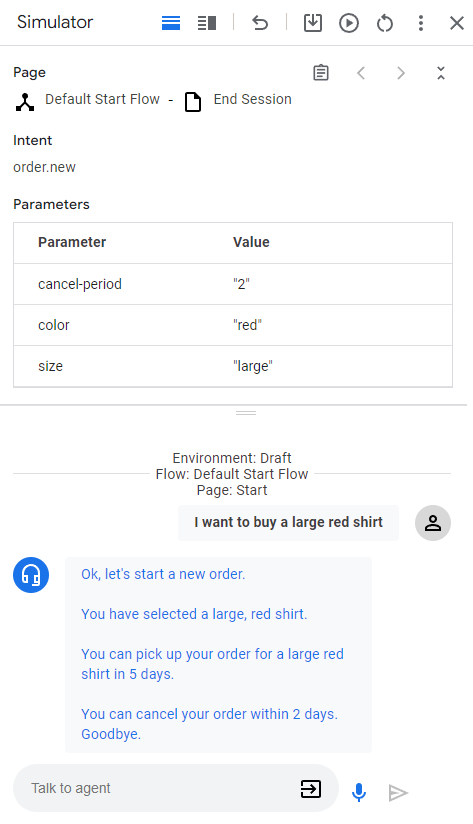
Di seguito sono descritte le risposte dell'agente:
| Risposta | Spiegazione |
|---|---|
| Ok, iniziamo un nuovo ordine. | Quando la pagina New Order è diventata attiva, è stato chiamato il fulfillment di ingresso. La risposta è stata attivata da questo fulfillment. |
| Hai selezionato una camicia rossa, taglia L. | Quando tutti i parametri del modulo sono stati forniti per la pagina New Order, viene chiamato il percorso condizionale che verifica il completamento del modulo. La risposta è stata attivata dal fulfillment per questa route. Questo percorso passa anche alla pagina Conferma dell'ordine. |
| Puoi ritirare il tuo ordine per una camicia rossa grande tra 5 giorni. | Il fulfillment di ingresso per la pagina Conferma dell'ordine chiama il webhook. Guarda la funzione confirm nel codice del webhook. Questa funzione crea questa risposta di testo e utilizza i parametri forniti nella richiesta del webhook. |
| Puoi annullare l'ordine entro 2 giorni. Arrivederci. | La pagina Conferma ordine ha un percorso di condizione con una condizione sempre vera. Questa risposta viene attivata dal fulfillment per quel percorso. Tieni presente che la risposta utilizza il parametro impostato dal webhook nella risposta del webhook. |