


Este guia mostra como usar um webhook, para que seu agente seja mais dinâmico. O Cloud Functions é usado para hospedar o webhook devido à simplicidade dele, mas há muitas outras maneiras de hospedar um serviço de webhook. O exemplo também usa a linguagem de programação Go, mas é possível usar qualquer linguagem compatível com o Cloud Functions. Não é necessário editar o código deste guia.
O exemplo de código do webhook faz o seguinte:
- Lê valores de parâmetros da solicitação de webhook.
- Grava um valor de parâmetro na resposta do webhook.
- Fornece uma resposta de texto na resposta do webhook.
Antes de começar
Se você não planeja usar webhooks, pule este guia de início rápido.
Faça o seguinte antes de ler este guia:
- Leia os conceitos básicos de fluxo.
- Execute as etapas de configuração.
- Realize as etapas no guia de início rápido Criar um agente usando fluxos. As etapas abaixo continuam funcionando no mesmo agente. Se você não tiver mais esse agente, faça o download dele e restaure-o.
Criar a função do Cloud
É possível criar Cloud Functions com o console do Google Cloud (acesse a documentação, abra o console). Para criar uma função para este guia:
- É importante que o agente do Dialogflow CX e a função estejam no mesmo projeto. Essa é a maneira mais fácil de o Dialogflow CX ter acesso seguro à sua função. Para selecionar seu projeto, acesse o seletor de projetos.
- Acesse a página de visão geral do Cloud Functions.
- Clique em Criar função e defina os seguintes campos:
- Ambiente: 1ª geração
- Nome da função: shirts-agent-webhook
- Região: se você especificou uma região para seu agente, use a mesma região.
- Tipo de gatilho HTTP: HTTP
- URL: clique no botão de cópia e salve o valor. Você vai precisar desse URL ao configurar o webhook.
- Autenticação: exigir autenticação
- Requer HTTPS: marcada
- Clique em Salvar.
- Clique em Próxima. Não é necessário ter configurações especiais de ambiente de execução, build, conexões ou segurança.
- Defina os seguintes campos:
- Ambiente de execução: selecione o ambiente de execução mais recente do Go.
- Código-fonte: editor in-line
- Ponto de entrada: HandleWebhookRequest
Substitua o código por este:
// Package cxwh contains an example Dialogflow CX webhook
package cxwh

import (
	"encoding/json"
	"fmt"
	"log"
	"net/http"
)

type fulfillmentInfo struct {
	Tag string `json:"tag"`
}

type sessionInfo struct {
	Session    string         `json:"session"`
	Parameters map[string]any `json:"parameters"`
}

type text struct {
	Text []string `json:"text"`
}

type responseMessage struct {
	Text text `json:"text"`
}

type fulfillmentResponse struct {
	Messages []responseMessage `json:"messages"`
}

// webhookRequest is used to unmarshal a WebhookRequest JSON object. Note that
// not all members need to be defined--just those that you need to process.
// As an alternative, you could use the types provided by the Dialogflow protocol buffers:
// https://pkg.go.dev/google.golang.org/genproto/googleapis/cloud/dialogflow/cx/v3#WebhookRequest
type webhookRequest struct {
	FulfillmentInfo fulfillmentInfo `json:"fulfillmentInfo"`
	SessionInfo     sessionInfo     `json:"sessionInfo"`
}

// webhookResponse is used to marshal a WebhookResponse JSON object. Note that
// not all members need to be defined--just those that you need to process.
// As an alternative, you could use the types provided by the Dialogflow protocol buffers:
// https://pkg.go.dev/google.golang.org/genproto/googleapis/cloud/dialogflow/cx/v3#WebhookResponse
type webhookResponse struct {
	FulfillmentResponse fulfillmentResponse `json:"fulfillmentResponse"`
	SessionInfo         sessionInfo         `json:"sessionInfo"`
}

// confirm handles webhook calls using the "confirm" tag.
func confirm(request webhookRequest) (webhookResponse, error) {
	// Create a text message that utilizes the "size" and "color"
	// parameters provided by the end-user.
	// This text message is used in the response below.
	t := fmt.Sprintf("You can pick up your order for a %s %s shirt in 5 days.",
		request.SessionInfo.Parameters["size"],
		request.SessionInfo.Parameters["color"])

	// Create session parameters that are populated in the response.
	// The "cancel-period" parameter is referenced by the agent.
	// This example hard codes the value 2, but a real system
	// might look up this value in a database.
	p := map[string]any{"cancel-period": "2"}

	// Build and return the response.
	response := webhookResponse{
		FulfillmentResponse: fulfillmentResponse{
			Messages: []responseMessage{
				{
					Text: text{
						Text: []string{t},
					},
				},
			},
		},
		SessionInfo: sessionInfo{
			Parameters: p,
		},
	}
	return response, nil
}

// handleError handles internal errors.
func handleError(w http.ResponseWriter, err error) {
	w.WriteHeader(http.StatusInternalServerError)
	fmt.Fprintf(w, "ERROR: %v", err)
}

// HandleWebhookRequest handles WebhookRequest and sends the WebhookResponse.
func HandleWebhookRequest(w http.ResponseWriter, r *http.Request) {
	var request webhookRequest
	var response webhookResponse
	var err error

	// Read input JSON
	if err = json.NewDecoder(r.Body).Decode(&request); err != nil {
		handleError(w, err)
		return
	}
	log.Printf("Request: %+v", request)

	// Get the tag from the request, and call the corresponding
	// function that handles that tag.
	// This example only has one possible tag,
	// but most agents would have many.
	switch tag := request.FulfillmentInfo.Tag; tag {
	case "confirm":
		response, err = confirm(request)
	default:
		err = fmt.Errorf("Unknown tag: %s", tag)
	}
	if err != nil {
		handleError(w, err)
		return
	}
	log.Printf("Response: %+v", response)

	// Send response
	if err = json.NewEncoder(w).Encode(&response); err != nil {
		handleError(w, err)
		return
	}
}
Clique em Implantar.
Aguarde até que o indicador de status mostre que a função foi implantada com sucesso. Enquanto espera, examine o código que você acabou de implantar. Os comentários no código descrevem detalhes importantes.
Criar o webhook
Agora que o webhook existe como uma Função do Cloud, associe-o ao seu agente. Para criar o webhook do seu agente:
- Abra o console do Dialogflow CX.
- Escolha seu projeto do Google Cloud.
- Selecione seu agente.
- Selecione a guia Gerenciar.
- Clique em Webhooks.
- Clique em Criar.
- Preencha os seguintes campos:
- Nome de exibição: shirts-agent-webhook
- URL do webhook: forneça o URL do webhook que você salvou ao criar a função.
- Subtipo: padrão.
- Todos os outros campos usam valores padrão.
- Clique em Salvar.
Usar o webhook
Agora que o webhook está disponível para o agente, você vai usá-lo no fulfillment. A página Confirmação do pedido tem um fulfillment de entrada, que atualmente tem uma resposta de texto estático. Para atualizar o fulfillment e usar seu webhook:
- Selecione a guia Build.
- Clique na página Confirmação do pedido para expandir a página no gráfico do criador de agentes.
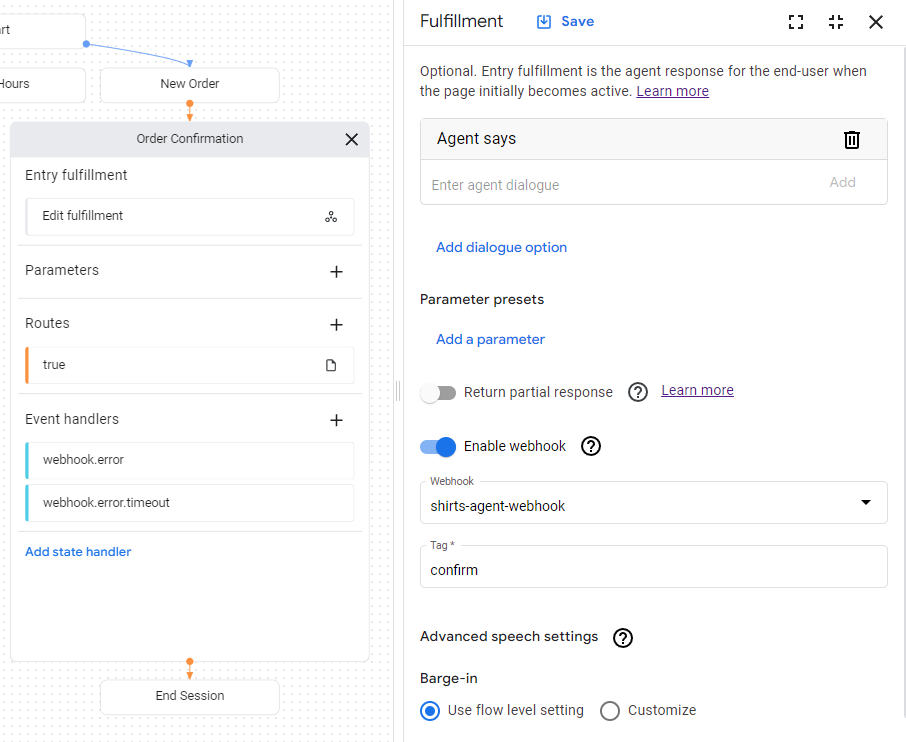
- Clique no campo Entry fulfillment na página para abrir o painel de fulfillment.
- Exclua a resposta de texto em O agente diz. Quando você passa o cursor sobre o texto, o botão excluir delete aparece.
- Clique em Ativar webhook.
- Selecione a opção
shirts-agent-webhookno menu suspenso Webhook. - Insira
confirmno campo Tag. - Clique em Salvar.
- Feche o painel de atendimento.
O código do webhook implantado envia uma resposta
que cria um
parâmetro
chamado cancel-period.
Atualize o agente para referenciar esse parâmetro na resposta final
para a mesma página de Confirmação de pedido:
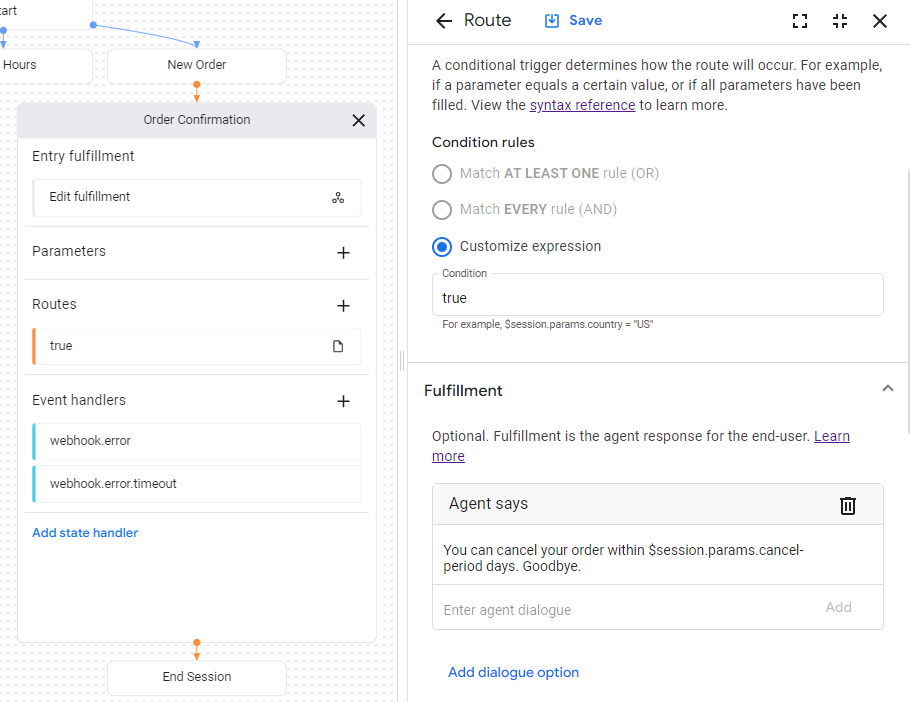
- Clique na condição route mostrada com uma condição
truepara abrir o painel de rotas. - Role para baixo até a seção Cumprimento do painel de rotas e adicione a seguinte resposta de texto no cabeçalho O agente diz:
You can cancel your order within $session.params.cancel-period days. Goodbye. - Clique em Salvar.
- Feche o painel de rotas.
Testar o agente no simulador
Seu agente e webhook estão prontos para teste com o simulador:
- Clique em Testar agente.
- Digite
I want to buy a large red shirte pressione "Enter".
Como você informou o tamanho e a cor, o agente tem tudo o que precisa para criar um pedido de camisa, então ele vai direto para a página Confirmação do pedido.
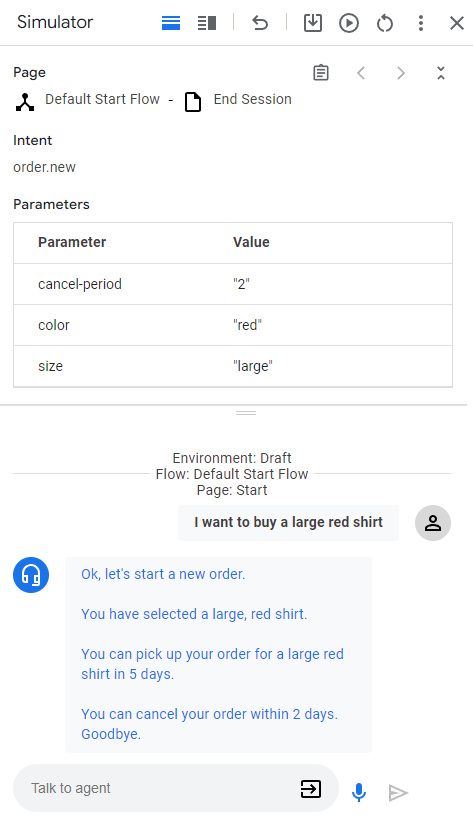
Confira a seguir as respostas do agente:
| Resposta | Explicação |
|---|---|
| Ok, vamos iniciar um novo pedido. | Quando a página Novo pedido ficou ativa, o fulfillment de entrada foi chamado. A resposta foi acionada por esse fulfillment. |
| Você selecionou uma camisa grande vermelha. | Quando todos os parâmetros do formulário são fornecidos para a página Novo pedido, a rota de condição que verifica a conclusão do formulário é chamada. A resposta foi acionada pelo fulfillment dessa rota. Essa rota também faz a transição para a página Confirmação do pedido. |
| Você pode retirar o pedido de uma camisa vermelha grande em cinco dias. | O fulfillment de entrada da página Confirmação do pedido chama o webhook. Consulte a função confirm no código do webhook. Essa função cria a resposta de texto e usa os parâmetros fornecidos na solicitação do webhook. |
| Você pode cancelar seu pedido em até dois dias. Goodbye. | A página Confirmação do pedido tem uma rota de condição que é sempre verdadeira. Essa resposta é acionada pelo fulfillment da rota. A resposta usa o parâmetro definido pelo webhook na resposta dele. |