


In diesem Leitfaden erfahren Sie, wie Sie einen Webhook verwenden, damit Ihr Agent dynamischer sein kann. Cloud Functions werden aufgrund ihrer Einfachheit zum Hosten des Webhooks verwendet. Es gibt jedoch viele andere Möglichkeiten, einen Webhook-Dienst zu hosten. Im Beispiel wird auch die Programmiersprache Go verwendet. Sie können jedoch jede von Cloud Functions unterstützte Sprache verwenden. Sie müssen den Code für diese Anleitung nicht bearbeiten.
Der Beispiel-Webhook-Code führt Folgendes aus:
- Liest Parameterwerte aus der Webhook-Anfrage.
- Schreibt einen Parameterwert in die Webhook-Antwort.
- Gibt eine Textantwort in der Webhook-Antwort zurück.
Hinweise
Wenn Sie keine Webhooks verwenden möchten, können Sie diesen Schnellstart überspringen.
Bevor Sie diese Anleitung lesen, sollten Sie mit Folgendem vertraut sein:
- Grundlagen von Abläufen
- Einrichtungsschritte ausführen
- Führen Sie die Schritte in der Kurzanleitung Agent mit Abläufen erstellen aus. In den folgenden Schritten wird derselbe Agent weiterverwendet. Wenn Sie diesen Agent nicht mehr haben, können Sie ihn herunterladen und wiederherstellen.
Cloud Functions-Funktion erstellen
Cloud Functions können über die Google Cloud Console erstellt werden (Dokumentation ansehen, Konsole öffnen). So erstellen Sie eine Funktion für diese Anleitung:
- Es ist wichtig, dass sich Ihr Dialogflow CX-Agent und die Funktion im selben Projekt befinden. Dies ist die einfachste Methode, um sicheren Zugriff auf Ihre Funktion über Dialogflow CX zu ermöglichen. Rufen Sie die Projektauswahl auf, um Ihr Projekt auszuwählen.
- Zur Übersichtsseite zu Cloud Functions
- Klicken Sie auf Funktion erstellen und legen Sie die folgenden Felder fest:
- Umgebung: 1. Generation
- Funktionsname: shirts-agent-webhook
- Region: Wenn Sie eine Region für Ihren Agenten angegeben haben, verwenden Sie dieselbe Region.
- HTTP-Triggertyp: HTTP
- URL: Klicken Sie hier auf die Schaltfläche zum Kopieren und speichern Sie den Wert. Sie benötigen diese URL, wenn Sie den Webhook konfigurieren.
- Authentifizierung: Authentifizierung erforderlich
- HTTPS erforderlich: aktiviert
- Klicken Sie auf Speichern.
- Klicken Sie auf Weiter. Sie benötigen keine speziellen Laufzeit-, Build-, Verbindungs- oder Sicherheitseinstellungen.
- Legen Sie die folgenden Felder fest:
- Laufzeit: Wählen Sie die aktuelle Go-Laufzeit aus.
- Quellcode: Inline-Editor
- Einstiegspunkt: HandleWebhookRequest
Ersetzen Sie den Code durch Folgendes:
// Package cxwh contains an example Dialogflow CX webhook
package cxwh

import (
	"encoding/json"
	"fmt"
	"log"
	"net/http"
)

type fulfillmentInfo struct {
	Tag string `json:"tag"`
}

type sessionInfo struct {
	Session    string         `json:"session"`
	Parameters map[string]any `json:"parameters"`
}

type text struct {
	Text []string `json:"text"`
}

type responseMessage struct {
	Text text `json:"text"`
}

type fulfillmentResponse struct {
	Messages []responseMessage `json:"messages"`
}

// webhookRequest is used to unmarshal a WebhookRequest JSON object. Note that
// not all members need to be defined--just those that you need to process.
// As an alternative, you could use the types provided by the Dialogflow protocol buffers:
// https://pkg.go.dev/google.golang.org/genproto/googleapis/cloud/dialogflow/cx/v3#WebhookRequest
type webhookRequest struct {
	FulfillmentInfo fulfillmentInfo `json:"fulfillmentInfo"`
	SessionInfo     sessionInfo     `json:"sessionInfo"`
}

// webhookResponse is used to marshal a WebhookResponse JSON object. Note that
// not all members need to be defined--just those that you need to process.
// As an alternative, you could use the types provided by the Dialogflow protocol buffers:
// https://pkg.go.dev/google.golang.org/genproto/googleapis/cloud/dialogflow/cx/v3#WebhookResponse
type webhookResponse struct {
	FulfillmentResponse fulfillmentResponse `json:"fulfillmentResponse"`
	SessionInfo         sessionInfo         `json:"sessionInfo"`
}

// confirm handles webhook calls using the "confirm" tag.
func confirm(request webhookRequest) (webhookResponse, error) {
	// Create a text message that utilizes the "size" and "color"
	// parameters provided by the end-user.
	// This text message is used in the response below.
	t := fmt.Sprintf("You can pick up your order for a %s %s shirt in 5 days.",
		request.SessionInfo.Parameters["size"],
		request.SessionInfo.Parameters["color"])

	// Create session parameters that are populated in the response.
	// The "cancel-period" parameter is referenced by the agent.
	// This example hard codes the value 2, but a real system
	// might look up this value in a database.
	p := map[string]any{"cancel-period": "2"}

	// Build and return the response.
	response := webhookResponse{
		FulfillmentResponse: fulfillmentResponse{
			Messages: []responseMessage{
				{
					Text: text{
						Text: []string{t},
					},
				},
			},
		},
		SessionInfo: sessionInfo{
			Parameters: p,
		},
	}
	return response, nil
}

// handleError handles internal errors.
func handleError(w http.ResponseWriter, err error) {
	w.WriteHeader(http.StatusInternalServerError)
	fmt.Fprintf(w, "ERROR: %v", err)
}

// HandleWebhookRequest handles WebhookRequest and sends the WebhookResponse.
func HandleWebhookRequest(w http.ResponseWriter, r *http.Request) {
	var request webhookRequest
	var response webhookResponse
	var err error

	// Read input JSON
	if err = json.NewDecoder(r.Body).Decode(&request); err != nil {
		handleError(w, err)
		return
	}
	log.Printf("Request: %+v", request)

	// Get the tag from the request, and call the corresponding
	// function that handles that tag.
	// This example only has one possible tag,
	// but most agents would have many.
	switch tag := request.FulfillmentInfo.Tag; tag {
	case "confirm":
		response, err = confirm(request)
	default:
		err = fmt.Errorf("Unknown tag: %s", tag)
	}
	if err != nil {
		handleError(w, err)
		return
	}
	log.Printf("Response: %+v", response)

	// Send response
	if err = json.NewEncoder(w).Encode(&response); err != nil {
		handleError(w, err)
		return
	}
}
Klicken Sie auf Bereitstellen.
Warten Sie, bis die Statusanzeige angibt, dass die Funktion erfolgreich bereitgestellt wurde. Sehen Sie sich in der Zwischenzeit den Code an, den Sie gerade bereitgestellt haben. Codekommentare beschreiben wichtige Details.
Webhook erstellen
Nachdem der Webhook als Cloud-Funktion vorhanden ist, verknüpfen Sie ihn mit Ihrem Agent. So erstellen Sie den Webhook für Ihren Agenten:
- Öffnen Sie die Dialogflow CX-Konsole.
- Wählen Sie Ihr Google Cloud-Projekt aus.
- Wählen Sie den Agent aus.
- Wählen Sie den Tab Verwalten.
- Klicken Sie auf Webhooks.
- Klicken Sie auf Erstellen.
- Füllen Sie die folgenden Felder aus:
- Anzeigename: shirts-agent-webhook
- Webhook-URL: Geben Sie die Webhook-URL an, die Sie beim Erstellen der Funktion gespeichert haben.
- Untertyp: Standard.
- Für alle anderen Felder werden Standardwerte verwendet.
- Klicken Sie auf Speichern.
Webhook verwenden
Nachdem der Webhook für den Agent verfügbar ist, verwenden Sie ihn in der Auftragsausführung. Die Seite Bestellbestätigung enthält eine Eingabeauftragsausführung, die derzeit eine statische Textantwort hat. So aktualisieren Sie die Auftragsausführung, damit Ihr Webhook verwendet wird:
- Wählen Sie den Tab Erstellen aus.
- Klicken Sie im Diagramm des Agent-Builders auf die Seite Bestellbestätigung, um sie zu maximieren.
- Klicken Sie auf der Seite auf das Feld Entry Fulfillment (Einsatzbearbeitung), um den Bereich für die Bearbeitung zu öffnen.
- Löschen Sie die vorhandene Textantwort unter der Überschrift Kundenservicemitarbeiter sagt. Wenn Sie den Mauszeiger auf den Text bewegen, wird die Schaltfläche „Löschen“ delete angezeigt.
- Klicken Sie auf Webhook aktivieren.
- Wählen Sie im Drop-down-Menü Webhook die Option
shirts-agent-webhookaus. - Geben Sie im Feld Tag
confirmein. - Klicken Sie auf Speichern.
- Schließen Sie das Feld für die Erfüllung.
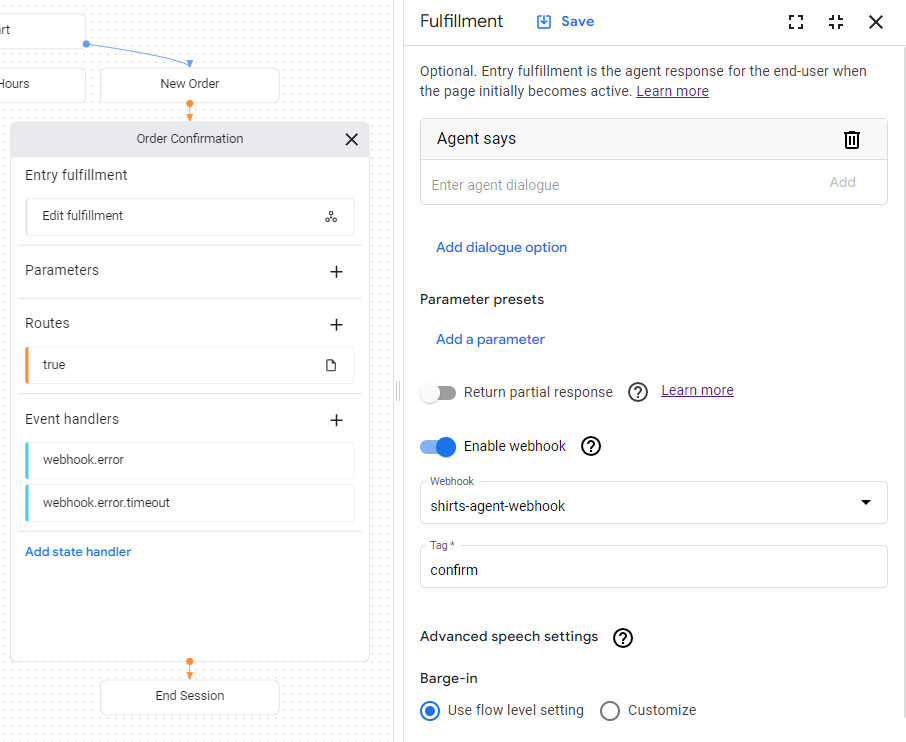
Der bereitgestellte Webhook-Code sendet eine Antwort, mit der ein Parameter mit dem Namen cancel-period erstellt wird.
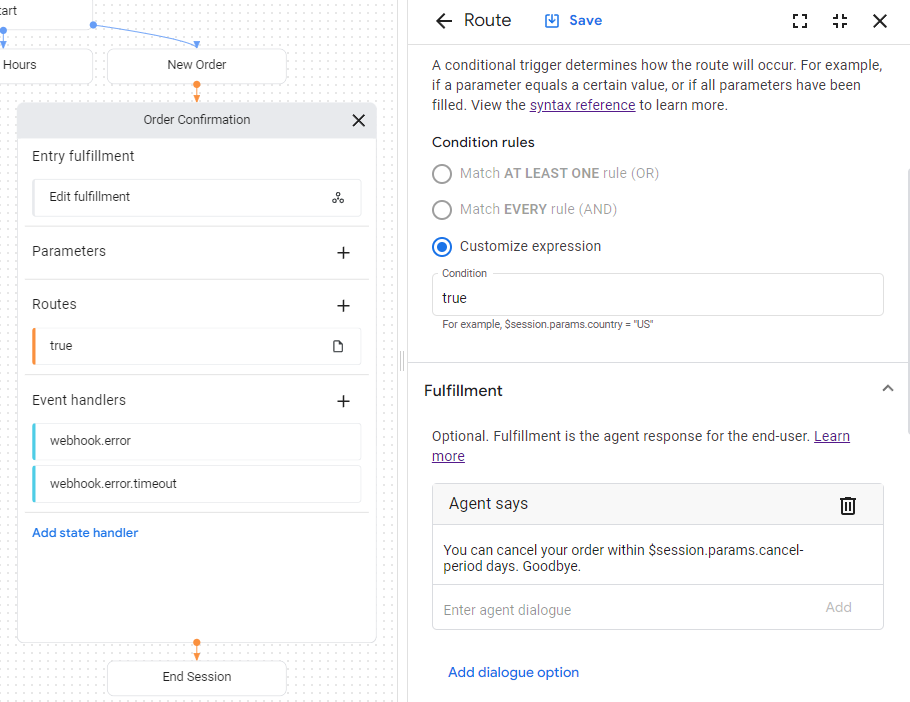
Aktualisieren Sie den Agent so, dass er in der endgültigen Antwort des Agents für dieselbe Seite Bestellbestätigung auf diesen Parameter verweist:
- Klicken Sie auf die Bedingung route (Route), die mit einer
true-Bedingung angezeigt wird, um das Routenfeld zu öffnen. - Scrollen Sie im Routenfeld nach unten zum Abschnitt Fulfillment und fügen Sie unter der Überschrift Agent says die folgende Textantwort hinzu:
You can cancel your order within $session.params.cancel-period days. Goodbye. - Klicken Sie auf Speichern.
- Schließen Sie den Routenbereich.
Agent im Simulator testen
Ihr Agent und Ihr Webhook können jetzt mit dem Simulator getestet werden:
- Klicken Sie auf Agent testen.
- Geben Sie
I want to buy a large red shirtein und drücken Sie die Eingabetaste.
Da Sie sowohl eine Größe als auch eine Farbe angegeben haben, hat der Kundenservicemitarbeiter alle erforderlichen Informationen, um eine Bestellung für ein T-Shirt zu erstellen. Er wird daher direkt zur Seite Bestellbestätigung weitergeleitet.
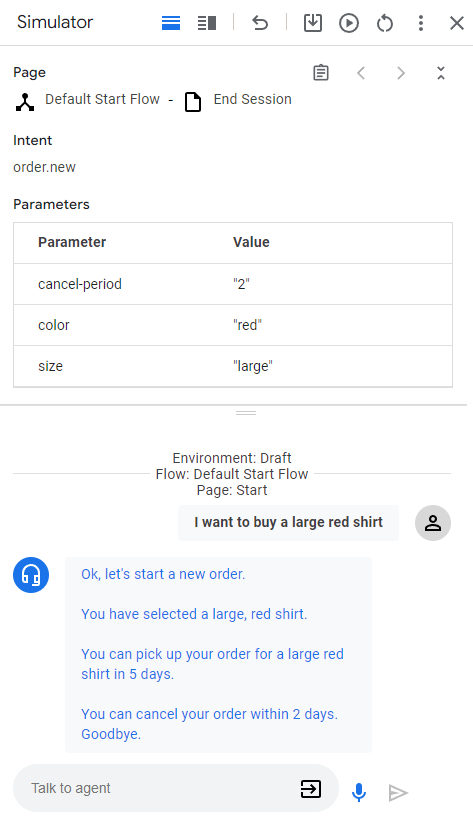
Im Folgenden werden die Antworten des Kundenservicemitarbeiters beschrieben:
| Antwort | Erklärung |
|---|---|
| Okay, dann starten wir eine neue Bestellung. | Als die Seite Neue Bestellung aktiv wurde, wurde die Einstiegs-Auftragsausführung aufgerufen. Die Antwort wurde durch diese Auftragsausführung ausgelöst. |
| Sie haben ein großes rotes T-Shirt ausgewählt. | Wenn alle Formularparameter für die Seite Neue Bestellung angegeben wurden, wird die Bedingungsroute aufgerufen, mit der das Ausfüllen des Formulars geprüft wird. Die Antwort wurde durch die Auftragsausführung für diese Route ausgelöst. Über diese Route wird auch zur Seite Bestellbestätigung gewechselt. |
| Sie können Ihre Bestellung für ein großes rotes T-Shirt in 5 Tagen abholen. | Die Auftragsausführung für die Seite Bestellbestätigung ruft den Webhook auf. Sehen Sie sich die Funktion confirm im Webhook-Code an. Diese Funktion erstellt die Textantwort und verwendet die in der Webhook-Anfrage bereitgestellten Parameter. |
| Sie können Ihre Bestellung innerhalb von zwei Tagen stornieren. Auf Wiedersehen. | Die Seite Bestellbestätigung hat eine Bedingungsroute mit einer Bedingung, die immer wahr ist. Diese Antwort wird durch die Auftragsausführung für diese Route ausgelöst. Beachten Sie, dass in der Antwort der Parameter verwendet wird, der vom Webhook in der Webhook-Antwort festgelegt wurde. |