


Mit einer Integration werden Endnutzerinteraktionen für Sie abgewickelt. Sie müssen nur einen Agent erstellen, optional einen Webhook implementieren und die Integration konfigurieren.
In dieser Anleitung erfahren Sie, wie Sie mit der Integration von Dialogflow CX Messenger eine einfache Textchat-Benutzeroberfläche für Ihren Agenten bereitstellen.
Hinweis
Wenn Sie keine Integration verwenden möchten, können Sie diese Kurzanleitung überspringen.
Bevor Sie diese Anleitung lesen, sollten Sie mit Folgendem vertraut sein:
- Grundlagen zu Abläufen
- Einrichtungsschritte ausführen
- Führen Sie die Schritte in der Kurzanleitung Agent mit Abläufen erstellen aus. In den folgenden Schritten wird derselbe Agent weiterverwendet. Wenn Sie diesen Agenten nicht mehr haben, können Sie den Agenten herunterladen und wiederherstellen.
Einrichtung
So richten Sie den nicht authentifizierten Zugriff auf Ihren Dialogflow CX Messenger-Agenten ein:
- Rufen Sie die Dialogflow CX-Konsole auf.
- Wählen Sie Ihr Google Cloud-Projekt aus.
- Wählen Sie den Agent aus.
- Wählen Sie den Tab Verwalten.
- Klicken Sie im linken Seitenleistenmenü auf Integrations.
- Klicken Sie unter Dialogflow CX Messenger auf Verbinden.
- Ein Konfigurationsdialogfeld wird geöffnet.
- Wenn die Integration zuvor für diesen Agenten eingerichtet wurde, wird einbettbarer HTML-Code angezeigt. Unabhängig davon, ob Sie authentifizierte oder nicht authentifizierte Aufrufe zulassen möchten, klicken Sie unten im Dialogfeld auf den Button Deaktivieren…, damit Sie die Einstellungen im nächsten Schritt neu konfigurieren können.
- Wählen Sie eine Umgebung aus
- Wählen Sie Nicht authentifizierte API aus.
- Wählen Sie einen Stil aus.
- Optional können Sie den Domainzugriff einschränken.
- Klicken Sie auf Nicht authentifizierte API aktivieren.
- Im Dialogfeld wird der einbettbare HTML-Code angezeigt, den Sie auf Ihrer Website einbetten können. Kopieren Sie diesen Code.
- Klicken Sie auf Fertig.
Einbetten
Fügen Sie den oben kopierten Einbettungscode in eine Webseite auf Ihrer Website ein.
Die HTML-Elemente <script> und <df-messenger> sollten sich im <body>-Element Ihrer Seite befinden.
Wenn Sie eine authentifizierte Integration verwenden, legen Sie das Attribut oauth-client-id für <df-messenger> auf Ihre OAuth-Client-ID fest. Wenn Sie die Identitäten von Endnutzern für die Tool-Authentifizierung verwenden möchten, legen Sie das Attribut access-token-name mit einem beliebigen Namen fest.
Verwenden Sie dann das Inhabertoken mit dem Wert $session.params.ACCESS_TOKEN_NAME für die Toolauthentifizierung.
Aktualisieren Sie alle anderen Attribute, die aktualisiert werden müssen.
Fügen Sie dem <head>-Element außerdem Folgendes hinzu, um responsive Layouts zu ermöglichen:
<meta name="viewport" content="width=device-width, initial-scale=1">
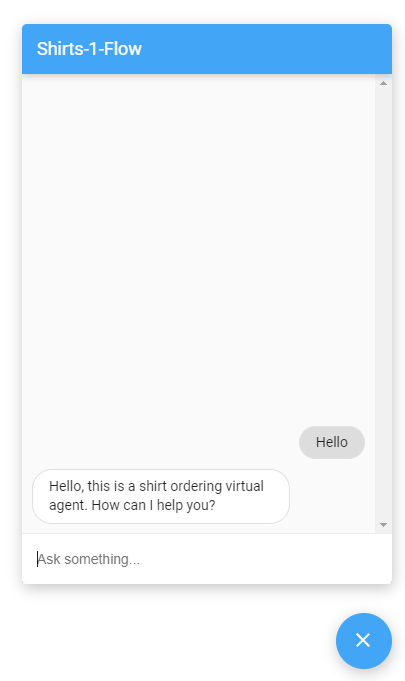
Nach dem Einbetten können Sie über die Webseite mit Ihrem Agenten interagieren, indem Sie rechts unten auf das Chatsymbol klicken.
Anpassen
Sie können das Erscheinungsbild und das Verhalten dieser Benutzeroberfläche auf vielfältige Weise anpassen. Weitere Informationen finden Sie in der Dokumentation zu Dialogflow CX Messenger.