


Panduan ini menunjukkan cara menggunakan konsol Dialogflow CX untuk membangun dan menguji agen pemesanan kemeja sederhana menggunakan alur. Saat berinteraksi dengan agen ini, Anda dapat menanyakan lokasi toko, jam buka toko, atau melakukan pemesanan kemeja.
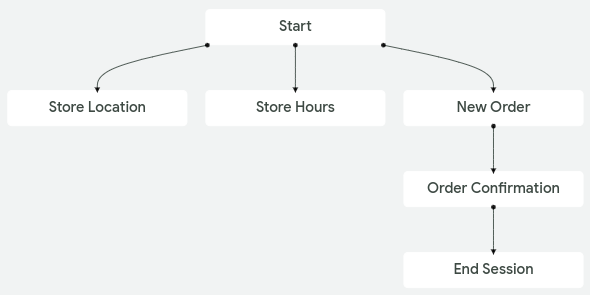
Agen yang telah selesai untuk panduan ini akan digambarkan oleh konsol seperti berikut:
Sebelum memulai
Anda harus melakukan hal berikut sebelum membaca panduan ini:
- Baca dasar-dasar alur.
- Lakukan langkah-langkah penyiapan.
Buat agen
Buat agen baru untuk panduan ini:
- Buka konsol Dialogflow CX.
- Buat atau pilih project.
- Klik Create agent.
- Pilih Buat sendiri.
- Isi formulir untuk setelan agen dasar:
- Anda dapat memilih nama tampilan apa pun.
- Pilih lokasi yang Anda inginkan. Klik tombol Edit jika Anda ingin mengubah setelan lokasi lanjutan.
- Pilih zona waktu yang Anda inginkan.
- Pilih bahasa default untuk agen Anda.
- Aktifkan logging Stackdriver secara opsional.
- Klik Simpan.
Impor agen opsional
Panduan ini akan memandu Anda melalui langkah-langkah untuk membuat agen pemesanan kemeja sederhana. Jika Anda ingin melewati langkah-langkah konsol, Anda dapat mendownload agen dan mengimpornya.
Alur dan intent default
Alur dan intent berikut dibuat secara otomatis untuk agen baru. Anda dapat menemukan maksud dengan mengklik Kelola, lalu Maksud. Anda dapat menemukan alur dengan mengklik Buat.
| Istilah | Definisi |
|---|---|
| Intent Selamat Datang Default | Default Welcome Intent memiliki frasa pelatihan sederhana seperti "Hai" atau "Halo" yang dimaksudkan untuk mencocokkan input awal pengguna akhir. Anda dapat mengedit maksud ini sesuai keinginan. |
| Maksud Negatif Default | Maksud Negatif Default dapat digunakan untuk menambahkan frasa pelatihan ke maksud ini yang berfungsi sebagai contoh negatif. |
| Default Start Flow | Default Start Flow dapat digunakan sebagai satu-satunya alur Anda. Alur ini adalah satu-satunya alur yang akan digunakan dalam panduan ini. Untuk agen yang lebih kompleks, Anda dapat menambahkan lebih banyak alur. Alur ini memiliki rute intent default dengan Default Welcome Intent sebagai persyaratan intent. |
Menguji pesan respons selamat datang default
Alur dan intent default dapat menangani percakapan dasar hanya dengan pesan selamat datang. Untuk menguji agen baru Anda:
- Klik tombol Test Agent untuk membuka simulator.
- Masukkan
hellodi entri teks, lalu tekan enter. - Agen merespons dengan respons selamat datang default.
- Tutup simulator.
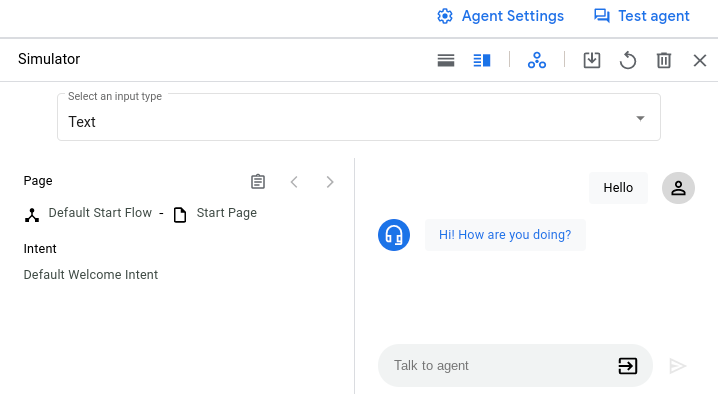
Langkah-langkah berikut dilakukan oleh agen untuk input pengguna akhir ini:
- Saat Anda memberikan input, Default Start Flow adalah alur yang aktif, dan halaman awal alur adalah halaman yang aktif. Setiap pengendali status yang diterapkan ke alur aktif berada dalam cakupan, sehingga agen mengevaluasinya.
- Salah satu rute yang dievaluasi memiliki Default Welcome Intent sebagai persyaratan intent. Input Anda cocok dengan intent ini, sehingga rute dipanggil.
- Rute yang dipanggil memiliki beberapa pesan respons pemenuhan. Agen memilih salah satu secara acak dan menambahkannya ke antrean respons.
- Rute yang dipanggil tidak memiliki target transisi, sehingga alur dan halaman aktif tidak berubah.
- Agen merespons dengan konten antrean respons.
Mengedit pesan respons selamat datang
Anda dapat mengubah pesan selamat datang ini. Untuk mengedit pesan respons selamat datang:
- Klik tab Build.
- Pilih Default Start Flow di bagian Flows.
- Klik node Start Page dalam grafik. Ini adalah halaman awal untuk Default Start Flow.
- Temukan rute dengan Default Welcome Intent sebagai persyaratan intent, lalu klik rute tersebut. Tindakan ini akan membuka panel untuk mengedit informasi rute intent.
- Temukan bagian pemenuhan, lalu di bagian sub-bagian respons agen, hapus semua pesan respons, kemudian tambahkan
Hello, this is a shirt ordering virtual agent. How can I help you?sebagai satu-satunya respons. - Klik Simpan.
- Tutup panel pengeditan rute.

Menguji pesan respons selamat datang yang diperbarui
Untuk menguji respons yang diperbarui:
- Klik tombol Test Agent untuk membuka simulator.
- Masukkan
hellodi entri teks, lalu tekan enter. - Agen akan merespons dengan pesan baru Anda.
- Tutup simulator.
Halaman lokasi toko
Percakapan (sesi) Dialogflow CX dapat dijelaskan dan divisualisasikan sebagai mesin status. Status sesi CX direpresentasikan oleh halaman. Sejauh ini, Anda hanya memiliki satu halaman, sehingga agen tidak terlalu berguna. Di bagian ini, Anda akan membuat halaman lain yang menangani pertanyaan tentang lokasi toko.
Buat intent lokasi
Intent mengategorikan maksud pengguna akhir untuk satu giliran percakapan. Untuk membuat intent yang cocok saat input pengguna akhir meminta lokasi toko:
- Pilih tab Kelola.
- Klik Intents.
- Klik Create.
- Masukkan
store.locationuntuk nama tampilan intent. - Masukkan frasa pelatihan berikut:
Where is the store?DirectionsTell me the addressWhere do I pick up my order?How do I get there?Where is the store located?What street are you on?What is your address?How do I get to your store?Where are you located?
- Klik Simpan.

Membuat halaman lokasi
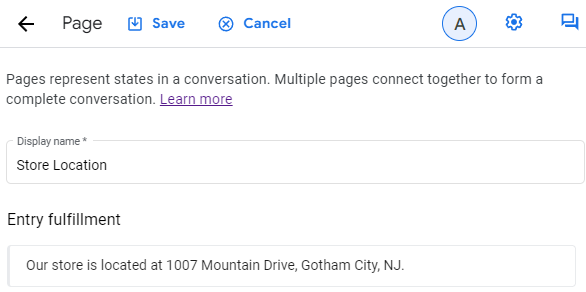
Sekarang buat halaman baru. Anda dapat menambahkan pemenuhan entri ke halaman ini yang dipanggil setiap kali halaman menjadi aktif. Pemenuhan entri ini harus memiliki pesan respons yang memberikan lokasi toko. Untuk membuat halaman lokasi toko:
- Klik tab Build.
- Pilih Default Start Flow di bagian Flows.
- Klik tombol add tambahkan di bagian Halaman. Entri teks untuk nama tampilan halaman akan muncul.
- Masukkan
Store Locationuntuk nama tampilan halaman, lalu tekan enter. - Klik tombol opsi more_vert di samping nama tampilan halaman.
- Pilih Edit untuk membuka panel pengeditan halaman.
- Temukan Pemenuhan entri, lalu klik Edit pemenuhan.
- Klik +Add dialogue response untuk memasukkan
Our store is located at 1007 Mountain Drive, Gotham City, NJ.di kolom Agent dialogue pada bagian Agent responses. - Klik Simpan.
- Tutup panel pengeditan halaman.
Menambahkan rute niat lokasi ke alur
Sekarang Anda perlu membuat rute yang memiliki halaman lokasi toko sebagai target transisi. Saat rute ini dipanggil, sesi akan bertransisi ke halaman lokasi toko. Rute ini diterapkan ke Default Start Flow, sehingga berada dalam cakupan selama alur aktif. Untuk agen alur tunggal, ini berarti rute selalu dalam cakupan. Di setiap titik dalam percakapan, pengguna akhir dapat meminta lokasi toko, dan rute ini akan dipanggil.
Untuk membuat rute ini:
- Klik tab Build.
- Pilih Default Start Flow di bagian Flows.
- Klik node Start Page dalam grafik. Ini adalah halaman awal untuk Default Start Flow.
- Tambahkan rute intent berikut:
- Maksud:
store.location - Halaman Transisi:
Store Location
- Maksud:
- Klik Simpan.
- Tutup panel pengeditan rute intent.
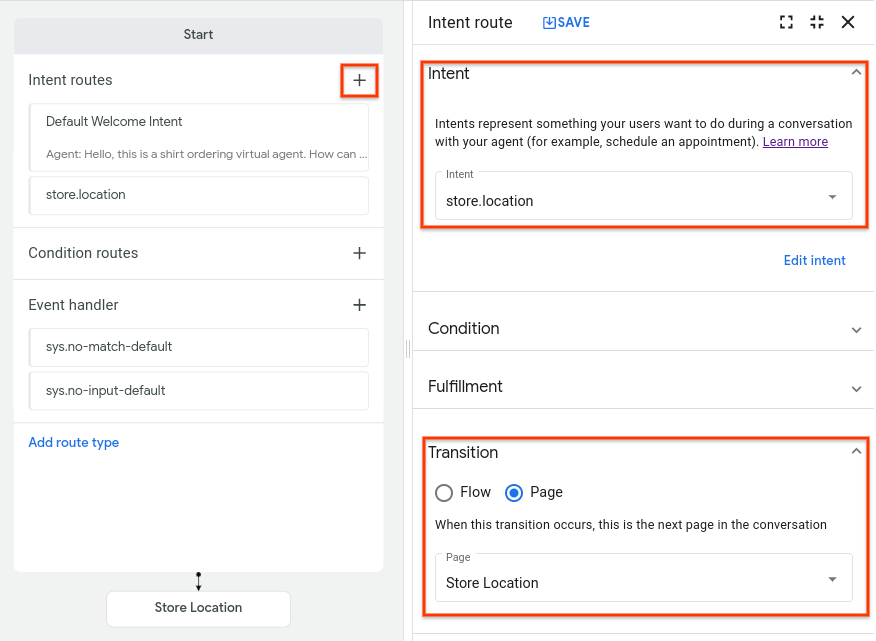
Saat Anda menutup panel pengeditan, perhatikan bahwa halaman baru Anda memiliki node pada grafik. Panah dari node Mulai ke node Lokasi Toko menunjukkan cara transisi sesi dari satu node ke node lainnya.
Menguji halaman lokasi toko
Untuk menguji halaman Anda:
- Klik tombol Test Agent untuk membuka simulator.
- Masukkan
What is the store location?, lalu tekan enter. - Agen memberikan alamat.
- Tutup simulator.
Langkah-langkah berikut dilakukan oleh agen untuk input pengguna akhir:
- Saat Anda memberikan input, Default Start Flow adalah alur yang aktif, dan halaman awal alur adalah halaman yang aktif. Setiap pengendali status yang diterapkan ke alur aktif berada dalam cakupan, sehingga agen mengevaluasinya.
- Salah satu rute yang dievaluasi memiliki store.location sebagai persyaratan niat. Input Anda cocok dengan intent ini, sehingga rute dipanggil.
- Rute yang dipanggil tidak memiliki pesan respons pemenuhan, sehingga tidak menambahkan apa pun ke antrean respons.
- Rute yang dipanggil memiliki target transisi, sehingga halaman aktif berubah menjadi halaman Lokasi Toko.
- Halaman Lokasi Toko memiliki pemenuhan entri, sehingga pesan respons untuk pemenuhan ditambahkan ke antrean respons (alamat).
- Agen merespons dengan konten antrean respons.
Halaman jam buka toko menggunakan pembuatan inline
Di bagian ini, Anda akan membuat halaman Jam Buka Toko yang menangani pertanyaan pengguna akhir tentang jam buka toko. Di bagian sebelumnya, Anda telah membuat halaman dan maksud dari tab Build dan Manage. Bagian ini menunjukkan cara yang lebih cepat untuk membuat jenis ini dengan pembuatan inline.
Untuk membuat rute, intent, dan halaman secara inline:
- Klik node Start Page dalam grafik.
- Di samping Routes, klik add Add. Panel pengeditan rute intent akan terbuka.
- Di bagian Intent, pilih New intent. Panel pengeditan maksud akan terbuka.
Buat intent
store.hoursdengan frasa pelatihan berikut:What are your store hours?What time do you close?
Klik Simpan untuk menyimpan maksud. Panel pengeditan maksud ditutup.
Scroll ke bawah ke bagian Transisi di panel pengeditan rute.
Untuk transisi Halaman, pilih Halaman baru.
Masukkan
Store Hoursdi entri teks yang muncul.Klik Simpan. Halaman baru muncul di grafik, karena sekarang ada transisi yang mengarah ke halaman tersebut.
Tutup panel pengeditan rute.
Tambahkan pemenuhan entri yang memberikan jam buka toko, mirip dengan langkah-langkah yang dilakukan untuk Lokasi Toko.
Tutup semua panel pengeditan yang terbuka.
Halaman item pesanan
Selanjutnya, Anda akan membuat halaman yang menggunakan parameter formulir. Saat pengguna akhir meminta pesanan baju baru, sesi akan bertransisi ke halaman ini. Jika aktif, halaman ini mengumpulkan ukuran dan warna untuk pesanan kemeja.
Membuat jenis entity kustom untuk ukuran kemeja
Jenis entitas digunakan untuk mengontrol cara data dari input pengguna akhir diekstrak. Dialogflow CX menyediakan entity sistem yang telah ditentukan sebelumnya yang dapat mencocokkan banyak jenis data umum. Misalnya, ada entity sistem untuk mencocokkan tanggal, waktu, warna, alamat email, dan sebagainya. Anda juga dapat membuat entitas kustom sendiri untuk mencocokkan data kustom.
Untuk agen ini, Anda dapat menggunakan entity sistem untuk warna kemeja, tetapi Anda perlu membuat entity kustom untuk ukuran kemeja. Jenis entity ukuran harus memiliki entri entity berikut:
| Entity | Sinonim |
|---|---|
| kecil | kecil, sangat kecil, sedikit |
| sedang | sedang, reguler, rata-rata |
| besar | besar, besar, raksasa |
Untuk membuat entity ini:
- Pilih tab Kelola.
- Klik Entity Types.
- Klik +Create.
- Tetapkan nama tampilan ke
size. - Tambahkan entri entitas yang tercantum dalam tabel di atas.
- Klik Simpan.
Membuat maksud pesanan dengan parameter maksud
Anda memerlukan intent yang cocok saat pengguna akhir meminta pesanan kemeja baru. Maksud ini juga dapat secara opsional mengambil warna dan/atau ukuran kemeja yang diinginkan yang diberikan oleh pengguna akhir jika mereka memberikan info tersebut di awal.
Parameter digunakan untuk mengambil dan mereferensikan nilai yang telah diberikan oleh pengguna akhir selama sesi. Setiap parameter memiliki nama tampilan dan jenis entity. Tidak seperti input pengguna akhir mentah, parameter adalah data terstruktur yang dapat dengan mudah digunakan untuk menjalankan logika tertentu atau menghasilkan respons.
Anda mengontrol cara data pengguna akhir diekstrak dengan pencocokan intent melalui
anotasi
bagian frasa pelatihan dan mengonfigurasi
parameter intent terkait.
Misalnya, pertimbangkan frasa pelatihan seperti
"Bagaimana perkiraan cuaca besok di Tokyo?"
Anda harus menganotasi "besok" dengan parameter date
dan "Tokyo" dengan parameter location.
Saat Anda memberi anotasi pada bagian frasa pelatihan,
Dialogflow CX mengenali bahwa bagian ini hanyalah contoh
nilai sebenarnya yang akan diberikan oleh pengguna akhir saat runtime.
Untuk input pengguna akhir seperti
"Bagaimana prakiraan cuaca pada hari Jumat untuk Sydney?",
Dialogflow CX akan mengekstrak parameter date dari "Jumat"
dan parameter location dari "Sydney".
Untuk membuat anotasi frasa pelatihan dengan konsol:
- Pilih bagian frasa pelatihan yang ingin Anda beri anotasi.
- Pilih jenis entitas yang diinginkan dari daftar.
- Parameter dibuat untuk Anda dalam tabel parameter di bawah.
Buat intent yang serupa dengan langkah-langkah yang Anda ikuti di atas.
Beri nama intent ini order.new.
Untuk setiap frasa yang berisi warna, beri anotasi warna dengan parameter color dan jenis entity sistem @sys.color.
Untuk setiap frasa yang berisi ukuran baju,
anotasi ukuran dengan parameter size
dan jenis entitas kustom @size yang Anda buat di langkah sebelumnya.
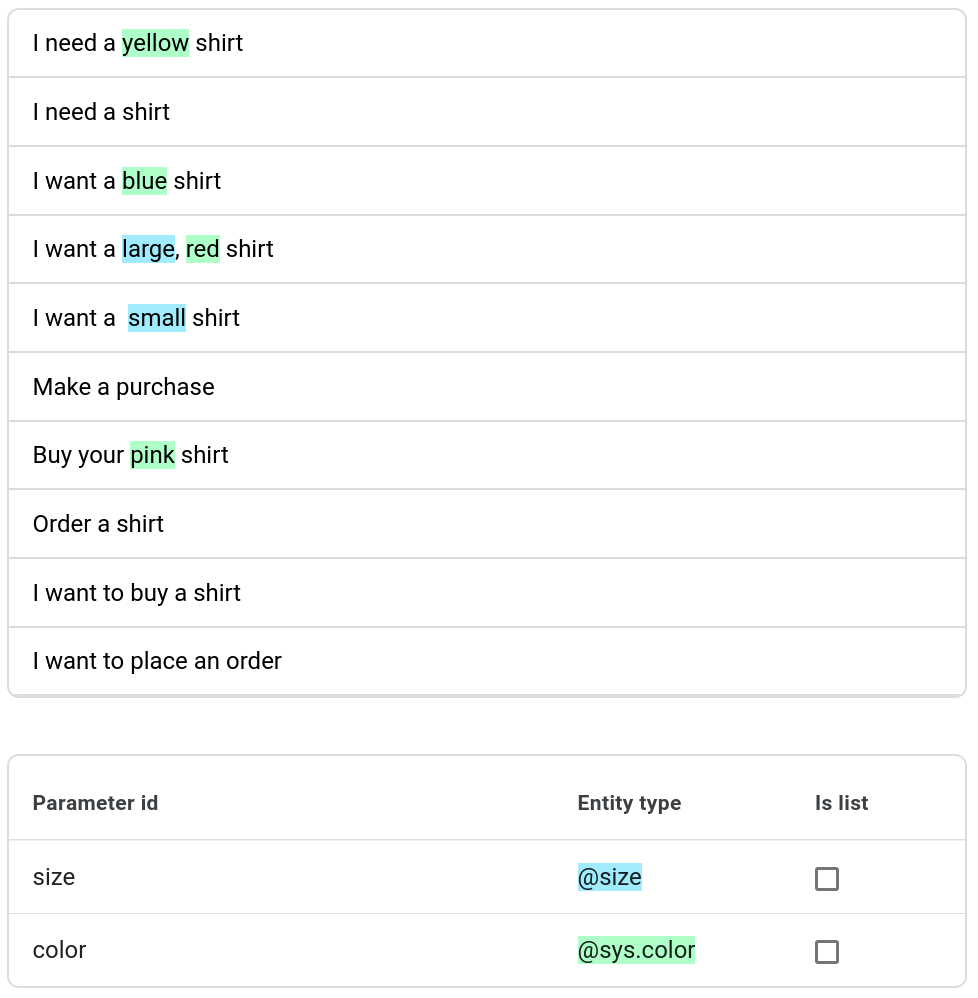
Frasa dan parameter pelatihan Anda akan terlihat seperti berikut:
Membuat halaman pesanan
Buat halaman pesanan baru dengan mengikuti langkah-langkah yang serupa dengan langkah-langkah sebelumnya:
- Nama tampilan:
New Order - Pemenuhan entri:
Ok, let's start a new order.
Menambahkan formulir ke halaman pesanan
Untuk setiap halaman, Anda dapat menentukan formulir, yang merupakan daftar parameter yang harus dikumpulkan dari pengguna akhir untuk halaman tersebut. Agen berinteraksi dengan pengguna akhir untuk beberapa giliran percakapan, hingga agen mengumpulkan semua parameter formulir yang diperlukan, yang juga dikenal sebagai parameter halaman. Untuk setiap parameter formulir, Anda juga memberikan perintah yang digunakan agen untuk meminta informasi tersebut dari pengguna akhir. Proses ini disebut pengisian formulir.
Saat pengguna akhir memberikan parameter intent untuk kecocokan intent, parameter intent menjadi parameter sesi. Saat halaman pertama kali aktif, semua parameter formulirnya akan diisi otomatis dengan parameter sesi yang memiliki nama yang sama. Jadi, jika pengguna akhir memberikan ukuran atau warna saat intent order.new cocok, nilai ini akan otomatis diisi untuk formulir.
Untuk halaman pesanan baru, Anda perlu menentukan dua parameter formulir wajib:
| Wajib | Nama tampilan | Jenis entitas | Adalah daftar | Perintah |
|---|---|---|---|---|
| Warna | @sys.color | Warna apa yang Anda inginkan? | ||
| ukuran | @size | Ukuran apa yang Anda inginkan? |
Untuk menambahkan formulir ini:
- Klik halaman Pesanan Baru dalam grafik.
- Klik tombol Parameters add add. Panel pengeditan parameter akan terbuka.
- Tambahkan parameter seperti yang dijelaskan dalam tabel di atas.
- Klik Simpan.
- Tutup panel pengeditan parameter.
Menambahkan rute intent pesanan ke alur
Mirip dengan langkah-langkah yang Anda ikuti di atas, tambahkan rute ke Default Start Flow. Rute ini harus dipanggil saat pengguna akhir ingin membuat pesanan baru:
- Intent: order.new
- Halaman Target Transisi: Pesanan Baru
Laman konfirmasi
Halaman terakhir Anda hanya akan mengonfirmasi pesanan dan mengakhiri sesi.
Buat halaman konfirmasi
Buat halaman konfirmasi dengan respons yang menggunakan parameter sesi untuk mengonfirmasi pesanan:
- Nama tampilan:
Order Confirmation - Pemenuhan entri:
You can pick up your order for a $session.params.size
$session.params.color shirt in 7 to 10 business days. Goodbye.
Menambahkan rute kondisi ke halaman pesanan
Anda juga dapat menggunakan kondisi untuk menentukan apakah rute dipanggil. Kondisi umum digunakan untuk memeriksa apakah formulir sudah diisi, atau dikonfigurasi agar selalu dipanggil saat dievaluasi.
Untuk menyetel kondisi di konsol, lihat dokumentasi Menyetel kondisi.
Tambahkan rute berikut ke halaman pesanan, yang akan dipanggil saat formulir halaman pesanan diisi. Perhatikan cara rute kondisi ini menggunakan referensi parameter dalam responsnya kepada pengguna akhir dan cara rute ini mengalihkan sesi ke halaman Konfirmasi Pesanan.
- Kondisi:
$page.params.status = "FINAL" - Agen Berkata:
You have selected a $session.params.size, $session.params.color shirt. - Halaman Transisi:
Order Confirmation
Tambahkan rute berikut ke halaman pesanan, yang akan dipanggil untuk setiap giliran percakapan saat halaman aktif dan rute kondisi dievaluasi. Saat kondisi di atas dievaluasi dan dipanggil, halaman menjadi tidak aktif, sehingga rute kondisi benar ini tidak dievaluasi:
- Kondisi:
true - Agen Berkata:
I'd like to collect a bit more information from you.
Membuat rute kondisi untuk mengakhiri sesi
Tambahkan rute kondisi berikut ke halaman Konfirmasi Pesanan untuk mengakhiri sesi setelah halaman tersebut menjadi aktif dan fulfillment entri diproses:
- Kondisi:
true - Target Transisi: Halaman:
End Session
Menguji agen yang telah selesai
Uji agen dengan dialog berikut:
| Dialog | Penjelasan |
|---|---|
|
Pengguna akhir: Halo Agen: Halo, ini adalah agen virtual pemesanan kemeja. Ada yang bisa dibantu? |
|
|
Pengguna akhir: Saya ingin membeli kemeja biru Agen: Oke, mari kita mulai pesanan baru. Agen: Kami ingin mengumpulkan sedikit informasi tambahan dari Anda. Agen: Ukuran apa yang Anda inginkan? |
|
|
Pengguna akhir: besar Agen: Anda telah memilih kemeja biru besar. Agen: Anda dapat mengambil pesanan kemeja biru ukuran besar dalam 7 hingga 10 hari kerja. Sampai jumpa. |
|
Produksi
Sebelum menjalankan agen di produksi, pastikan Anda menerapkan praktik terbaik produksi.