

Per aiutare i progettisti di agenti a creare agenti di alta qualità, Dialogflow CX fornisce una funzionalità di convalida. La convalida dell'agente viene eseguita su richiesta. Puoi richiedere la convalida dell'agente dalla console Dialogflow o dall'API quando completi la modifica dell'agente e il riaddestramento dei modelli NLU. Puoi anche eseguire query sugli ultimi risultati di convalida senza eseguire una nuova convalida.
I risultati della convalida sono solo a scopo informativo. Forniscono un elenco di messaggi di convalida classificati che puoi correggere per migliorare la qualità e il rendimento del tuo agente. La convalida dell'agente non influisce in alcun modo sul suo comportamento. Puoi ignorare i messaggi di convalida e avviare comunque l'agente. I messaggi di convalida riguardano la qualità dei dati di addestramento del modello NLU, inclusi gli intent e i tipi di entità, e la qualità della struttura del flusso basata su pagine, ad esempio le regole di transizione. Ecco alcuni esempi di messaggi di convalida che potresti trovare:
- Intenti diversi hanno frasi di addestramento troppo simili.
- Non esistono esempi negativi per l'intent negativo predefinito.
- Questo testo è annotato in alcune frasi di addestramento, ma non in altre.
- Lo stesso sinonimo viene utilizzato per valori diversi in un tipo di entità.
- Questo parametro di condizione della route di intent non è definito.
- Questo parametro del modulo è definito con il tipo "sys.any".
Accedere ai risultati
Per accedere ai risultati della convalida del tuo agente:
- Apri la console Dialogflow CX.
- Scegli il tuo progetto.
- Seleziona l'agente.
- Seleziona la scheda Gestisci.
- Fai clic su Convalida nel riquadro Gestisci.
- Seleziona un flusso.
- Vengono mostrati i risultati di convalida più recenti, che potrebbero essere obsoleti.
- Per attivare nuovi risultati, fai clic sul pulsante Aggiorna nella parte superiore del riquadro.
- Per attivare nuovi risultati per un solo flusso, fai clic su Aggiorna nella riga dei risultati specifici del flusso.
- Per filtrare i messaggi di convalida, inserisci una parola chiave nella casella Cerca messaggi di convalida. Utilizza l'operatore "-" davanti alla parola chiave per filtrare
i messaggi di convalida. Esempi:
- Inserisci "fattura" per cercare i messaggi di convalida contenenti "fattura".
- Inserisci "-bill" per cercare i messaggi di convalida che NON contengono "bill".

Risultati in linea per intent, entità e pagine
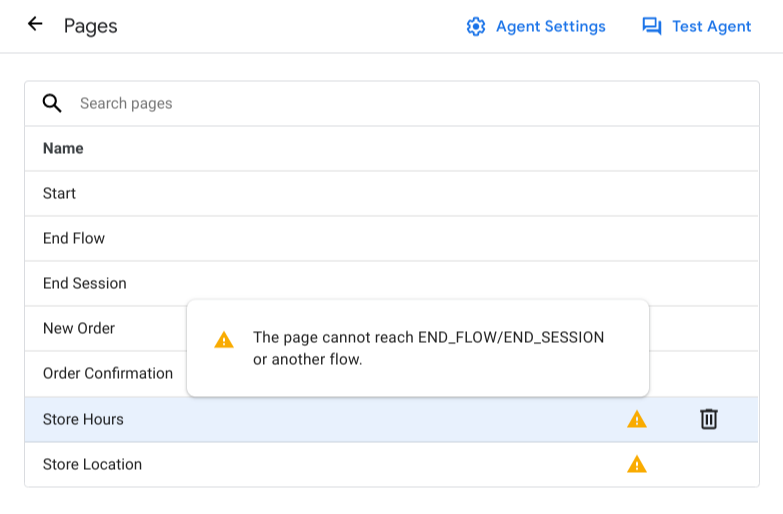
I messaggi di convalida vengono visualizzati anche nell'elenco degli intent, nell'elenco delle entità e nell'elenco delle pagine. Ad esempio, nell'elenco delle pagine, viene visualizzata un'icona che indica il livello di gravità nella riga della pagina quando sono presenti messaggi di convalida per quella pagina. Quando passi il mouse sopra l'icona, viene visualizzata una descrizione comando con i messaggi di convalida dettagliati.
Livelli di gravità
La convalida può mostrare i seguenti livelli di gravità:
| Gravità | Descrizione |
|---|---|
| INFO | L'agente non segue la best practice. |
| AVVISO | L'agente potrebbe non comportarsi come previsto. |
| ERRORE | L'agente potrebbe riscontrare errori. |
Controlli
Nel riquadro di convalida, puoi filtrare i risultati della convalida in base al livello di gravità o cercando il testo del messaggio di convalida:
- Utilizza le caselle di controllo del livello di gravità.
- Inserisci il testo nella casella di ricerca .
Il pulsante di attivazione/disattivazione Mostra convalida nel builder visivo nel riquadro di convalida controlla se i risultati della convalida vengono visualizzati in linea per intent, entità e pagine.