


Ein Playbook ist der grundlegende Baustein von generativen Agenten. Ein generativer Agent hat in der Regel viele Playbooks, wobei jedes Playbook für die Bearbeitung bestimmter Aufgaben definiert ist. Die Playbook-Daten werden dem LLM zur Verfügung gestellt, damit es die Informationen hat, die es zum Beantworten von Fragen und Ausführen von Aufgaben benötigt. Jedes Playbook kann Informationen bereitstellen, Abfragen an externe Dienste senden oder die Unterhaltungsverarbeitung an einen Flow oder ein anderes Playbook weitergeben, damit dieses Unteraufgaben bearbeitet.
Beschränkungen
Es gelten folgende Einschränkungen:
- Bei Agenten, die Playbooks verwenden, kann keine SMS an den Anrufpartner über die Route „Standard- Begrüßungs-Intent“ im Standardstartablauf gesendet werden. Sie können die Option für SMS an den Anrufpartner jedoch in Standard-Flows aktivieren.
- Playbooks unterstützen keine DTMF-Eingabe von Telefonanlagen.
Sprachunterstützung
Weitere Informationen finden Sie in der Spalte
Playbooks in der Sprachreferenz.
Die für Playbooks markierten Sprachen wurden mit gemini-2.0-flash-Modellen auf Qualität getestet.
Bei Verwendung anderer Sprachen als Englisch gilt Folgendes:
- In den meisten Fällen sollten Sie Englisch für Playbook-Anweisungen verwenden. Bei bestimmten Sprachen und Anwendungsfällen erhalten Sie möglicherweise etwas bessere Antworten, wenn Sie zusätzlich Anweisungen in der Zielsprache angeben.
- Geben Sie die Sprachunterstützung in den Playbook-Anweisungen an. Beispiel: „Antworte immer auf Französisch.“
- Definieren Sie Ihre Beispiele in der Zielsprache.
Modellunterstützung
Sie können das im Playbook verwendete LLM-Modell an den folgenden Stellen auswählen:
Wählen Sie das LLM-Modell auf Agentenebene aus.
- Wählen Sie in der Conversational Agents Console in den Agenteneinstellungen unter „Generative KI“ > „Playbook“ das Modell anhand des Anzeigenamens aus dem Drop-down-Menü mit allen verfügbaren Modellen aus.
- Geben Sie den Modellnamen im Feld „GenerativeSettings.llm_model_settings.model“ an, wenn Sie die Agenteneinstellung über die API aktualisieren (siehe GenerativeSettings).
Überschreiben Sie die Modellauswahl auf Anfrageebene.
- Wählen Sie im Simulator der Conversational Agents Console beim Testen eines Playbooks das Modell anhand des Anzeigenamens aus dem Drop-down-Menü aus.
- Geben Sie den Modellnamen im Feld „DetectIntentRequest.query_params.llm_model_settings.model“ an, wenn Sie den Agenten über die API testen (siehe DetectIntentRequest).
| Modellname | Modellspezifikation | Markteinführungsphase |
|---|---|---|
| gemini-2.5-flash | Gemini 2.5 flash | GA |
| gemini-2.5-flash-lite | Gemini 2.5 flash lite | GA |
| gemini-2.0-flash-001 | Gemini 2.0 flash | GA |
| gemini-2.0-flash-lite-001 | Gemini 2.0 flash lite | GA |
Unterstützte Regionen
Playbooks werden in den folgenden Regionen unterstützt:
globalasia-south1asia-southeast1asia-southeast2asia-northeast1australia-southeast1eu(mehrere Regionen)europe-west1europe-west2europe-west3europe-west4europe-west6northamerica-northeast1us(mehrere Regionen)us-central1us-east1us-west1
Playbook-Daten
Ein Playbook besteht aus den folgenden Daten:
- Playbook-Name: ein prägnanter Name in natürlicher Sprache, der Entwicklern und dem LLM hilft, zu verstehen, welche Aufgaben das Playbook übernimmt
- Ziele: allgemeine Beschreibung dessen, was das Playbook erreichen soll
- Anweisungen: definiert die Prozessschritte, die zum Erreichen des Ziels ausgeführt werden müssen
- Beispiele: Beispielunterhaltungen, die effektiv Beispiele für Few-Shot-Prompts sind für das LLM
- Parameter: werden verwendet, um Informationen zu einer Unterhaltung zu speichern, z. B. Nutzereingaben, Systeminformationen des Nutzers, Ergebnisse von Aktionen usw.
LLM-Prompt
Für jede Unterhaltungsrunde, Dialogflow CX verwendet Ihre Playbook-Daten aus der Designzeit und Unterhaltungsdaten aus der Laufzeit, um einen LLM-Prompt innerhalb der Tokenlimits zu erstellen. Der Inhalt dieses Prompts wird wie folgt zusammengefasst. Die Überschriften dienen nur zur Veranschaulichung und sind nicht unbedingt Teil des Prompts.
# INTERNAL_SYSTEM_PROMPT
<you cannot see or edit this>

# INTERNAL_SYSTEM_EXAMPLES
<you cannot see or edit this>

# AVAILABLE_TOOLS_TO_CURRENT_PLAYBOOK
<tool names and schemas, for example...>

## Tool: my_datastore
   description: blah
   input: blah
   output: blah

## Tool: some_other_custom_tool
   description: blah
   input: blah
   output: blah

# PLAYBOOK
<verbatim Goal and Instructions that you provide in the console>

# PLAYBOOK_EXAMPLES
<as many Examples for the current Playbook as can fit in the prompt>

## Example 1

## Example 2
..
..
..
## Example N (up to the input token limit)

# CURRENT_CONVERSATION
<the conversation up to this point w/ some caveats...>

* Caveat 1: If there was a transition from Playbook A -> Playbook B, the
  Conversation that happened in Playbook A is summarized and provided as context
* Caveat 2: If there was a transition from Flow A -> Playbook A, the
  Conversation that happened prior to the entry of Playbook A is summarized and
  provided to the Playbook
Playbook-Typen
Wenn Sie ein Playbook erstellen, wählen Sie den gewünschten Typ aus: Aufgaben-Playbook oder Routine-Playbook.
Aufgaben-Playbooks
Aufgaben-Playbooks sind der ursprüngliche Playbook-Typ. Sie werden verwendet, um komplexe Aufgaben in kleinere, wiederverwendbare Teilaufgaben aufzuteilen. Sie werden für die Modellierung von zusammengesetzten Gesprächsphasen genutzt, wobei jede Phase über Eingabe- und Ausgabeparameter kommuniziert.
Im Folgenden sehen Sie, wie ein Aufgaben-Playbook (Aufrufer) ein anderes Aufgaben-Playbook (Aufgerufener) aufruft:
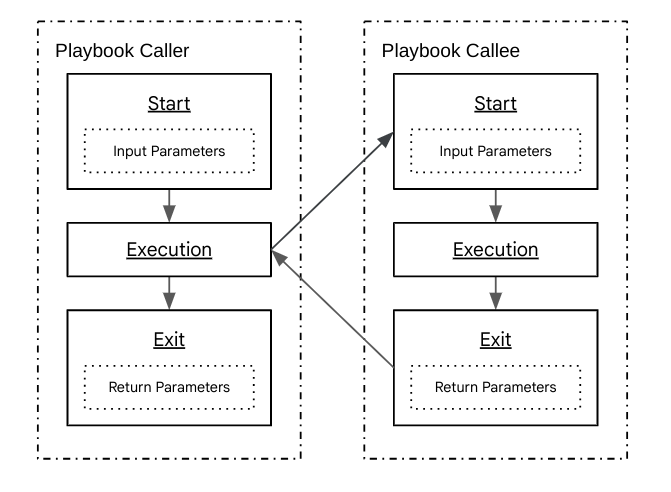
- Der Aufrufer startet den Aufgerufenen.
- Der Aufrufer stellt dem Aufgerufenen die erforderlichen Eingabeparameter zur Verfügung.
- Der Aufgerufene verarbeitet diese Informationen, führt die zugewiesene Funktion aus und gibt Ausgabeparameter zurück.
- Der Aufrufer empfängt Parameter vom Aufgerufenen.
Jedes Routine- oder Aufgaben-Playbook kann ein anderes Aufgaben-Playbook aufrufen, aber ein Aufgaben-Playbook kann kein anderes Routine-Playbook aufrufen.
Routine-Playbooks
Routine-Playbooks sind ein neuer Playbook-Typ. Mit ihnen lassen sich sequenzielle Gesprächsphasen modellieren, wobei jede Phase abgeschlossen und unabhängig ist. Diese können Aufgaben-Playbooks aufrufen, um größere Aufgaben in kleinere Teilaufgaben zu zerlegen, und zu anderen Routine-Playbooks oder ‑Abläufen wechseln.
Im Folgenden sehen Sie ein Routine-Playbook (A), das zu einem anderen Routine-Playbook (B) und dann zu einem Flow (C) wechselt:
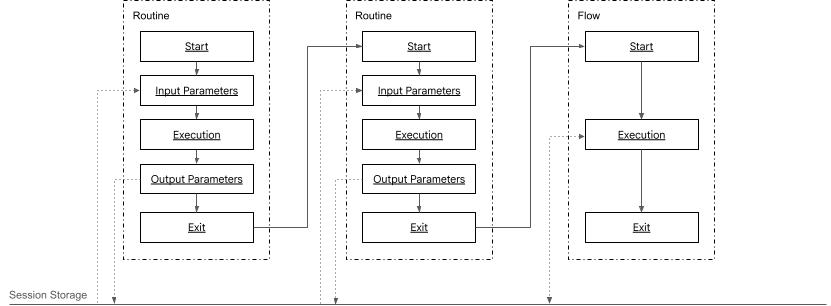
- Routine-Playbook A kann beim Start Sitzungsparameter lesen und kurz vor dem Beenden Sitzungsparameter schreiben.
- Routine-Playbook A wird beendet und wechselt zu Routine-Playbook B.
- Routine-Playbook B kann beim Start Sitzungsparameter lesen und kurz vor dem Beenden Sitzungsparameter schreiben.
- Routine-Playbook B wird beendet und wechselt zu Flow C.
- Flow C kann Sitzungsparameter lesen und schreiben.
Wenn ein Routine-Playbook nicht zu einem anderen Routine-Playbook oder Flow wechselt, wird die Sitzung zum letzten aktiven Flow zurückgeleitet oder beendet, wenn kein Flow vorhanden ist.
Routine-Playbooks haben das folgende Verhalten bei der Parameterverwaltung:
- Wenn ein Routine-Playbook aufgerufen wird, werden seinen Eingabeparametern Werte zugewiesen, die den Sitzungsparametern mit demselben Namen entsprechen.
- Wenn ein Routine-Playbook beendet wird, werden Werte für die Ausgabeparameter generiert und den Sitzungsparametern mit demselben Namen zugewiesen.
Playbook-Typen vergleichen
| Kategorie | Aufgaben-Playbook | Routine-Playbook |
|---|---|---|
| Latenz | Jedes Mal, wenn ein Aufgaben-Playbook ein anderes Aufgaben-Playbook aufruft, erfolgt ein LLM-Aufruf. Bei einer langen Kette von Aufgaben-Playbooks in einer Unterhaltungsrunde kann dies die Latenz erhöhen. | Jedes Routine-Playbook in einer Reihe von Übergängen erfolgt innerhalb einer einzigen Unterhaltungsrunde. Daher gibt es nur einen einzigen LLM-Aufruf und eine verbesserte Latenz. |
| Parameterregenerierung | Wenn ein Aufgaben-Playbook ein anderes Aufgaben-Playbook aufruft, müssen die Parameterwerte neu generiert werden. Bei einer langen Kette von Aufgaben-Playbooks kann diese Regenerierung zu einem Verlust des Kontexts führen. | Routine-Playbooks verwenden den Sitzungsspeicher für Parameter, wodurch ein zuverlässigerer Kontext entsteht. |
| Integration von Sitzungsparametern | Aufgaben-Playbooks lassen sich nicht gut mit Sitzungsparametern kombinieren. Stattdessen müssen Eingabe- und Rückgabeparameter definiert werden. | Routine-Playbooks lassen sich gut mit Sitzungsparametern kombinieren. |
| Wiederverwendung | Da jedes Aufgaben-Playbook eine feste Beziehung zwischen übergeordnetem und untergeordnetem Element hat, sind die Aufgaben eng miteinander verknüpft. | Routine-Playbooks können unabhängig voneinander definiert werden. |
Standard-Playbook
Wenn Sie über die Conversational Agents Console einen generativen Agenten erstellen, wird automatisch ein Standard-Playbook für generative KI erstellt.
Das Standard-Playbook ist der Ausgangspunkt für Unterhaltungen. Daher unterscheidet es sich in einigen wichtigen Punkten von anderen Playbooks:
- Das Standard-Playbook erhält keine Zusammenfassung der vorherigen Unterhaltungsrunden.
- Das Standard-Playbook kann keine Eingabeparameter definieren oder empfangen.
Playbook erstellen
So erstellen Sie ein Playbook:
- Klicken Sie in der linken Navigationsleiste der Konsole auf das Playbook-Symbol.
- Klicken Sie auf die Schaltfläche Neu erstellen.
- Wählen Sie den Playbook-Typ Routine oder Aufgabe aus.
- Geben Sie die Playbook-Daten an.
Playbook mit KI-Generierung erstellen
Beim Erstellen eines Playbooks wird ein Bereich für generative KI geöffnet. Damit können Sie Playbook-Daten generieren lassen.
Playbooks importieren und exportieren
Nachdem Sie Playbooks über die Conversational Agents Console erstellt haben, können Sie sie exportieren, um sie in einem anderen Agenten zu verwenden. So exportieren Sie ein Playbook:
- Rufen Sie die Liste der Playbooks auf.
- Klicken Sie für das Playbook, das Sie exportieren möchten, auf die Schaltfläche „Exportieren“.
- Wählen Sie die Exportoptionen aus.
- Klicken Sie auf Exportieren.
So importieren Sie ein zuvor exportiertes Playbook:
- Rufen Sie die Liste der Playbooks auf.
- Klicken Sie auf Importieren.
- Wählen Sie die Importoptionen aus.
- Klicken Sie auf Importieren.