


Percakapan (sesi) Dialogflow CX dapat dijelaskan dan divisualisasikan sebagai mesin status. Status sesi direpresentasikan oleh halaman.
Untuk setiap alur, Anda menentukan banyak halaman, tempat gabungan halaman ini dapat menangani percakapan lengkap tentang topik yang dicakup oleh alur tersebut. Pada satu waktu, hanya satu halaman yang menjadi halaman saat ini, halaman saat ini dianggap aktif, dan alur yang terkait dengan halaman tersebut dianggap aktif. Setiap alur memiliki halaman awal khusus. Saat alur pertama kali aktif, halaman awal akan menjadi halaman saat ini. Untuk setiap giliran percakapan, halaman saat ini bisa tetap sama atau beralih ke halaman lain.
Anda mengonfigurasi setiap halaman untuk mengumpulkan informasi dari pengguna akhir yang relevan untuk status percakapan yang diwakili oleh halaman tersebut. Misalnya, Anda dapat membuat halaman (berwarna biru) dalam diagram di bawah untuk alur Pesan Makanan dari agen pengiriman pizza. Node Start pada diagram mewakili halaman awal alur Food Order. Setelah alur selesai, alur akan beralih ke alur Konfirmasi.
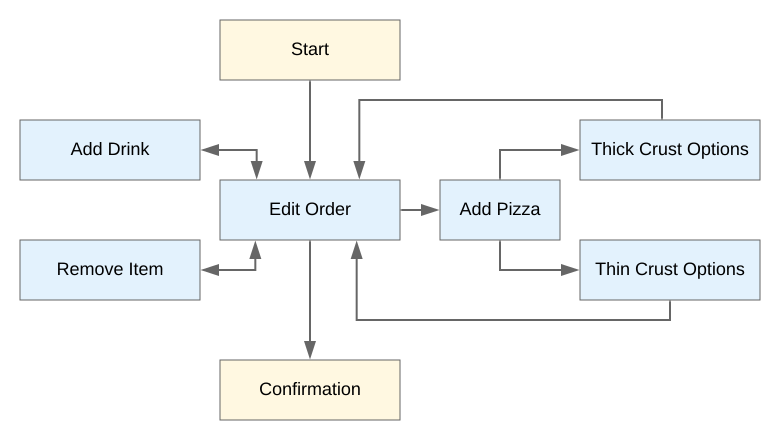
Siklus proses halaman
Setelah halaman menjadi aktif, agen akan mengikuti beberapa langkah yang mungkin melibatkan pengisian entri, pengisian otomatis formulir, evaluasi handler status, perintah parameter formulir, pengiriman pesan respons kepada pengguna akhir, dan perubahan halaman atau loop berulang:
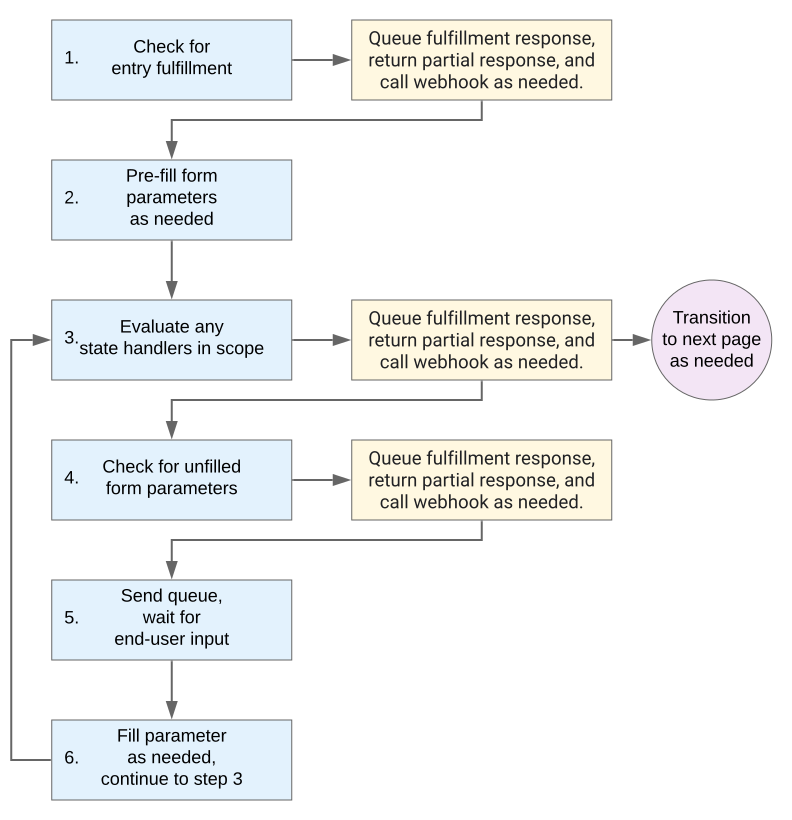
Detail proses ini adalah sebagai berikut:
Jika ada fulfillment entri untuk halaman, entri tersebut akan dipanggil. Respons statis apa pun yang diberikan oleh pemenuhan ditambahkan ke antrean respons.
Jika respons parsial diaktifkan, Dialogflow CX akan mengosongkan antrean respons dan mengirim semua pesan yang diantrekan sebagai respons parsial ke pemanggil streaming API.
Jika fulfillment memiliki webhook, webhook akan dipanggil, yang dapat menambahkan respons tambahan ke antrean. Respons tambahan ini tidak memicu penghapusan langsung antrean respons.
Jika halaman memiliki parameter formulir, parameter tersebut dapat diisi otomatis:
- Setiap parameter sesi dengan nama yang sama dengan parameter formulir disalin ke parameter formulir.
- Jika rute memicu transisi ke halaman ini, dan rute berisi intent yang cocok, parameter intent dengan nama yang sama dengan parameter formulir akan disalin ke parameter formulir.
Jika ada handler status yang dalam cakupan, handler tersebut dievaluasi sesuai dengan aturan urutan evaluasi handler. Hal ini dapat melibatkan rute, pengendali peristiwa, atau pengendali perintah ulang yang dipanggil dari iterasi loop sebelumnya. Jika ada handler status yang dipanggil, salah satu atau kedua hal berikut dapat terjadi:
- Jika pemenuhan ada untuk handler, pemenuhan tersebut akan dipanggil. Respons statis apa pun yang diberikan oleh pemenuhan ditambahkan ke antrean respons. Respons parsial dan webhook juga dieksekusi jika diaktifkan.
- Jika alur atau halaman target ada untuk handler, sesi akan bertransisi ke target dan halaman menjadi tidak aktif.
Jika semua hal berikut benar, perintah parameter formulir akan ditambahkan ke antrean respons:
- Halaman memiliki formulir.
- Ada parameter formulir wajib yang belum diisi.
- Pengendali permintaan ulang tidak diikuti pada langkah 3.
- Respons sebagian dan webhook akan dieksekusi jika diaktifkan.
Pesan antrean respons yang tersisa dikirim ke pengguna akhir, dan agen menunggu input pengguna akhir.
Jika input pengguna akhir memberikan parameter formulir yang diminta, isi parameter. Lanjutkan ke langkah 3.
Navigasi siklus proses halaman
Penampil langkah-langkah eksekusi simulator memungkinkan Anda beralih di antara langkah-langkah untuk giliran percakapan tertentu dan memfokuskan elemen pembuat agen terkait untuk setiap langkah. Dalam contoh berikut, input pengguna akhir "Saya ingin menyewa mobil" memicu lima langkah eksekusi dan transisi:
Penampil langkah-langkah eksekusi akan mengarahkan Anda ke halaman memulai percakapan untuk langkah pertama. Dalam hal ini, halaman awal default.
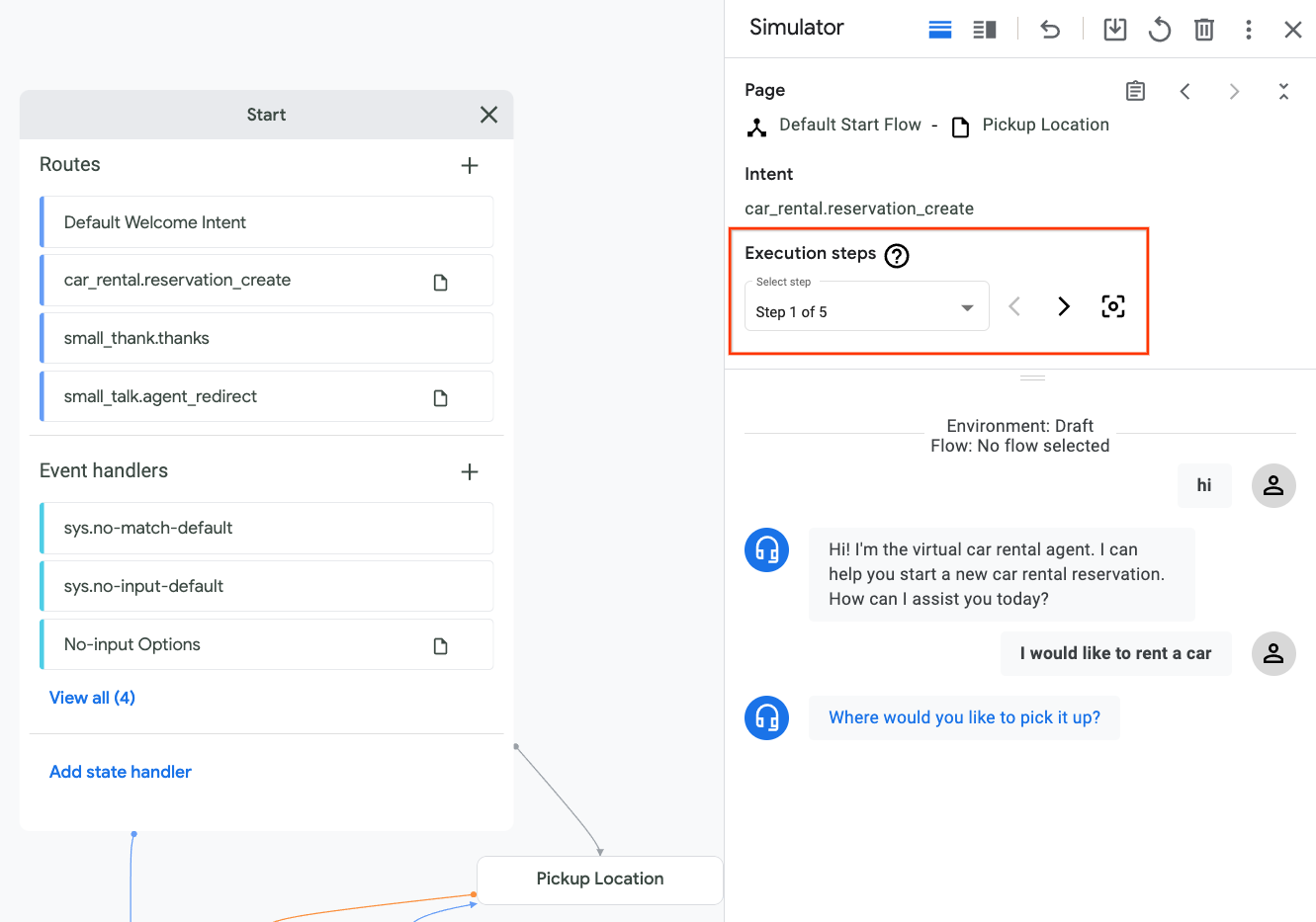
Rute transisi untuk intent
car_rental.reservation_createdipicu. Penampil langkah eksekusi memfokuskan rute ini, tempat Anda dapat melihat bahwa target transisi adalah halamanPickup Location.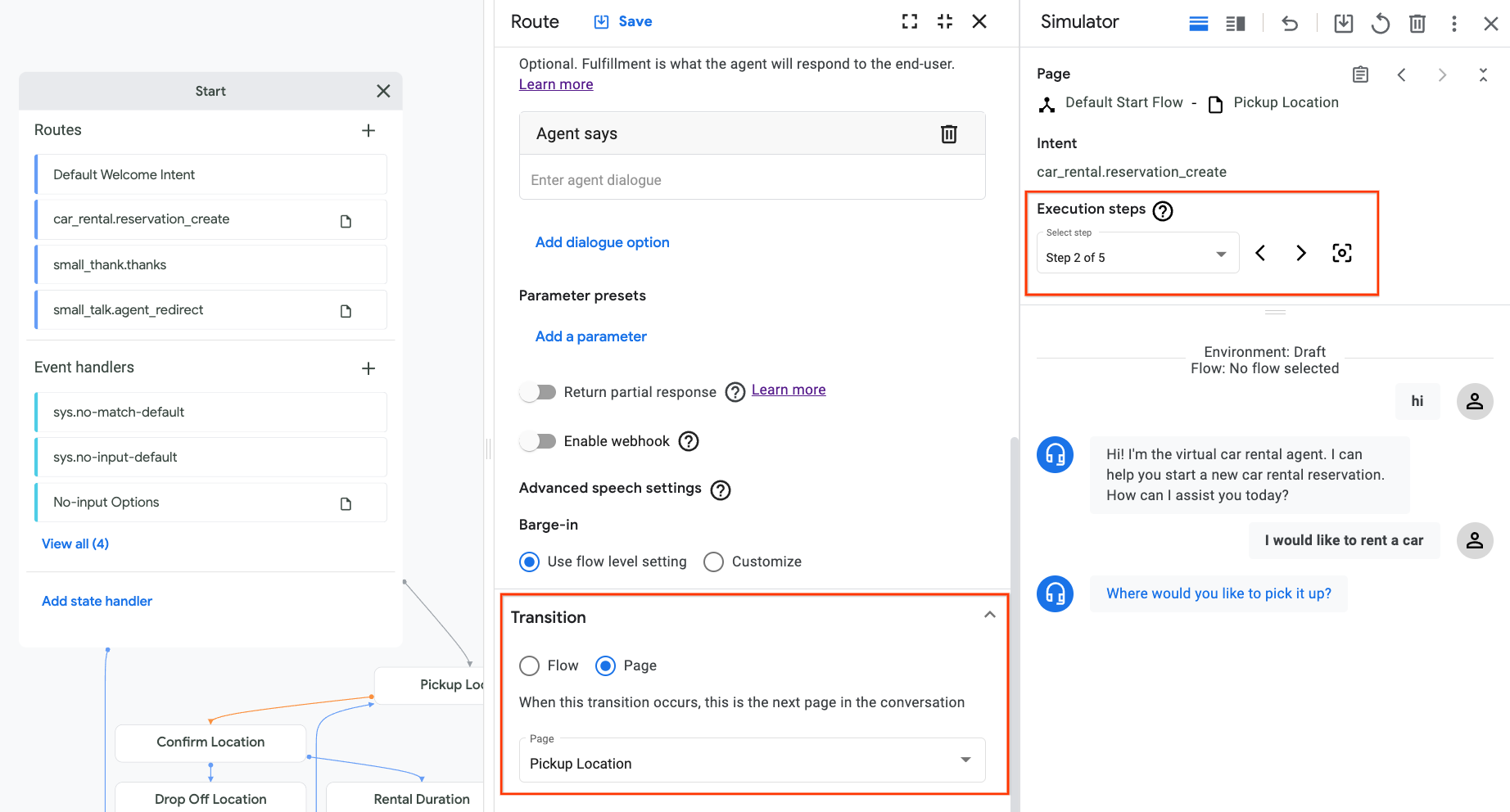
Agen membuka halaman
Pickup Location.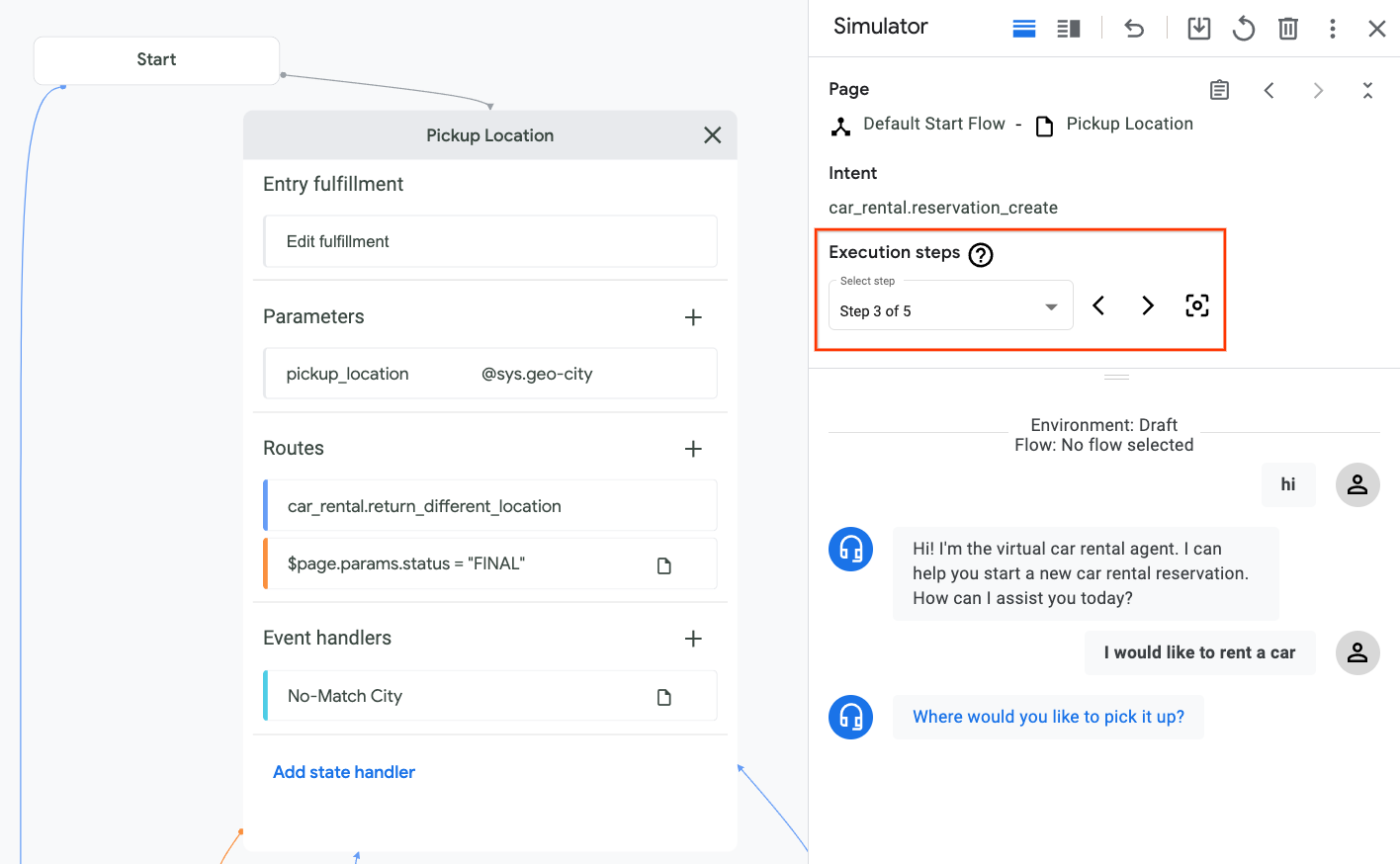
Agen mengevaluasi pemenuhan entri halaman
Pickup Location. Pengiriman kosong, jadi tidak ada yang terjadi.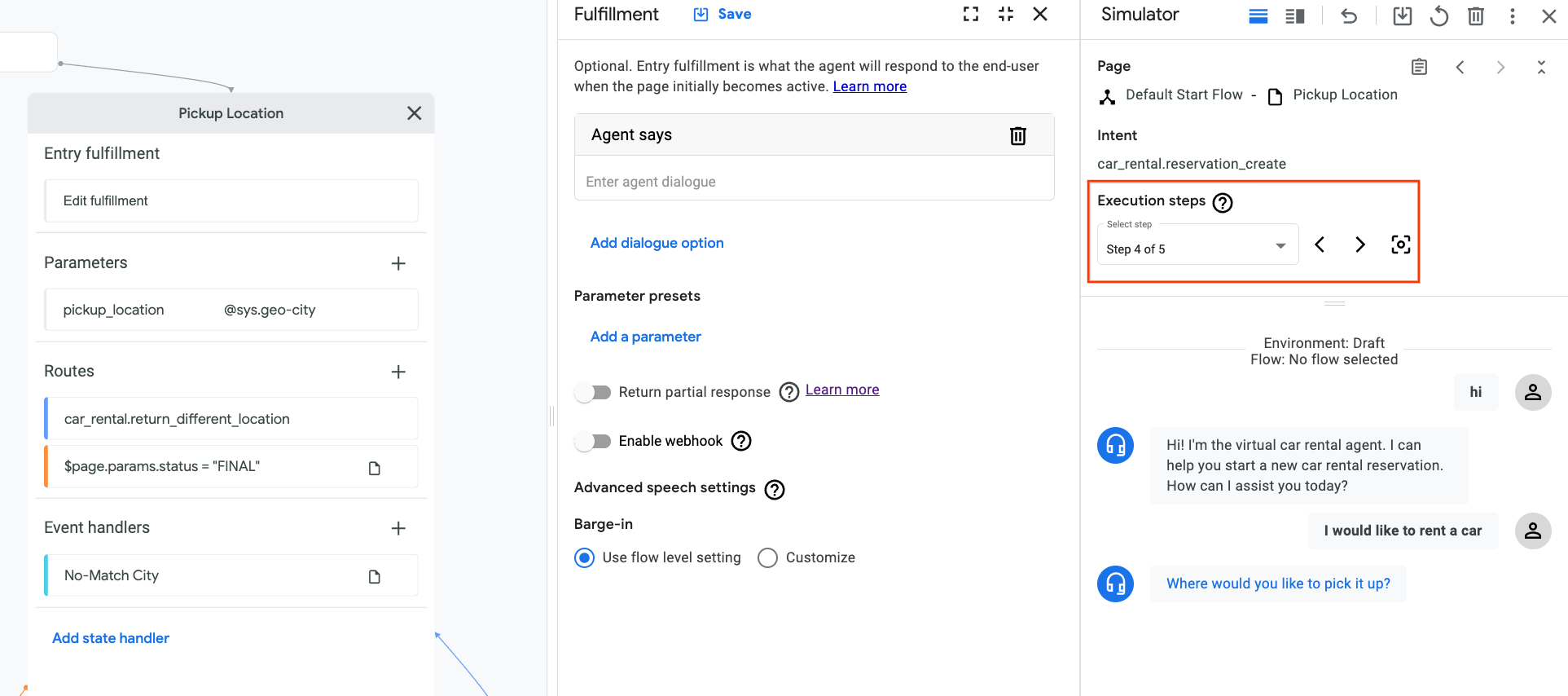
Agen mencoba mengumpulkan parameter formulir
pickup_locationyang diperlukan dan pesan pemenuhan perintah awal untuk parameter ini ditampilkan kepada pengguna akhir.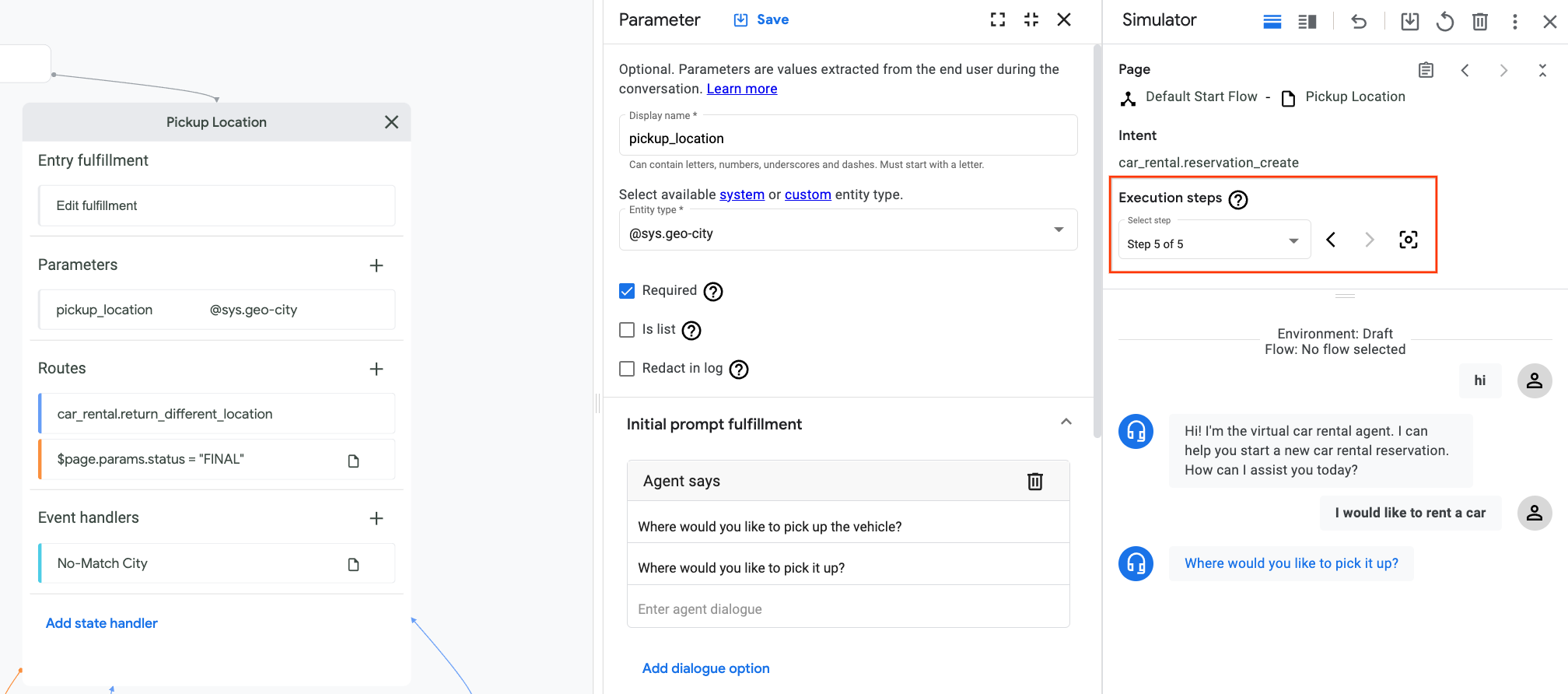
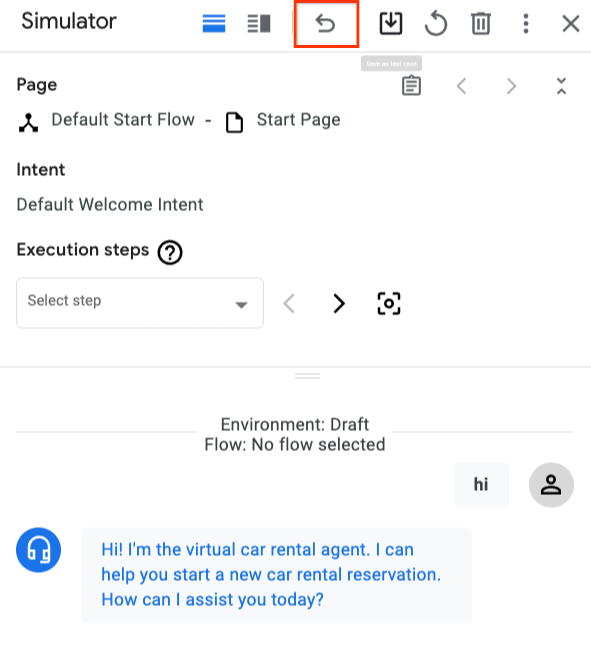
Anda juga dapat mengurungkan ucapan terakhir dan mencoba ucapan lain untuk menguji transisi halaman yang berbeda.
Buat laman
Untuk membuat halaman:
Konsol
- Buka konsol Dialogflow CX.
- Pilih project Google Cloud Anda.
- Pilih agen Anda.
- Pilih alur untuk halaman di bagian Alur.
- Klik tombol add tambahkan di bagian Halaman.
- Masukkan nama tampilan untuk halaman Anda.
- Klik tombol setelan more_vert di samping nama tampilan halaman.
- Pilih Edit.
- Masukkan kolom di panel edit halaman yang muncul.
- Klik Simpan.
API
Lihat metode create untuk jenis Page.
Pilih protokol dan versi untuk Referensi halaman:
| Protokol | V3 | V3beta1 |
|---|---|---|
| REST | Resource halaman | Resource halaman |
| RPC | Antarmuka halaman | Antarmuka halaman |
| C++ | PagesClient | Tidak tersedia |
| C# | PagesClient | Tidak tersedia |
| Go | PagesClient | Tidak tersedia |
| Java | PagesClient | PagesClient |
| Node.js | PagesClient | PagesClient |
| PHP | Tidak tersedia | Tidak tersedia |
| Python | PagesClient | PagesClient |
| Ruby | Tidak tersedia | Tidak tersedia |
Data halaman
Untuk mengakses data halaman:
Konsol
- Buka konsol Dialogflow CX.
- Pilih Google Cloud project untuk agen.
- Pilih agen Anda.
- Klik alur di bagian Alur.
- Halaman alur diisi di bagian Halaman.
- Klik tombol setelan more_vert di samping nama tampilan halaman.
- Pilih Edit.
- Masukkan kolom di panel edit halaman yang muncul.
- Klik Simpan untuk menyimpan perubahan.
API
Lihat metode get dan patch/update untuk jenis Page.
Pilih protokol dan versi untuk Referensi halaman:
| Protokol | V3 | V3beta1 |
|---|---|---|
| REST | Resource halaman | Resource halaman |
| RPC | Antarmuka halaman | Antarmuka halaman |
| C++ | PagesClient | Tidak tersedia |
| C# | PagesClient | Tidak tersedia |
| Go | PagesClient | Tidak tersedia |
| Java | PagesClient | PagesClient |
| Node.js | PagesClient | PagesClient |
| PHP | Tidak tersedia | Tidak tersedia |
| Python | PagesClient | PagesClient |
| Ruby | Tidak tersedia | Tidak tersedia |
Data berikut dikaitkan dengan halaman:
- Nama tampilan: Nama yang dapat dibaca manusia untuk halaman Anda.
- Fulfillment entri (juga dikenal sebagai Dialog entri): Ini adalah fulfillment yang akan dipanggil saat halaman pertama kali menjadi aktif.
- Parameter: Ini adalah nilai parameter dalam formulir halaman yang menangkap input terstruktur dari pengguna akhir.
- Rute: Pengendali status ini dapat dipanggil saat halaman aktif. Untuk mengetahui detailnya, lihat Rute handler tingkat halaman
- Grup rute: Rute dalam grup ini dapat dipanggil saat halaman aktif. Untuk mengetahui detailnya, lihat Grup rute
- Pengendali peristiwa: Pengendali peristiwa ini dapat dipanggil saat halaman aktif. Untuk mengetahui detailnya, lihat Handler peristiwa tingkat halaman
Setelan halaman
Setelan berikut tersedia untuk halaman:
Setelan ucapan lanjutan: Setelan ucapan lanjutan ini dapat menggantikan setelan ucapan alur dan setelan ucapan agen yang sama secara opsional.
Setelan adaptasi ucapan: Setelan adaptasi ucapan tingkat halaman dapat secara opsional menggantikan setelan adaptasi ucapan alur yang sama. Petunjuk yang lebih mendetail di adaptasi ucapan manual.
Untuk mengakses setelan halaman:
Konsol
- Buka konsol Dialogflow CX.
- Pilih project Google Cloud Anda.
- Pilih agen Anda.
- Arahkan kursor mouse ke halaman di bagian Halaman.
- Klik tombol opsi more_vert.
- Pilih Setelan halaman.
- Jelajahi atau edit setelan.
- Klik Simpan untuk menyimpan perubahan.
API
Lihat metode get dan patch/update untuk jenis Page.
Pilih protokol dan versi untuk Referensi halaman:
| Protokol | V3 | V3beta1 |
|---|---|---|
| REST | Resource halaman | Resource halaman |
| RPC | Antarmuka halaman | Antarmuka halaman |
| C++ | PagesClient | Tidak tersedia |
| C# | PagesClient | Tidak tersedia |
| Go | PagesClient | Tidak tersedia |
| Java | PagesClient | PagesClient |
| Node.js | PagesClient | PagesClient |
| PHP | Tidak tersedia | Tidak tersedia |
| Python | PagesClient | PagesClient |
| Ruby | Tidak tersedia | Tidak tersedia |
Menghapus halaman
Untuk menghapus halaman:
Konsol
- Buka konsol Dialogflow CX.
- Pilih project Google Cloud Anda.
- Pilih agen Anda.
- Pilih alur untuk halaman di bagian Alur.
- Klik tombol setelan more_vert di samping nama tampilan halaman di bagian Halaman.
- Pilih Hapus.
API
Lihat metode delete untuk jenis Page.
Pilih protokol dan versi untuk Referensi halaman:
| Protokol | V3 | V3beta1 |
|---|---|---|
| REST | Resource halaman | Resource halaman |
| RPC | Antarmuka halaman | Antarmuka halaman |
| C++ | PagesClient | Tidak tersedia |
| C# | PagesClient | Tidak tersedia |
| Go | PagesClient | Tidak tersedia |
| Java | PagesClient | PagesClient |
| Node.js | PagesClient | PagesClient |
| PHP | Tidak tersedia | Tidak tersedia |
| Python | PagesClient | PagesClient |
| Ruby | Tidak tersedia | Tidak tersedia |