


创建自定义卡片 Fulfillment 时,您可以创建文本响应和自定义载荷。文本响应用于纯文本和 Markdown 代理响应,自定义载荷用于富响应。适用于所有响应类型的自定义载荷格式具有以下基本结构:
{
  "richContent": [
    [
      {
        "type": "type-id",
        ...
      },
      {
        "type": "type-id",
        ...
      }
    ],
    [
      {
        "type": "type-id",
        ...
      },
      {
        "type": "type-id",
        ...
      }
    ]
  ]
}
请注意,richContent 值可以为一个外部数组和多个内部数组。内部数组中的响应会绑定到单个可视化卡片中。
当外部数组包含多个内部数组时,会显示多个卡片,每个卡片对应一个内部数组。
其余子部分介绍了您可以为自定义载荷配置的各类型响应。
文本响应
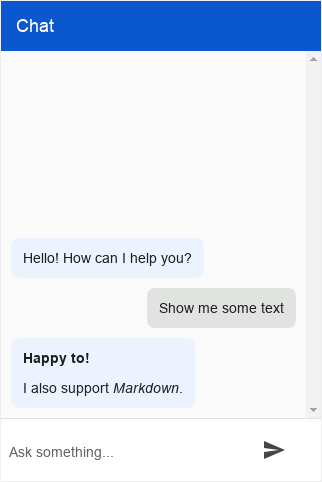
文本回答支持纯文本和 Markdown。以下是一些 Markdown 示例:
*Italic***Bold**# Title[Link text](Link URL)表:
Header 1 | Header 2
-------- | --------
Cell 1   | Cell 2
信息响应类型
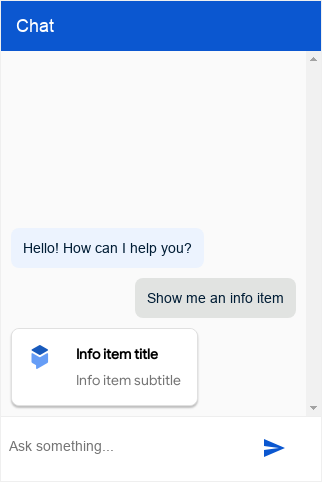
信息响应类型是用户可点击或轻触的简单标题卡片。
下表介绍了各个字段:
| 名称 | 类型 | 说明 |
|---|---|---|
type |
string |
响应类型:“信息” |
title |
string |
卡片标题 |
subtitle |
string |
卡片副标题 |
image |
object |
图片 |
image.rawUrl |
string |
图片的公开网址 |
anchor |
object |
点击元素后要转到的锚点 |
anchor.href |
string |
锚点的网址 |
anchor.target |
string |
锚点的目标,默认为 _blank |
例如:
{
  "richContent": [
    [
      {
        "type": "info",
        "title": "Info item title",
        "subtitle": "Info item subtitle",
        "image": {
          "rawUrl": "https://example.com/images/logo.png"
        },
        "anchor": {
          "href": "https://example.com"
        }
      }
    ]
  ]
}
说明响应类型
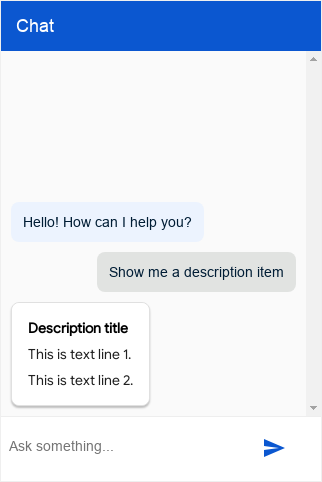
说明响应类型是可以包含多行文本的信息卡片。
下表介绍了各个字段:
| 名称 | 类型 | 说明 |
|---|---|---|
type |
string |
响应类型:“说明” |
title |
string |
卡片标题 |
text |
array<string> |
每个字符串都在新行中呈现的字符串数组 |
例如:
{
  "richContent": [
    [
      {
        "type": "description",
        "title": "Description title",
        "text": [
          "This is text line 1.",
          "This is text line 2."
        ]
      }
    ]
  ]
}
图片响应类型

图片响应类型是用户可以点击或轻触的图片卡片。该响应类型支持参考芯片,可用于添加图片来源作为锚链接,同时添加简短的描述性文字和图标。
下表介绍了各个字段:
| 名称 | 类型 | 说明 |
|---|---|---|
type |
string |
响应类型:“图片” |
rawUrl |
string |
图片的公开网址 |
accessibilityText |
string |
图片的替代文本 |
reference.text |
string |
要在参考条状标签中显示的文本 |
reference.anchor.href |
string |
参考条状标签的网址 |
reference.anchor.target |
string |
参考芯片中锚点的目标,默认为 _blank |
reference.image.rawUrl |
string |
要在参考方框中显示的图片 |
例如:
{
  "richContent": [
    [
      {
        "type": "image",
        "rawUrl": "https://example.com/images/logo.png",
        "accessibilityText": "Example logo",
        "reference": {
          "text": "Logo",
          "anchor": {
            "href": "https://example.com/images/logo.png"
          },
          "image": {
            "rawUrl": "https://example.com/images/logo_small.png"
          }
        }
      }
    ]
  ]
}
可提供以下 CSS 变量:
| 属性 | 输入政策 | 默认值 | 说明 |
|---|---|---|---|
df-messenger-image-border-radius |
可选 | 8px | 图片的边框半径 |
视频响应类型
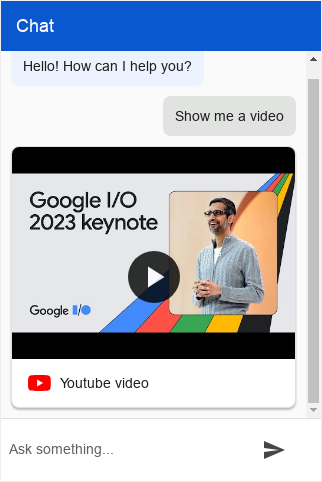
视频响应类型会呈现一个视频元素,该元素可以是来自网址的直接视频(直接在即时通讯应用中播放),也可以是指向视频的链接。
| 名称 | 类型 | 说明 |
|---|---|---|
type |
string |
响应类型:“视频” |
title |
string |
可选视频标题 |
source |
object |
视频的来源 |
source.type |
string |
视频源类型,可以是 link 或 raw |
source.anchor |
object |
点击元素后要转到的锚点 |
source.embeddedPlayer |
string |
link 类型的视频可以嵌入,而不是链接到播放器的网页。仅针对一组已知的播放器实现,支持 youtube。 |
source.thumbnail |
object |
要为 anchor 显示的缩略图 |
source.thumbnail.rawUrl |
string |
缩略图的网址 |
source.rawUrl |
string |
raw 类型视频的网址 |
例如:
{
  "richContent": [
    [
      {
        "type": "video",
        "source": {
          "type": "link",
          "anchor": {
            "href": "https://www.youtube.com/watch?v=cNfINi5CNbY"
          }
        }
      }
    ]
  ]
}
可提供以下 CSS 变量:
| 属性 | 输入政策 | 默认值 | 说明 |
|---|---|---|---|
df-messenger-video-width |
可选 | 自动 | 视频的宽度(受 max-width\: 100% 限制) |
df-messenger-video-height |
可选 | 自动 | 视频的高度 |
df-messenger-video-embed-width |
可选 | 560 像素 | 嵌入式视频的宽度(受 max-width\: 100% 限制) |
df-messenger-video-embed-height |
可选 | 315 像素 | 嵌入式视频的高度 |
df-messenger-video-border |
可选 | 1px solid #e0e0e0 | 视频的边框 |
df-messenger-video-border-radius |
可选 | 8px | 视频的边框半径 |
按钮响应类型

按钮响应类型是一个带有图标的小按钮,用户可以点击或轻触该按钮。
下表介绍了各个字段:
| 名称 | 类型 | 说明 |
|---|---|---|
type |
string |
响应类型:“按钮” |
icon |
object |
按钮的图标 |
icon.type |
string |
Material 图标库中的图标。默认图标是箭头 |
icon.color |
string |
颜色的十六进制代码 |
image |
object |
按钮的图片,优先于 icon |
image.rawUrl |
string |
图片的公开网址 |
mode |
string |
可选,如果设置为“blocking”,则在用户点击按钮之前,用户输入处于停用状态 |
text |
string |
按钮文字 |
anchor |
object |
点击元素后要转到的锚点 |
anchor.href |
string |
锚点的网址 |
anchor.target |
string |
锚点的目标,默认为 _blank |
event |
object |
点击按钮时会触发的 Dialogflow CX 事件。 |
例如:
{
  "richContent": [
    [
      {
        "type": "button",
        "icon": {
          "type": "chevron_right",
          "color": "#FF9800"
        },
        "mode": "blocking",
        "text": "Button text",
        "anchor": {
          "href": "https://example.com"
        },
        "event": {
          "event": ""
        }
      }
    ]
  ]
}
可提供以下 CSS 变量:
| 属性 | 输入政策 | 默认值 | 说明 |
|---|---|---|---|
df-messenger-button-border |
可选 | 无 | 按钮的边框 |
df-messenger-button-border-radius |
可选 | 8px | 按钮的边框半径 |
df-messenger-button-font-color |
可选 | #1f1f1f | 按钮的文字颜色 |
df-messenger-button-font-family |
可选 | “Google Sans”“Helvetica Neue”无衬线 | 按钮的字体系列 |
df-messenger-button-font-size |
可选 | 14px | 按钮的字号 |
df-messenger-button-padding |
可选 | 12px | 按钮的内边距 |
df-messenger-button-icon-spacing |
可选 | 12px | 按钮图标与文字之间的间距 |
df-messenger-button-icon-font-size |
可选 | 24px | 按钮图标的大小 |
df-messenger-button-image-size |
可选 | 24px | 按钮图片的大小 |
df-messenger-button-image-offset |
可选 | 0 | 按钮图片的偏移量,允许使用负值来偏移内边距 |
df-messenger-button-text-align |
可选 | center | 按钮的文字对齐方式 |
df-messenger-button-text-wrap |
可选 | 正常 | 使用 nowrap 禁止使用多行按钮 |
列表响应类型
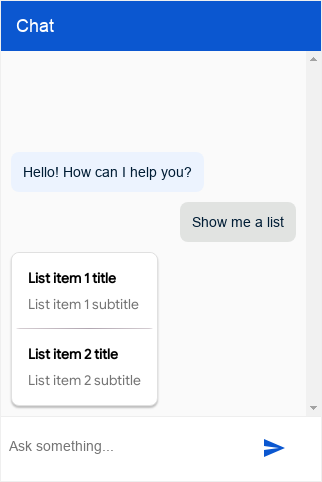
列表响应类型是一个具有多个选项的卡片,用户可以从这些选项中进行选择。
响应包含 list 和 divider 响应类型的数组。下表介绍了 list 类型:
| 名称 | 类型 | 说明 |
|---|---|---|
type |
string |
响应类型:“列表” |
title |
string |
选项标题 |
subtitle |
string |
选项副标题 |
event |
object |
点击选项时会触发的 Dialogflow CX 事件 |
anchor |
object |
点击元素后要转到的锚点 |
anchor.href |
string |
锚点的网址 |
anchor.target |
string |
锚点的目标,默认为 _blank |
image |
object |
图片 |
image.rawUrl |
string |
图片的公开网址 |
下表介绍了 divider 类型:
| 名称 | 类型 | 说明 |
|---|---|---|
type |
string |
响应类型:“分隔器” |
例如:
{
  "richContent": [
    [
      {
        "type": "list",
        "title": "List item 1 title",
        "subtitle": "List item 1 subtitle",
        "event": {
          "event": ""
        }
      },
      {
        "type": "list",
        "title": "List item 2 title",
        "subtitle": "List item 2 subtitle",
        "event": {
          "event": ""
        }
      }
    ]
  ]
}
可提供以下 CSS 变量:
| 属性 | 输入政策 | 默认值 | 说明 |
|---|---|---|---|
df-messenger-list-padding |
可选 | 16px | 列表元素的内边距 |
df-messenger-list-inset |
可选 | 0 | 列表元素的额外水平“内边距”(除了内边距之外),用于控制元素之间边框的扩展 |
df-messenger-list-spacing |
可选 | 10px | 列表元素之间的垂直间距 |
df-messenger-list-border-bottom |
可选 | 1px solid #e0e0e0 | 列表元素之间的边框 |
折叠式响应类型

折叠式响应类型是一个小卡片,用户可以点击或轻触该卡片来展开和显示更多文本。
下表介绍了各个字段:
| 名称 | 类型 | 说明 |
|---|---|---|
type |
string |
响应类型:“折叠式” |
title |
string |
折叠式标题 |
subtitle |
string |
折叠式副标题 |
image |
object |
图片 |
image.rawUrl |
string |
图片的公开网址 |
text |
string |
折叠式文本 |
例如:
{
  "richContent": [
    [
      {
        "type": "accordion",
        "title": "Accordion title",
        "subtitle": "Accordion subtitle",
        "image": {
          "rawUrl": "https://example.com/images/logo.png"
        },
        "text": "Accordion text"
      }
    ]
  ]
}
建议内容信息卡响应类型
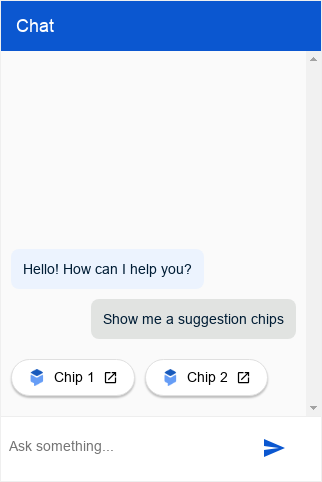
建议内容信息卡响应类型向最终用户提供可点击的建议内容信息卡列表。
下表介绍了各个字段:
| 名称 | 类型 | 说明 |
|---|---|---|
type |
string |
响应类型:“信息卡” |
options |
array<object> |
选项对象的数组 |
options[].mode |
string |
可选,如果设置为“blocking”,则在用户点击 chip 之前,用户输入处于停用状态 |
options[].text |
string |
选项文本 |
options[].image |
object |
可选,选项图片 |
options[].image.rawUrl |
string |
选项图片的公开网址 |
options[].anchor |
object |
可选,点击元素时要遵循的锚点 |
options[].anchor.href |
string |
锚点的网址 |
options[].anchor.target |
string |
锚点的目标,默认为 _blank |
例如:
{
  "richContent": [
    [
      {
        "type": "chips",
        "options": [
          {
            "mode": "blocking",
            "text": "Chip 1",
            "image": {
              "rawUrl": "https://example.com/images/logo.png"
            },
            "anchor": {
              "href": "https://example.com"
            }
          },
          {
            "text": "Chip 2",
            "image": {
              "rawUrl": "https://example.com/images/logo.png"
            },
            "anchor": {
              "href": "https://example.com"
            }
          }
        ]
      }
    ]
  ]
}
可提供以下 CSS 变量:
| 属性 | 输入政策 | 默认值 | 说明 |
|---|---|---|---|
df-messenger-chips-spacing |
可选 | 10px | 芯片上方到前一条消息的空白区域 |
df-messenger-chips-border-color |
可选 | #e0e0e0 | 微章的边框颜色 |
df-messenger-chips-border-color-hover |
可选 | #e0e0e0 | 悬停时 chip 的边框颜色 |
df-messenger-chips-border-radius |
可选 | 999 像素 | 条状标签的边框半径 |
df-messenger-chips-background |
可选 | 白色 | 条状标签的背景 |
df-messenger-chips-background-hover |
可选 | rgba(68, 71, 70, 0.08) | 悬停时条状标签的背景 |
df-messenger-chips-padding |
可选 | 6px 16px | 条状标签的内边距 |
df-messenger-chips-font-color |
可选 | 黑色 | 微件的文字颜色 |
df-messenger-chips-font-family |
可选 | “Google Sans”“Helvetica Neue”无衬线 | 信息块的字体系列 |
df-messenger-chips-font-size |
可选 | 14px | 功能块的文字大小 |
df-messenger-chips-font-weight |
可选 | 正常 | 信息块的字体粗细 |
df-messenger-chips-font-weight-hover |
可选 | 正常 | 悬停时 chip 的字体粗细 |
df-messenger-chips-box-shadow |
可选 | 0 2px 2px 0 rgba(0, 0, 0, 0.24) | 微芯片的方框阴影 |
df-messenger-chips-content-align |
可选 | flex-start | 条状标签中内容(例如图片)的垂直对齐方式 |
df-messenger-chips-text-wrap |
可选 | 不换行 | 使用 normal 允许使用多行 chip |
引用响应类型
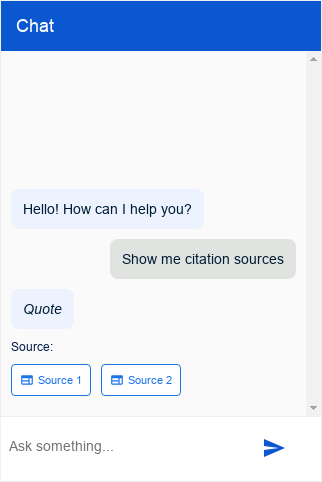
引用响应类型向最终用户提供可点击的引用链接列表。
下表介绍了各个字段:
| 名称 | 类型 | 说明 |
|---|---|---|
type |
string |
响应类型:“match_citations” |
citations |
array<object> |
Citation 对象的数组 |
citations[].title |
string |
引用标题 |
citations[].subtitle |
string |
引用副标题(目前已忽略) |
citations[].anchor |
object |
点击元素后要转到的锚点 |
citations[].anchor.href |
string |
锚点的网址 |
citations[].anchor.target |
string |
锚点的目标,默认为 _blank |
例如:
{
  "richContent": [
    [
      {
        "type": "match_citations",
        "citations": [
          {
            "title": "Source 1",
            "subtitle": "",
            "anchor": {
              "href": "https://example.com/1"
            }
          },
          {
            "title": "Source 2",
            "subtitle": "",
            "anchor": {
              "href": "https://example.com/2"
            }
          }
        ]
      }
    ]
  ]
}
可提供以下 CSS 变量:
| 属性 | 输入政策 | 默认值 | 说明 |
|---|---|---|---|
df-messenger-citations-spacing |
可选 | 10px | 引用前一条消息的上方留白 |
df-messenger-citations-message-display |
可选 | 屏蔽 | 定义注释在引用上方的显示方式,允许的值为 block 或 none |
df-messenger-citations-message-font-color |
可选 | #041e49 | 引用上方注释的文字颜色 |
df-messenger-citations-message-font-size |
可选 | 12px | 引用上方注释的文字大小 |
df-messenger-citations-flex-direction |
可选 | 行 | 引文的 flex-direction 属性,建议使用 row(横向,带换行符)或 column(纵向) |
df-messenger-citations-border-color |
可选 | #1a73e8 | 引用内容的边框颜色 |
df-messeenger-citations-border-color-hover |
可选 | #1a73e8 | 悬停时引用的边框颜色 |
df-messenger-citations-border-radius |
可选 | 4px | 引用的边框半径 |
df-messenger-citations-padding |
可选 | 8px | 引用的边衬区 |
df-messenger-citations-background |
可选 | 白色 | 引用的背景 |
df-messenger-citations-background-hover |
可选 | rgba(68, 71, 70, 0.08) | 悬停时引用的背景 |
df-messenger-citations-font-color |
可选 | #1a73e8 | 引用内容的文字颜色 |
df-messenger-citations-font-family |
可选 | “Google Sans”“Helvetica Neue”无衬线 | 引用内容的字体系列 |
df-messenger-citations-font-size |
可选 | 11px | 引文的文字大小 |
df-messenger-citations-icon-font-size |
可选 | 14px | 引用图标的文字大小 |
df-messenger-citations-font-weight |
可选 | 正常 | 引用的字体粗细 |
df-messenger-citations-font-weight-hover |
可选 | 正常 | 悬停时引用的字体粗细 |
df-messenger-citations-icon-spacing |
可选 | 4px | 引用中图标与文字之间的间距 |
df-messenger-citations-box-shadow |
可选 | 无 | 引用的方框阴影 |
文件响应类型

文件响应类型会呈现包含可下载链接的文件元素列表。
下表介绍了各个字段:
| 名称 | 类型 | 说明 |
|---|---|---|
type |
string |
响应类型:“文件” |
files |
array<object> |
File 对象的数组 |
files[].name |
string |
文件名 |
files[].image |
object |
文件图片 |
files[].image.rawUrl |
string |
图片的公开网址 |
files[].anchor |
object |
锚点下载文件 |
files[].anchor.href |
string |
锚点的网址 |
files[].anchor.target |
string |
锚点的目标,默认为 _blank |
例如:
{
  "richContent": [
    [
      {
        "type": "files",
        "files": [
          {
            "name": "instructions.pdf",
            "image": {
              "rawUrl":
                  "https://fonts.gstatic.com/s/i/short-term/release/googlesymbols/cloud_download/default/24px.svg"
            },
            "anchor": {
              "href": "https://example.com/instructions.pdf"
            }
          },
          {
            "name": "data.csv",
            "image": {
              "rawUrl":
                  "https://fonts.gstatic.com/s/i/short-term/release/googlesymbols/csv/default/24px.svg"
            },
            "anchor": {
              "href": "https://example.com/data.csv"
            }
          }
        ]
      }
    ]
  ]
}
可提供以下 CSS 变量
| 属性 | 输入政策 | 默认值 | 说明 |
|---|---|---|---|
df-messenger-files-spacing |
可选 | 10px | 文件与前一条消息之间的空间 |
df-messenger-files-distance |
可选 | 8px | 列表中文件之间的距离 |
df-messenger-files-flex-direction |
可选 | 行 | 文件的 flex-direction 属性,建议使用 row(横向,带换行符)或 column(纵向) |
df-messenger-files-background |
可选 | 白色 | 文件的背景 |
df-messenger-files-border |
可选 | 1px solid #e0e0e0 | 文件的边框 |
df-messenger-files-border-radius |
可选 | 999 像素 | 文件的边框半径 |
df-messenger-files-box-shadow |
可选 | 0 2px 2px 0 rgba(0, 0, 0, 0.24) | 文件的方框阴影 |
df-messenger-files-padding |
可选 | 6px 16px | 文件的填充 |
df-messenger-files-font-color |
可选 | #1f1f1f | 文件的文字颜色 |
df-messenger-files-font-family |
可选 | “Google Sans”“Helvetica Neue”无衬线 | 文件的字体系列 |
df-messenger-files-font-size |
可选 | 14px | 文件的大小 |
df-messenger-files-font-weight |
可选 | 正常 | 文件的字体粗细 |
df-messenger-files-background-hover |
可选 | 白色 | 悬停时文件的背景 |
df-messenger-files-border-hover |
可选 | 1px solid #e0e0e0 | 悬停文件时的边框 |
df-messenger-files-font-weight-hover |
可选 | 正常 | 悬停时文件的字体粗细 |
df-messenger-files-image-offset |
可选 | 0 0 0 -8px | 左侧图片的偏移量 |
df-messenger-files-image-size |
可选 | 18px | 左侧图片的尺寸 |
df-messenger-files-text-spacing |
可选 | 8px | 左侧图文与右侧文字图标之间的距离 |
df-messenger-files-icon-offset |
可选 | 0 -8px 0 0 | 右侧下载图标的偏移量 |
df-messenger-files-icon-size |
可选 | 18px | 右侧下载图标的大小 |
df-messenger-files-icon-font-color |
可选 | #444746 | 右侧下载图标的颜色 |
HTML 响应类型
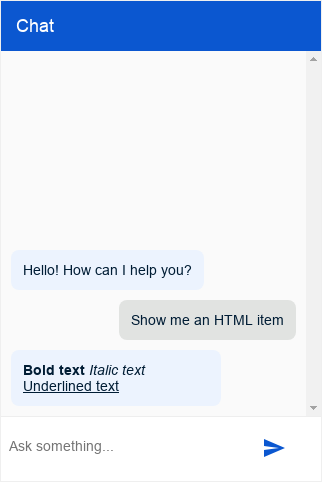
HTML 响应类型向最终用户提供 HTML 消息。
下表介绍了各个字段:
| 名称 | 类型 | 说明 |
|---|---|---|
type |
string |
响应类型:“HTML” |
html |
string |
消息的文本内容,支持 HTML |
支持的 HTML 标记:
a- 锚点元素(用于创建超链接)b- 粗体元素(用于将文本设置为粗体)i- 斜体元素(用于将文本设置为斜体)u- 下划线元素(用于为文字添加下划线)h1- 标题 1 元素(用于网页的主标题)h2- 标题 2 元素(用于子标题)h3- 标题 3 元素(用于次次级标题)p- 段落元素(用于创建文本段落)br- 换行元素(用于在段落中创建换行符)table- 表元素(用于创建表格)tr- 表格行元素(用于在表格中创建行)thead- 表头元素(用于在表格中创建标题)th- 表头数据或单元格元素(用于在表头行中创建单元格)tbody- 表格正文元素(用于在表格中创建正文)td- 表格数据或单元格元素(用于在表格行中创建单元格)ul- 无序列表元素(用于创建项目符号列表)ol- 有序列表元素(用于创建编号列表)li- 列表项元素(用于在列表中创建项)img- 图片元素(用于显示图片,另请参阅url-allowlistHTML 自定义)div- 容器元素span- 内嵌容器元素
例如:
{
  "richContent": [
    [
      {
        "type": "html",
        "html": "<b>Bold text</b> <i>Italic text</i> <u>Underlined text</u>"
      }
    ]
  ]
}
设置 HTML 和 Markdown 的样式
对于锚元素(HTML a 元素和 Markdown 链接),可以提供以下 CSS 变量:
| 属性 | 输入政策 | 默认值 | 说明 |
|---|---|---|---|
df-messenger-link-decoration |
可选 | 下划线 | 链接元素的装饰 |
df-messenger-link-font-color |
可选 | #0b57d0 | 未访问过的链接元素的字体颜色 |
df-messenger-link-visited-font-color |
可选 | #0b57d0 | 已访问过的链接元素的字体颜色 |
df-messenger-link-hover-font-color |
可选 | #0b57d0 | 悬停在链接元素上时的字体颜色 |
df-messenger-link-background |
可选 | 透明 | 链接元素的背景 |
df-messenger-link-padding |
可选 | 0 | 链接元素的内边距 |
df-messenger-link-border |
可选 | 无 | 链接元素的边框 |
df-messenger-link-border-radius |
可选 | 0 | 链接元素的边框半径 |
对于表格元素(HTML table 元素和 Markdown 表格),可以提供以下 CSS 变量:
| 属性 | 输入政策 | 默认值 | 说明 |
|---|---|---|---|
df-messenger-table-font-size |
可选 | 14px | 表格元素中的文字大小 |
df-messenger-table-font-color |
可选 | #1f1f1f | 表格元素中的文字颜色 |
df-messenger-table-align |
可选 | 剩余 | 表格单元格中的文本对齐方式 |
df-messenger-table-padding |
可选 | 0 | 表格单元格中的内边距 |
df-messenger-table-border-collapse |
可选 | 单独 | 表格的边框合并模式,使用 separate 可启用 border-radius |
df-messenger-table-border-radius |
可选 | 0 | 表格的边框半径 |
df-messenger-table-header-border-radius |
可选 | 0 | 表格标题的边框半径 |
df-messenger-table-border-top |
可选 | 无 | 表格行的顶部边框 |
df-messenger-table-border-top-first |
可选 | 无 | 第一个表格行的顶部边框 |
df-messenger-table-border-bottom |
可选 | 无 | 表格行的底部边框 |
df-messenger-table-border-bottom-last |
可选 | 无 | 最后一个表格行的下边框 |
df-messenger-table-border-left |
可选 | 无 | 表格单元格的左边框 |
df-messenger-table-border-left-first |
可选 | 无 | 行中第一个表格单元格的左边框 |
df-messenger-table-border-right |
可选 | 无 | 表格单元格的右边框 |
df-messenger-table-border-right-last |
可选 | 无 | 一行中最后一个表格单元格的右边框 |
df-messenger-table-background |
可选 | 透明 | 表格行的背景 |
df-messenger-table-even-background |
可选 | 透明 | 偶数编号表格行的背景 |
df-messenger-table-odd-background |
可选 | 透明 | 奇数表格行的背景 |
df-messenger-table-header-font-size |
可选 | 14px | 表格标题元素中的文字大小 |
df-messenger-table-header-font-weight |
可选 | 粗体 | 表格标题元素中的字体粗细 |
df-messenger-table-header-font-color |
可选 | #1f1f1f | 表格标题元素中的文字颜色 |
df-messenger-table-header-align |
可选 | 剩余 | 表格标题单元格中文字的对齐方式 |
df-messenger-table-header-padding |
可选 | 0 | 表格标题单元格中的内边距 |
df-messenger-table-header-border-top |
可选 | 无 | 表格标题行的顶部边框 |
df-messenger-table-header-border-bottom |
可选 | 无 | 表格标题行的底部边框 |
df-messenger-table-header-border-left |
可选 | 无 | 表格标题行中某个单元格的左边框 |
df-messenger-table-header-border-left-first |
可选 | 无 | 表格标题行中第一个单元格的左边框 |
df-messenger-table-header-border-right |
可选 | 无 | 表格标题行中单元格的右边框 |
df-messenger-table-header-border-right-last |
可选 | 无 | 表格标题行中最后一个单元格的右边框 |
df-messenger-table-header-background |
可选 | 透明 | 表格标题行的背景 |
自定义模板响应类型
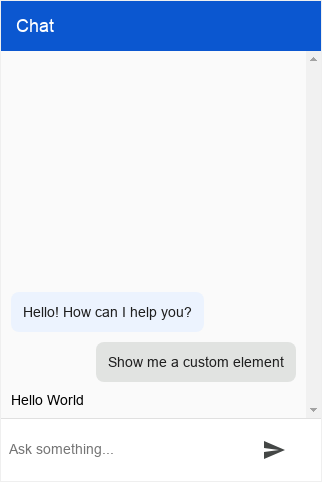
自定义模板响应类型会呈现客户网站上定义的自定义元素。该元素不会放置在卡片内,而是始终独立存在。
下表介绍了各个字段:
| 名称 | 类型 | 说明 |
|---|---|---|
type |
string |
响应类型:“custom_template” |
name |
string |
自定义元素的名称 |
payload |
Object |
要传递给自定义元素的载荷 |
例如:
{
  "richContent": [
    [
      {
        "type": "custom_template",
        "name": "custom-element-example",
        "payload": {
          "text": "Hello World"
        }
      }
    ]
  ]
}
在您的网站上,自定义元素需要以响应的 name 字段中的确切名称进行注册。payload 字段在构造后(但在 connectedCallback 之前)作为 dfPayload 传递给自定义元素。该字段可能包含任意 JSON。此外,dfResponseId 会传递给元素。
以下是使用示例响应的自定义元素实现示例:
class CustomElementExample extends HTMLElement {
  constructor() {
    super();
    // The `dfPayload` field will be provided before `connectedCallback` is
    // being called.
    this.dfPayload = null;
    // The `dfResponseId` field will be provided before `connectedCallback` is
    // being called.
    this.dfResponseId = null;
    // It is not strictly required but recommended to contain the custom
    // element in a shadow root.
    // https://developer.mozilla.org/en-US/docs/Web/API/ShadowRoot
    this.renderRoot = this.attachShadow({mode: 'open'});
  }

  /** Web component Lifecycle method. */
  connectedCallback() {
    const div = document.createElement('div');

    // The `.text` must match the payload's structure in `richContent.payload`.
    div.innerText = this.dfPayload.text;

    this.renderRoot.appendChild(div);
  }
}

(function() {
  // Registers the element. This name must match the name in
  // `richContent.payload`.
  customElements.define('custom-element-example', CustomElementExample);
})();
合并响应类型
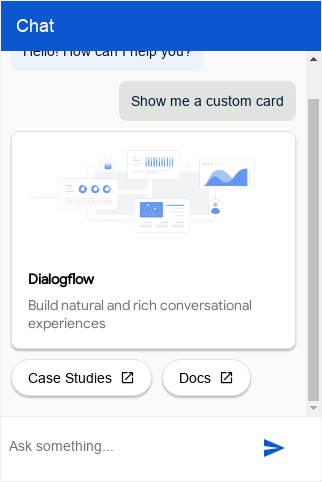
Dialogflow CX Messenger 的各个富消息元素可用于构建自定义卡片,以满足您的需求。
下面是一个使用 fulfillment 部分中列出的一些元素的示例:
{
  "richContent": [
    [
      {
        "type": "image",
        "rawUrl": "https://example.com/images/logo.png",
        "accessibilityText": "Dialogflow CX across platforms"
      },
      {
        "type": "info",
        "title": "Dialogflow CX",
        "subtitle": "Build natural and rich conversational experiences",
        "anchor": {
          "href": "https://cloud.google.com/dialogflow/docs"
        }
      },
      {
        "type": "chips",
        "options": [
          {
            "text": "Case Studies",
            "anchor": {
              "href": "https://cloud.google.com/dialogflow/case-studies"
            }
          },
          {
            "text": "Docs",
            "anchor": {
              "href": "https://cloud.google.com/dialogflow/docs"
            }
          }
        ]
      }
    ]
  ]
}
可提供以下 CSS 变量:
| 属性 | 输入政策 | 默认值 | 说明 |
|---|---|---|---|
df-messenger-card-background |
可选 | 白色 | 自定义卡片的背景 |
df-messenger-card-padding |
可选 | 16px | 自定义卡片中元素的边衬区 |
df-messenger-card-border |
可选 | 1px solid #e0e0e0 | 自定义卡片的边框 |
df-messenger-card-border-radius |
可选 | 8px | 自定义卡片的边框半径 |
df-messenger-card-border-top-left-radius |
可选 | 8px | 自定义卡片的左上角边框半径 |
df-messenger-card-border-top-right-radius |
可选 | 8px | 自定义卡片的右上角边框半径 |
df-messenger-card-border-bottom-left-radius |
可选 | 8px | 自定义卡片的左下角边框半径 |
df-messenger-card-border-bottom-right-radius |
可选 | 8px | 卡片的右下角边框半径 |
df-messenger-card-stack-border-top-left-radius |
可选 | 8px | 连续自定义卡片的左上角边框半径会替换左上角半径 |
df-messenger-card-stack-border-top-right-radius |
可选 | 8px | 连续自定义卡片的右上角边框半径会覆盖右上角半径 |
df-messenger-card-stack-border-bottom-left-radius |
可选 | 8px | 连续自定义卡片的左下角边框半径会覆盖左下角半径 |
df-messenger-card-stack-border-bottom-right-radius |
可选 | 8px | 连续自定义卡的右下角边框半径会替换右下角半径 |
df-messenger-card-box-shadow |
可选 | 0 2px 2px 0 rgba(0, 0, 0, 0.24) | 自定义卡片的方框阴影 |
来自剧本工具的富媒体内容
您可以使用 playbook 工具向 Dialogflow CX Messenger 发送富内容。
第 1 步:在代理中创建 addRichContent 工具
创建一个名为 addRichContent 的函数工具,其中包含以下数据:
工具输入:
properties: {}
type: object
工具输出:
properties:
  status:
    type: string
  reason:
    type: string
type: object
第 2 步:告知代理如何使用此工具
通过指令和示例告知智能体如何使用该工具。
例如,在说明中添加类似以下内容:
-  Greet  the  user
-  Ask  the  user  what  their  favorite  color  is.
   At  the  same  time  run  ${TOOL:  addRichContent}  to  display  buttons
   for  blue,  red,  yellow,  and  green.
-  Thank  the  user
例如,创建如下示例:
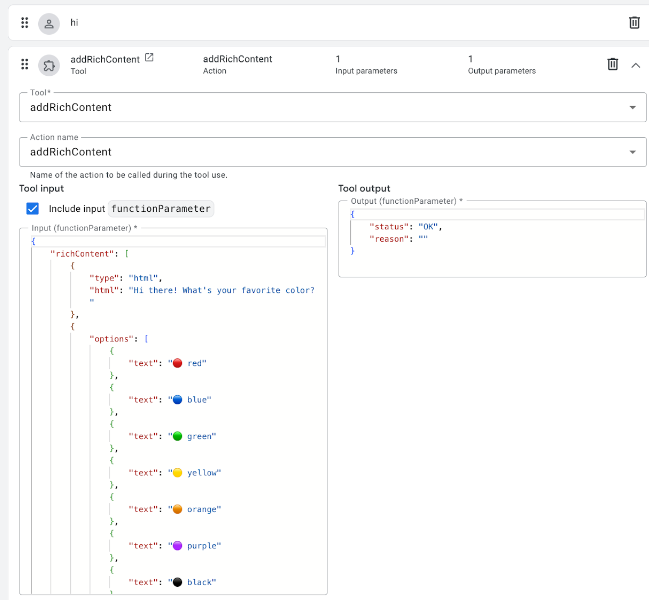
请注意,富内容的语法与您在基于流程的虚拟客服中返回自定义载荷时使用的语法相同。
第 3 步:定义 JavaScript
在托管 df-messenger 的网页的代码中,您需要创建 JavaScript 代码来定义一个函数,该函数用于告知 df-messenger 呈现富媒体内容。您还需要向 df-messenger 注册该函数,以便虚拟客服在需要时知道执行该函数。
确保已声明变量 dfMessenger 并指向 df-messenger 的实例。
以下是一些可用于此目的的示例代码:
const dfMessenger = document.querySelector('df-messenger');

function  addRichContent(customPayload)  {
  dfMessenger.renderCustomCard(customPayload.richContent);

  // add error handling

  return  Promise.resolve({  status:  "OK",  reason:  null  });
}

// substitute your own tool id

const  toolId  =  'projects/PROJECT_ID/locations/LOCATION/agents/AGENT_ID/tools/TOOL_ID'
dfMessenger.registerClientSideFunction(toolId,  addRichContent.name,  addRichContent);