


O recurso Resposta generativa de substituição usa os modelos de linguagem grande generativos (LLMs) mais recentes do Google para gerar respostas do agente virtual em situações em que a entrada do usuário final não corresponde à intent ou ao parâmetro para preencher formulários.
Esse recurso pode ser configurado com um comando de texto que instrui o LLM a responder. Você pode usar um comando de texto predefinido ou adicionar seus próprios comandos. Com o comando predefinido, o agente virtual pode lidar com situações básicas de conversação. Exemplo:
- Cumprimentar e se despedir do usuário.
- Repetir o que o agente disse, caso o usuário não tenha entendido.
- Esperar na linha quando o usuário pedir.
- Resumir a conversa.
Você pode ativar a resposta generativa de substituição em manipuladores de eventos de não correspondência usados em fluxos, páginas ou durante o preenchimento de parâmetros. Quando ela estiver ativada, sempre que o evento for acionado, o Dialogflow CX tentará gerar uma resposta para o usuário. Se a geração de respostas não der certo, a resposta regular do agente será mostrada.
Limitações
O recurso está disponível nos idiomas com suporte da API Gemini.
Ativar a resposta generativa de substituição
É possível ativar a resposta generativa de substituição no seu agente em manipuladores de eventos de não correspondência, que podem ser usados no fulfillment de fluxo, página ou parâmetro.
Ativar a resposta generativa de substituição para eventos de não correspondência de um fluxo inteiro:
- Acesse o console do Dialogflow CX.
- Selecione um projeto.
- Selecione um agente e, em seguida, um fluxo.
- Clique na Start Page do fluxo para abrir.
- Em Event handlers , clique em sys.no-match-default.
- Marque a opção Enable generative fallback em Agent responses.
- Clique em Salvar.
Ativar a resposta generativa de substituição em eventos específicos de não correspondência:
- Navegue até o manipulador de eventos No-match desejado (qualquer evento que comece com No-match, como No-match default, No-match 1 e assim por diante).
- Marque a opção Enable generative fallback em Agent responses.
- Clique em Salvar.
Configurar a resposta generativa de substituição
Como mencionado acima, o recurso Resposta generativa de substituição transmite uma solicitação para um modelo de linguagem grande. É ele que vai produzir a resposta gerada. A solicitação é um comando de texto que mistura linguagem natural e informações sobre o estado atual do agente e da conversa. O comando e a resposta gerada são comparados com uma lista de frases proibidas. Se eles contiverem alguma frase proibida ou forem considerados não seguros, a geração será impedida. Em vez dela, a resposta prescrita regular (em Agent says, no mesmo fulfillment) será mostrada ao usuário.
O recurso pode ser configurado de várias maneiras:
- Selecione um comando predefinido.
- Definir um comando personalizado.
- Adicione ou remova frases da lista de frases proibidas.
Ao criar um comando, além de uma descrição em linguagem natural sobre o contexto, os seguintes marcadores de posição também podem ser usados:
| Termo | Definição |
|---|---|
| $conversation | A conversa entre o agente e o usuário, excluindo a última declaração do usuário. |
| ${conversation USER:"<user prefix>" AI:"<agent prefix>" TURNS:<turn count>} | Uma versão parametrizada do marcador de posição $conversation. É possível personalizar o prefixo do usuário final (USER), o prefixo do agente (AI) e o número de rodadas anteriores a serem incluídas (TURNS). Todos os valores de parâmetro do marcador de posição precisam ser especificados. Por exemplo, ${conversation USER:"Human says:" AI:"Agent says:" TURNS:4} |
| $last-user-utterance | A última coisa que o usuário disse. |
| $flow-description | A descrição do fluxo ativo. |
| $route-descriptions | As descrições das intents ativas. |
Tenha boas descrições de fluxo e intent.
Escolher um comando predefinido
- Em Configurações do agente, acesse a guia IA generativa e, em seguida, a Resposta generativa de substituição sub-guia.
- Selecione uma das opções no menu suspenso Modelo.
- Clique em Salvar.
O recurso oferece dois comandos de modelo, o modelo Padrão (que não é visível) e o modelo Exemplo , que pode servir como um guia para escrever seus próprios comandos.
Definir seu próprio comando
- Em Configurações do agente, acesse a guia IA generativa e, em seguida, a Resposta generativa de substituição sub-guia.
- Selecione + novo modelo no menu suspenso Modelo.
- Adicione um Nome do modelo.
- Adicione um comando de texto.
- Clique em Salvar.
Você também pode começar editando o modelo Exemplo e salvando-o como um novo modelo:
- Selecione Exemplo no menu suspenso Modelo.
- Clique em Editar.
- Edite o Nome do modelo.
- Edite o comando de texto.
- Clique em Salvar.
Modificar a lista de frases proibidas
- Em Configurações do agente, acesse a guia IA generativa e, em seguida, a Geral subguia.
- Na seção Frases proibidas , inspecione, adicione ou remova frases da lista.
- Clique em Salvar.
Testar a resposta generativa de substituição
Você pode testar o recurso Resposta generativa de substituição no simulador. Sempre que uma declaração do usuário levar a uma não correspondência em um fluxo/página em que o evento de não correspondência foi configurado para produzir uma resposta generativa (e a geração for bem-sucedida), o agente vai gerar a resposta.
Codelab
Consulte também o Codelab de resposta generativa de substituição.
Solução de problemas
Se você quiser depurar o recurso, inspecione o comando de entrada do modelo de linguagem grande (LLM) resolvido no simulador do console do Dialogflow:
Clique no botão Resposta original:
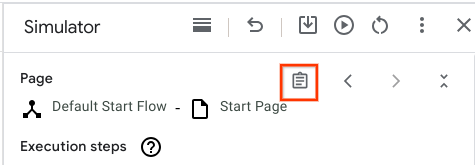
Encontre o campo "Comando de resposta generativa de substituição". Leia esses campos como texto simples e verifique se a entrada do LLM faz sentido. Se alguma frase contiver
$, examine a entrada do simulador e esclareça se o$nos comandos é intencional (por exemplo,$emprice is $10provavelmente seria intencional, enquantovisit $cityprovavelmente não seria e poderia implicar uso incorreto ou um bug). Se você não tiver certeza, entre em contato com o suporte.Se você estiver usando um modelo de comando não padrão, mas não conseguir encontrar o campo "Comando de resposta generativa de substituição", entre em contato com o suporte.