


生成式備用答覆功能會使用 Google 最新的生成式大型語言模型 (LLM),在使用者輸入內容不符合任何意圖或表單填寫參數時,生成虛擬代理回覆。
這項功能可透過文字提示詞設定,指示 LLM 如何回覆。你可以使用預先定義的文字提示詞,也可以自行新增提示詞。有了預先定義的提示,虛擬代理就能處理基本對話情境。例如:
- 向使用者問候及道別。
- 如果使用者不瞭解,請重複服務專員說的內容。
- 使用者要求保留通話時,請保留通話。
- 總結對話內容。
您可以在流程、頁面或參數填入作業中使用的無相符事件處理常式上啟用生成式備用答覆。如果為不相符事件啟用生成式備用答覆,每當該事件觸發時,Dialogflow CX 就會嘗試生成回應,並傳回給使用者。如果無法生成回覆,系統會改為發出一般規定的代理程式回覆。
限制
這項功能支援 Gemini API 支援的語言。
啟用生成式備用答覆
您可以在代理程式的無相符事件處理常式中啟用生成式備用答覆,這項功能可用於流程、頁面或參數執行要求。
為整個流程的無相符事件啟用生成式備用答覆:
- 前往 Dialogflow CX 主控台。
- 選取專案。
- 選取代理程式,然後選取流程。
- 按一下流程的「開始頁面」展開。
- 按一下「事件處理常式」下方的「sys.no-match-default」。
- 勾選「虛擬服務專員回覆」下方的「啟用生成式備用答覆」。
- 按一下 [儲存]。
針對特定無相符事件啟用生成式備用答覆:
- 前往目標「不相符」事件處理常式 (任何以「不相符」開頭的事件,例如「不相符預設」、「不相符 1」等)。
- 勾選「虛擬服務專員回覆」下方的「啟用生成式備用答覆」。
- 按一下 [儲存]。
設定生成式備用答覆
如上所述,生成式備用答覆功能會將要求傳遞至大型語言模型,以生成回覆。要求的形式為文字提示,其中包含自然語言,以及代理程式和對話目前狀態的相關資訊。系統會根據禁用詞彙清單檢查提示和生成的回覆。如果含有任何禁用詞組,或被視為不安全,系統就會無法生成回覆,並改為發出一般規定的回覆 (位於相同完成情況的「Agent says」下方)。
這項功能有多種設定方式:
- 選取預先定義的提示。
- 定義自訂提示。
- 在禁用詞組清單中新增或移除詞組。
建立提示時,除了以自然語言描述應生成哪種情境,也可以使用下列預留位置:
| 字詞 | 定義 |
|---|---|
| $conversation | 代理和使用者之間的對話,不包括使用者最後一句話。 |
| ${conversation USER:"<user prefix>" AI:"<agent prefix>" TURNS:<turn count>} | $conversation 預留位置的參數化版本。您可以自訂使用者前置字元 (USER)、代理程式前置字元 (AI) 和要納入的先前輪次數 (TURNS)。所有預留位置參數值都必須指定。例如:${conversation USER:"Human says:" AI:"Agent says:" TURNS:4} |
| $last-user-utterance | 使用者最後輸入的內容。 |
| $flow-description | 有效流程的流程說明。 |
| $route-descriptions | 有效意圖的意圖說明。 |
請務必提供良好的流程和意圖說明。
選擇預先定義的提示詞
- 在「Agent Settings」中,依序前往「生成式 AI」分頁和「Generative Fallback」子分頁。
- 在「範本」下拉式選單中選取其中一個選項。
- 按一下 [儲存]。
這項功能提供兩種範本提示:「預設」範本 (不會顯示) 和「範例」範本,可做為撰寫提示的參考。
自行定義提示
- 在「Agent Settings」中,依序前往「生成式 AI」分頁和「Generative Fallback」子分頁。
- 在「範本」下拉式選單中選取「+ 新範本」。
- 新增「範本名稱」。
- 新增文字提示詞。
- 按一下 [儲存]。
您也可以先編輯「範例」範本,然後另存為新範本:
- 在「範本」下拉式選單中選取「範例」。
- 按一下 [編輯]。
- 編輯「範本名稱」。
- 編輯文字提示詞。
- 按一下 [儲存]。
修改禁用詞組清單
- 在「Agent Settings」中,依序前往「生成式 AI」分頁和「General」子分頁。
- 在「禁止使用的詞組」部分,檢查、新增或移除清單中的詞組。
- 按一下 [儲存]。
測試生成式備用答覆
您可以在模擬器中測試生成式備用答覆功能。每當使用者語音輸入導致流程/頁面沒有相符項目,且系統已將未比對相符的事件設為產生生成式回覆 (且生成成功),代理程式就會輸出生成的回覆。
程式碼實驗室
另請參閱生成式備用答覆 Codelab。
疑難排解
如要偵錯這項功能,可以在 Dialogflow 主控台模擬器中檢查已解決的大型語言模型 (LLM) 輸入提示:
按一下「原始回覆」按鈕:
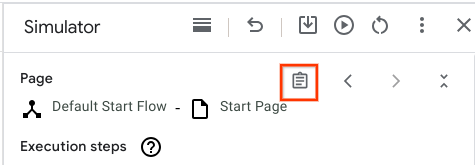
找到「生成式備用提示」欄位。以純文字形式讀取這些欄位,並檢查 LLM 輸入內容是否合理。如果任何片語包含
$,請檢查模擬器輸入內容,並釐清提示中的$是否為有意為之 (例如,price is $10中的$可能是有意為之,而visit $city則可能不是,且可能表示誤用或錯誤)。如果不確定,請與支援團隊聯絡。如果您使用非預設的提示詞範本,但看不到「生成式備用答覆提示」欄位,請與支援團隊聯絡。