


La funzionalità di fallback generativo utilizza i più recenti modelli linguistici di grandi dimensioni (LLM) generativi di Google per generare risposte dell'agente virtuale quando l'input dell'utente finale non corrisponde a un intent o a un parametro per la compilazione dei moduli.
La funzionalità può essere configurata con un prompt testuale che indica all'LLM come rispondere. Puoi utilizzare un prompt di testo predefinito o aggiungere i tuoi prompt. Con il prompt predefinito, l'agente virtuale è in grado di gestire situazioni di conversazione di base. Ad esempio:
- Saluta l'utente all'inizio e alla fine della conversazione.
- Ripeti ciò che ha detto l'agente nel caso in cui l'utente non abbia capito.
- Rimanere in linea quando l'utente lo richiede.
- Riassumere la conversazione.
Puoi attivare il fallback generativo sui gestori di eventi no-match utilizzati nei flussi, nelle pagine o durante la compilazione dei parametri. Quando il fallback generativo è abilitato per un evento no-match, ogni volta che l'evento viene attivato, Dialogflow CX tenterà di produrre una risposta generata che verrà comunicata all'utente. Se la generazione della risposta non va a buon fine, verrà emessa la normale risposta dell'agente prescritto.
Limitazioni
La funzionalità è disponibile nelle lingue supportate dall'API Gemini.
Abilita il fallback generativo
Puoi attivare il fallback generativo nel tuo agente sui gestori di eventi no-match, che possono essere utilizzati nel fulfillment di flussi, pagine o parametri.
Attiva il fallback generativo per gli eventi No Match di un intero flusso
- Vai alla console Dialogflow CX.
- Seleziona un progetto.
- Seleziona un agente, quindi un flusso.
- Fai clic sulla Pagina iniziale del flusso per espanderla.
- Fai clic su sys.no-match-default in Gestori di eventi.
- Seleziona Abilita il fallback generativo in Risposte dell'agente.
- Fai clic su Salva.
Attiva il fallback generativo su eventi senza corrispondenza specifici
- Vai al gestore di eventi No-match di destinazione (qualsiasi evento che inizia con No-match, ad esempio No-match default, No-match 1 e così via).
- Seleziona Abilita il fallback generativo in Risposte dell'agente.
- Fai clic su Salva.
Configura il fallback generativo
Come accennato in precedenza, la funzionalità di fallback generativo passa una richiesta a un LLM per produrre la risposta generata. La richiesta assume la forma di un prompt testuale che è un mix di linguaggio naturale e informazioni sullo stato attuale dell'agente e della conversazione. Il prompt e la risposta generata vengono confrontati con un elenco di frasi vietate. Se contengono una frase vietata o sono altrimenti ritenuti non sicuri, la generazione non andrà a buon fine e verrà emessa la risposta prescritta standard (in L'agente dice nello stesso fulfillment).
La funzionalità può essere configurata in diversi modi:
- Seleziona un prompt predefinito.
- Definisci un prompt personalizzato.
- Aggiungi o rimuovi frasi dall'elenco di frasi vietate.
Quando crei un prompt, oltre a una descrizione in linguaggio naturale del tipo di contesto da generare, puoi utilizzare anche i seguenti segnaposto:
| X | Elemento |
|---|---|
| $conversation | La conversazione tra l'agente e l'utente, esclusa l'ultima espressione dell'utente. |
| ${conversation USER:" |
Una versione parametrizzata del segnaposto $conversation. Puoi personalizzare il prefisso dell'utente finale (USER), il prefisso dell'agente (AI) e il numero di turni precedenti da includere (TURNS). Tutti i valori dei parametri segnaposto devono essere specificati. Ad esempio, ${conversation USER:"Human says:" AI:"Agent says:" TURNS:4}. |
| $last-user-utterance | L'ultima espressione dell'utente. |
| $flow-description | La descrizione del flusso attivo. |
| $route-descriptions | Le descrizioni degli intenti degli intenti attivi. |
Assicurati di avere descrizioni di flussi e intenti efficaci.
Scegli un prompt predefinito
- In Impostazioni agente, vai alla scheda AI generativa, quindi alla sottoscheda Fallback generativo.
- Seleziona una delle opzioni nel menu a discesa Modello.
- Fai clic su Salva.
La funzionalità fornisce due prompt dei modelli: il modello Predefinito (che non è visibile) e il modello Esempio, che può fungere da guida per la scrittura dei tuoi prompt.
Definisci il tuo prompt
- In Impostazioni agente, vai alla scheda AI generativa, quindi alla sottoscheda Fallback generativo.
- Seleziona + Nuovo modello nel menu a discesa Modello.
- Aggiungi un Nome modello.
- Aggiungi un prompt testuale.
- Fai clic su Salva.
Puoi anche iniziare modificando il modello Esempio e salvandolo come nuovo modello:
- Seleziona Esempio nel menu a discesa Modello.
- Fai clic su Modifica.
- Modifica il Nome modello.
- Modifica il prompt testuale.
- Fai clic su Salva.
Modifica l'elenco delle frasi vietate
- In Impostazioni agente, vai alla scheda AI generativa, quindi alla sottoscheda Generali.
- Nella sezione Frasi vietate, esamina, aggiungi o rimuovi le frasi dall'elenco.
- Fai clic su Salva.
Testa il fallback generativo
Puoi testare la funzionalità di fallback generativo nel simulatore. Ogni volta che un'espressione dell'utente non trova corrispondenza in un flusso o in una pagina in cui l'evento di mancata corrispondenza è stato configurato per produrre una risposta generativa (e la generazione va a buon fine), l'agente restituisce la risposta generata.
Codelab
Consulta anche il codelab sul fallback generativo.
Risoluzione dei problemi
Se vuoi eseguire il debug della funzionalità, puoi ispezionare il prompt di input del modello linguistico di grandi dimensioni (LLM) risolto nel simulatore della console Dialogflow:
Fai clic sul pulsante Risposta originale:
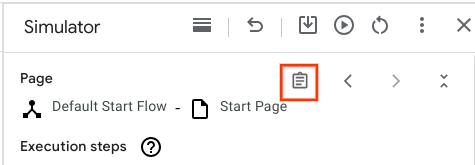
Individua il campo "Prompt di fallback generativo". Leggi questi campi come testo normale e verifica se l'input dell'LLM ha senso. Se una frase contiene
$, esamina l'input del simulatore e chiarisci se$nei prompt è intenzionale (ad esempio,$inprice is $10sarebbe probabilmente intenzionale, mentrevisit $cityprobabilmente no e potrebbe implicare un uso improprio o un bug). In caso di dubbi, contatta l'assistenza.Se utilizzi un template di prompt non predefinito, ma non riesci a visualizzare il campo "Prompt di fallback generativo ", contatta l'assistenza.