


Die Funktion Generativer Fallback verwendet die neuesten generativen Large Language Models (LLMs) von Google, um Antworten virtueller Kundenservicemitarbeiter zu generieren, wenn die Endnutzereingabe keinem Intent oder Parameter zum Ausfüllen eines Formulars entspricht.
Die Funktion kann mit einem Text-Prompt konfiguriert werden, der dem LLM mitteilt, wie es antworten soll. Sie können einen vordefinierten Text-Prompt verwenden oder eigene Prompts hinzufügen. Mit dem vordefinierten Prompt kann der virtuelle Kundenservicemitarbeiter grundlegende Gesprächssituationen bewältigen. Beispiel:
- Begrüßen Sie den Nutzer und verabschieden Sie sich von ihm.
- Wiederholen Sie, was der KI-Agent gesagt hat, falls der Nutzer es nicht verstanden hat.
- Bleibe in der Leitung, wenn der Nutzer dich darum bittet.
- Fassen Sie die Unterhaltung zusammen.
Sie können den generativen Fallback für Event-Handler mit fehlender Übereinstimmung aktivieren, die in Abläufen, Seiten oder beim Ausfüllen von Parametern verwendet werden. Wenn der generative Fallback für ein No-Match-Ereignis aktiviert ist, versucht Dialogflow CX bei jedem Auslösen dieses Ereignisses, eine generierte Antwort zu erstellen, die dem Nutzer zurückgegeben wird. Wenn die Antwortgenerierung nicht erfolgreich ist, wird stattdessen die reguläre vorgeschriebene Agentenantwort ausgegeben.
Beschränkungen
Die Funktion ist in den von der Gemini API unterstützten Sprachen verfügbar.
Generativen Fallback aktivieren
Sie können den generativen Fallback in Ihrem Agenten für Event-Handler mit fehlender Übereinstimmung aktivieren, die in der Ablauf-, Seiten- oder Parameterausführung verwendet werden können.
Generativen Fallback für die Ereignisse „Keine Übereinstimmung“ eines gesamten Ablaufs aktivieren
- Rufen Sie die Dialogflow CX-Konsole auf.
- Wählen Sie ein Projekt aus.
- Wählen Sie einen KI-Agenten und dann einen Ablauf aus.
- Klicken Sie auf die Startseite des Ablaufs, um sie zu maximieren.
- Klicken Sie unter Ereignis-Handler auf sys.no-match-default.
- Wählen Sie unter Antworten des KI-Agenten die Option Generativen Fallback aktivieren aus.
- Klicken Sie auf Speichern.
Generativen Fallback für bestimmte Ereignisse ohne Übereinstimmung aktivieren
- Rufen Sie den Ziel-Event-Handler Keine Übereinstimmung auf (alle Ereignisse, die mit Keine Übereinstimmung beginnen, z. B. Keine Übereinstimmung – Standard, Keine Übereinstimmung 1 usw.).
- Wählen Sie unter Antworten des KI-Agenten die Option Generativen Fallback aktivieren aus.
- Klicken Sie auf Speichern.
Generativen Fallback konfigurieren
Wie bereits erwähnt, wird bei der Funktion Generativer Fallback eine Anfrage an ein Large Language Model übergeben, um die generierte Antwort zu erzeugen. Die Anfrage erfolgt in Form eines Text-Prompts, der eine Mischung aus natürlicher Sprache und Informationen zum aktuellen Status des KI-Agenten und der Unterhaltung ist. Der Prompt und die generierte Antwort werden mit einer Liste verbotener Ausdrücke abgeglichen. Wenn sie eine verbotene Wortgruppe enthalten oder anderweitig als unsicher eingestuft werden, schlägt die Generierung fehl und stattdessen wird die reguläre vorgeschriebene Antwort (unter Agent sagt im selben Fulfillment) ausgegeben.
Die Funktion kann auf verschiedene Arten konfiguriert werden:
- Wählen Sie einen vordefinierten Prompt aus.
- Benutzerdefinierten Prompt definieren
- Fügen Sie der Liste der verbotenen Ausdrücke Ausdrücke hinzu oder entfernen Sie sie.
Beim Erstellen eines Prompts können Sie neben einer Beschreibung in natürlicher Sprache, welche Art von Kontext generiert werden soll, auch die folgenden Platzhalter verwenden:
| X | Element |
|---|---|
| $conversation | Die Unterhaltung zwischen dem KI-Agenten und der Nutzerin oder dem Nutzer, ohne die letzte Nutzeräußerung. |
| ${conversation USER:" |
Eine parametrisierte Version des Platzhalters $conversation. Sie können das Präfix für den Endnutzer (USER), das Präfix für den Agenten (AI) und die Anzahl der vorherigen Runden (TURNS) anpassen. Alle Platzhalterparameterwerte müssen angegeben werden. Zum Beispiel: ${conversation USER:"Human says:" AI:"Agent says:" TURNS:4}. |
| $last-user-utterance | Die letzte Äußerung der Nutzerin oder des Nutzers. |
| $flow-description | Die Ablaufbeschreibung des aktiven Ablaufs. |
| $route-descriptions | Die Intent-Beschreibungen der aktiven Intents. |
Achten Sie darauf, dass die Abläufe und Intents gut beschrieben sind.
Vordefinierten Prompt auswählen
- Rufen Sie in den Agenteneinstellungen den Tab Generative KI und dann den Untertab Generativer Fallback auf.
- Wählen Sie im Drop-down-Menü Vorlage eine der Optionen aus.
- Klicken Sie auf Speichern.
Die Funktion bietet zwei Vorlagen-Prompts: die Standardvorlage (nicht sichtbar) und die Beispielvorlage, die als Anleitung zum Schreiben eigener Prompts dienen kann.
Eigenen Prompt definieren
- Rufen Sie in den Agenteneinstellungen den Tab Generative KI und dann den Untertab Generativer Fallback auf.
- Wählen Sie im Drop-down-Menü Vorlage die Option + Neue Vorlage aus.
- Geben Sie einen Vorlagennamen ein.
- Fügen Sie einen Text-Prompt hinzu.
- Klicken Sie auf Speichern.
Sie können auch die Vorlage Beispiel bearbeiten und als neue Vorlage speichern:
- Wählen Sie im Drop-down-Menü Vorlage die Option Beispiel aus.
- Klicken Sie auf Bearbeiten.
- Bearbeiten Sie den Vorlagennamen.
- Bearbeiten Sie den Text-Prompt.
- Klicken Sie auf Speichern.
Liste verbotener Ausdrücke ändern
- Rufen Sie in den KI-Agenteneinstellungen den Tab Generative KI und dann den Untertab Allgemein auf.
- Im Abschnitt Verbotene Wortgruppen können Sie Wortgruppen in der Liste prüfen, hinzufügen oder entfernen.
- Klicken Sie auf Speichern.
Generativen Fallback testen
Sie können die Funktion Generativer Fallback im Simulator testen. Wenn eine Nutzeräußerung zu einer fehlenden Übereinstimmung in einem Ablauf oder auf einer Seite führt, auf der das Ereignis „Keine Übereinstimmung“ so konfiguriert wurde, dass eine generative Antwort erzeugt wird (und die Generierung erfolgreich ist), gibt der Agent die generierte Antwort aus.
Codelab
Weitere Informationen finden Sie im Codelab zum generativen Fallback.
Fehlerbehebung
Wenn Sie die Funktion debuggen möchten, können Sie den aufgelösten LLM-Eingabeprompt im Dialogflow-Konsolensimulator prüfen:
Klicken Sie auf den Button Originalantwort:
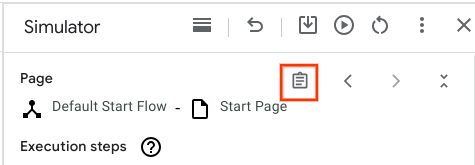
Suchen Sie das Feld Generativer Fallback-Prompt. Lesen Sie diese Felder als Nur-Text und prüfen Sie, ob die LLM-Eingabe sinnvoll ist. Wenn eine Wortgruppe
$enthält, prüfen Sie die Eingabe des Simulators und klären Sie, ob die$in den Prompts beabsichtigt sind. Beispielsweise ist$inprice is $10wahrscheinlich beabsichtigt, währendvisit $citywahrscheinlich nicht beabsichtigt ist und entweder auf einen Missbrauch oder einen Fehler hindeuten könnte. Wenn Sie sich nicht sicher sind, wenden Sie sich an den Support.Wenn Sie eine nicht standardmäßige Prompt-Vorlage verwenden, aber das Feld „Generativer Fallback-Prompt“ nicht sehen, wenden Sie sich an den Support.