


La fonctionnalité Remplacement génératif utilise les derniers grands modèles de langage (LLM) génératifs de Google pour produire des réponses d'agent virtuel lorsque l'entrée de l'utilisateur final ne correspond pas à un intent ou à un paramètre de remplissage de formulaire.
La fonctionnalité peut être configurée avec un prompt textuel qui indique au LLM comment répondre. Vous pouvez utiliser un prompt textuel prédéfini ou ajouter vos propres prompts. Avec le prompt prédéfini, l'agent virtuel peut gérer des conversations de base. Exemple :
- Saluer l'utilisateur au début et à la fin de la conversation
- Répéter ce que l'agent a dit au cas où l'utilisateur n'aurait pas compris
- Mettre la conversation en attente si l'utilisateur le demande
- Résumer la conversation
Vous pouvez activer le remplacement génératif sur les gestionnaires d'événements "no-match" utilisés dans les flux, les pages ou lors du remplissage des paramètres. Lorsque le remplacement génératif est activé pour un événement no-match (non-correspondance), chaque fois que cet événement se déclenche, Dialogflow CX tente de générer une réponse qui sera lue à l'utilisateur. Si la génération de la réponse échoue, la réponse d'agent habituelle sera émise à la place.
Limites
Cette fonctionnalité est disponible dans les langues compatibles avec l'API Gemini.
Activer le remplacement génératif
Vous pouvez activer le remplacement génératif sur les gestionnaires d'événements "no-match", qui peuvent être utilisés dans le fulfillment de flux, de page ou de paramètre.
Activer le remplacement génératif pour les événements "no-match" sur l'ensemble d'un flux
- Accéder à la console Dialogflow CX.
- Sélectionner un projet
- Sélectionner un agent, puis un flux
- Cliquer sur la page de démarrage du flux pour la développer
- Sous Gestionnaires d'événements , cliquer sur sys.no-match-default
- Sous Réponses de l'agent , sélectionner Activer le remplacement génératif
- Cliquer sur Enregistrer
Activer le remplacement génératif sur des événements no-match spécifiques
- Accéder au gestionnaire d'événements No-match cible (tout événement commençant par No-match, tel que No-match default, No-match 1, etc.)
- Sous Réponses de l'agent , sélectionner Activer le remplacement génératif
- Cliquer sur Enregistrer
Configurer le remplacement génératif
Comme indiqué précédemment, la fonctionnalité Remplacement génératif transmet une requête à un grand modèle de langage pour produire la réponse générée. La requête prend la forme d'un prompt textuel qui combine le langage naturel et des informations sur l'état actuel de l'agent et de la conversation. Le prompt et la réponse générée sont comparés à une liste d'expressions interdites. S'ils contiennent une expression interdite ou sont considérés comme dangereux, la génération échouera et la réponse habituelle (sous Agent says dans le même fulfillment) sera émise à la place.
Vous pouvez configurer cette fonctionnalité de plusieurs façons :
- Sélectionner un prompt prédéfini
- Définir un prompt personnalisé
- Ajouter ou supprimer des expressions dans la liste des expressions interdites
Lors de la création d'un prompt, en plus d'une description en langage naturel du type de contexte à générer, vous pouvez utiliser les espaces réservés suivants :
| X | Élément |
|---|---|
| $conversation | La conversation entre l'agent et l'utilisateur, à l'exception du tout dernier énoncé de l'utilisateur. |
| ${conversation USER:" |
Version paramétrée de l'espace réservé $conversation. Vous pouvez personnaliser le préfixe de l'utilisateur final (USER), le préfixe de l'agent (AI) et le nombre de tours précédents à inclure (TURNS). Toutes les valeurs des paramètres de l'espace réservé doivent être spécifiées. Par exemple, ${conversation USER:"Human says:" AI:"Agent says:" TURNS:4}. |
| $last-user-utterance | Le dernier énoncé de l'utilisateur. |
| $flow-description | La description du flux actif. |
| $route-descriptions | Les descriptions des intents actifs. |
Veillez à fournir des descriptions de flux et d'intents de qualité.
Choisir un prompt prédéfini
- Dans Paramètres de l'agent, accédez à l'onglet IA générative, puis au Remplacement génératif sous-onglet.
- Sélectionnez l'une des options du menu déroulant Modèle.
- Cliquez sur Enregistrer.
La fonctionnalité fournit deux prompts de modèle : le modèle Par défaut (qui n'est pas visible) et le modèle Exemple qui peut servir de guide pour rédiger vos propres prompts.
Définir votre propre prompt
- Dans Paramètres de l'agent, accédez à l'onglet IA générative, puis au Remplacement génératif sous-onglet.
- Sélectionnez + Nouveau modèle dans le menu déroulant Modèle.
- Ajoutez un nom de modèle.
- Ajoutez un prompt textuel.
- Cliquez sur Enregistrer.
Vous pouvez également commencer par modifier le modèle Exemple et l'enregistrer en tant que nouveau modèle :
- Sélectionnez Exemple dans le menu déroulant Modèle.
- Cliquez sur Modifier.
- Modifiez le nom du modèle.
- Modifiez le prompt textuel.
- Cliquez sur Enregistrer.
Modifier la liste des expressions interdites
- Dans Paramètres de l'agent, accédez à l'onglet IA générative, puis au sous-onglet Général.
- Dans la section Expressions interdites , inspectez, ajoutez ou supprimez des expressions dans la liste.
- Cliquez sur Enregistrer.
Tester le remplacement génératif
Vous pouvez tester la fonctionnalité Remplacement génératif dans le simulateur. Chaque fois qu'un énoncé de l'utilisateur n'aboutit à aucune correspondance sur un flux ou une page où l'événement no-match a été configuré pour produire une réponse générative (et que la génération réussit), l'agent génère la réponse.
Codelab
Consultez également l' atelier de programmation sur le remplacement génératif.
Dépannage
Si vous souhaitez déboguer la fonctionnalité, vous pouvez inspecter le prompt d'entrée du grand modèle de langage (LLM) résolu dans le simulateur de la console Dialogflow :
Cliquez sur le bouton Réponse d'origine :
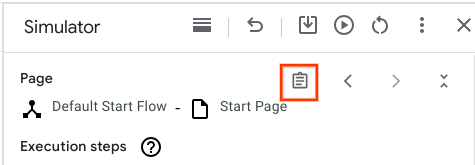
Recherchez le champ "Generative Fallback Prompt". Lisez ces champs en texte brut et vérifiez si l'entrée du LLM est logique. Si une expression contient
$, examinez l'entrée du simulateur et vérifiez si le$dans les prompts est intentionnel (par exemple,$dansprice is $10serait probablement intentionnel, tandis quevisit $cityne le serait probablement pas et pourrait impliquer une utilisation abusive ou un bug). En cas de doute, contactez l'assistance.Si vous utilisez un modèle de prompt non par défaut, mais que vous ne voyez pas le champ "Generative Fallback Prompt", contactez l'assistance.