


התכונה מענה גנרטיבי כגיבוי משתמשת במודלים הגדולים של השפה (LLM) הגנרטיבית העדכניים ביותר של Google כדי ליצור תשובות של נציג וירטואלי כשקלט של משתמש קצה לא תואם לכוונת המשתמש או לפרמטר למילוי טופס.
אפשר להגדיר את התכונה באמצעות פרומפט טקסטואלי שמנחה את מודל ה-LLM איך להגיב. אתם יכולים להשתמש בפרומפט טקסטואלי מוגדר מראש או להוסיף פרומפטים משלכם. בעזרת הפרומפט המוגדר מראש, הנציג הווירטואלי יכול לטפל במצבים בסיסיים של שיחה. לדוגמה:
- לברך את המשתמש ולהיפרד ממנו.
- אם המשתמש לא הבין משהו, צריך לחזור על מה שהנציג אמר.
- להמתין על הקו אם המשתמש מבקש זאת.
- תסכם את השיחה.
אפשר להפעיל מענה גנרטיבי כגיבוי בגורמים שמטפלים באירועים ללא התאמה שמשמשים בתהליכים, בדפים או במהלך מילוי פרמטרים. כשהתכונה 'מענה גנרטיבי כגיבוי' מופעלת לאירוע מסוג 'אין התאמה', בכל פעם שהאירוע הזה מופעל, Dialogflow CX מנסה ליצור תשובה גנרטיבית שתוקרא למשתמש. אם יצירת התגובה תיכשל, תונפק במקומה התגובה הרגילה של הסוכן.
מגבלות
התכונה זמינה בשפות שנתמכות על ידי Gemini API.
הפעלת מענה גנרטיבי כגיבוי
אפשר להפעיל מענה גנרטיבי כגיבוי בסוכן במטפלים באירועים ללא התאמה, שאפשר להשתמש בהם בתהליך, בדף או במילוי בקשה של פרמטרים.
הפעלת מענה גנרטיבי כגיבוי לאירועים ללא התאמה בכל התהליך
- עוברים אל מסוף Dialogflow CX.
- בוחרים פרויקט.
- בוחרים נציג תמיכה ואז בוחרים רצף פעולות.
- לוחצים על דף הפתיחה של התהליך כדי להרחיב אותו.
- לוחצים על sys.no-match-default בקטע Event handlers (מטפלים באירועים).
- בקטע תשובות של סוכן, בוחרים באפשרות הפעלת מענה גנרטיבי כגיבוי.
- לוחצים על Save.
הפעלת מענה גנרטיבי כגיבוי לאירועים ספציפיים ללא התאמה
- עוברים אל המטפל באירועים No-match (כל אירוע שמתחיל ב-No-match, כמו No-match default, No-match 1 וכן הלאה).
- בקטע תשובות של סוכן, בוחרים באפשרות הפעלת מענה גנרטיבי כגיבוי.
- לוחצים על Save.
הגדרת מענה גנרטיבי כגיבוי
כמו שצוין קודם, התכונה מענה גנרטיבי כגיבוי מעבירה בקשה למודל שפה גדול (LLM) כדי ליצור את התשובה הגנרטיבית. הבקשה היא הנחיה טקסטואלית שמשלבת שפה טבעית ומידע על המצב הנוכחי של הסוכן ושל השיחה. ההנחיה והתשובה שנוצרה נבדקות מול רשימה של ביטויים אסורים. אם הם מכילים ביטויים אסורים או נחשבים בדרך אחרת ללא בטוחים, הגנרציה תיכשל ותוצג במקומם התגובה הרגילה שנקבעה (בקטע Agent says באותו מילוי).
אפשר להגדיר את התכונה בכמה דרכים:
- בוחרים הנחיה מוגדרת מראש.
- מגדירים הנחיה מותאמת אישית.
- להוסיף או להסיר ביטויים מרשימת הביטויים האסורים.
כשיוצרים פרומפט, אפשר להשתמש במשתני המיקום הבאים בנוסף לתיאור בשפה טבעית של סוג ההקשר שרוצים ליצור:
| X | פריט |
|---|---|
| $conversation | השיחה בין הסוכן לבין המשתמש, לא כולל ההתבטאות האחרונה של המשתמש. |
| ${conversation USER:" |
גרסה עם פרמטרים של הפלייס הולדר $conversation. אפשר להתאים אישית את הקידומת של משתמש הקצה (USER), את הקידומת של הסוכן (AI) ואת מספר התפניות הקודמות שרוצים לכלול (TURNS). צריך לציין את כל ערכי הפרמטרים של ה-placeholder. לדוגמה, ${conversation USER:"Human says:" AI:"Agent says:" TURNS:4}. |
| $last-user-utterance | האמירה האחרונה של המשתמש. |
| $flow-description | תיאור הזרימה של הזרימה הפעילה. |
| $route-descriptions | תיאורי הכוונות של הכוונות הפעילות. |
חשוב לוודא שהתיאורים של הכוונות והזרימה טובים.
בחירת פרומפט מוגדר מראש
- בהגדרות הסוכן, עוברים לכרטיסייה AI גנרטיבי ואז לכרטיסיית המשנה מעבר חזרה גנרטיבי.
- בוחרים אחת מהאפשרויות בתפריט הנפתח תבנית.
- לוחצים על Save.
התכונה מספקת שתי הנחיות לתבניות: תבנית ברירת המחדל (שלא מוצגת) ותבנית הדוגמה שיכולה לשמש כהנחיה לכתיבת הנחיות משלכם.
הגדרת פרומפט משלכם
- בהגדרות הסוכן, עוברים לכרטיסייה AI גנרטיבי ואז לכרטיסיית המשנה מעבר חזרה גנרטיבי.
- בתפריט הנפתח תבנית, בוחרים באפשרות + תבנית חדשה.
- מוסיפים שם לתבנית.
- מוסיפים פרומפט טקסטואלי.
- לוחצים על Save.
אפשר גם להתחיל בעריכת התבנית Example ולשמור אותה כתבנית חדשה:
- בתפריט הנפתח תבנית, בוחרים באפשרות דוגמה.
- לוחצים על Edit.
- עורכים את שם התבנית.
- עורכים את הנחיית הטקסט.
- לוחצים על Save.
שינוי רשימת הביטויים האסורים
- בהגדרות הסוכן, עוברים לכרטיסייה AI גנרטיבי ואז לכרטיסיית המשנה כללי.
- בקטע Banned phrases (ביטויים אסורים), בודקים את הביטויים ברשימה, מוסיפים לה ביטויים או מסירים ממנה ביטויים.
- לוחצים על Save.
בדיקת מענה גנרטיבי כגיבוי
אפשר לבדוק את התכונה מענה גנרטיבי כגיבוי בסימולטור. בכל פעם שהמשתמש אומר משהו שלא תואם לאף אחד מהרכיבים בתרשים הזרימה או בדף שבו הוגדר אירוע של אי-התאמה ליצירת תגובה גנרטיבית (והיצירה מצליחה), הסוכן יציג את התגובה שנוצרה.
Codelab
אפשר גם לעיין ב-Codelab של מענה גנרטיבי כגיבוי.
פתרון בעיות
כדי לנפות באגים בתכונה, אפשר לבדוק את הנחיית הקלט של מודל השפה הגדול (LLM) שנפתרה בסימולטור של מסוף Dialogflow:
לוחצים על הלחצן תשובה מקורית:
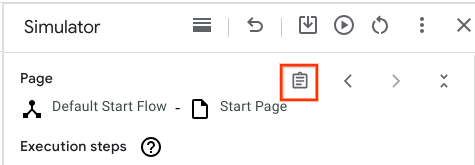
מאתרים את השדה Generative Fallback Prompt (הנחיה גנרטיבית כגיבוי). קוראים את השדות האלה כטקסט רגיל ובודקים אם הקלט של ה-LLM הגיוני. אם יש ביטוי שמכיל את התו
$, צריך לבדוק את הקלט של הסימולטור ולהבהיר אם התו$בהנחיות הוא מכוון (לדוגמה,$ב-price is $10כנראה מכוון, בעוד ש-visit $cityכנראה לא מכוון ויכול לרמז על שימוש לרעה או על באג). אם אתם לא בטוחים, אתם יכולים לפנות לתמיכה.אם אתם משתמשים בתבנית לפרומפט שאינה ברירת המחדל, אבל לא רואים את השדה 'הנחיית חזרה גנרטיבית', פנו לתמיכה.