


La funzionalità fallback generativo utilizza i modelli linguistici di grandi dimensioni (LLM) generativi più recenti di Google per generare risposte dell'agente virtuale quando input utente finale non corrisponde a un intent o a un parametro per il completamento del modulo.
La funzionalità può essere configurata con un prompt testuale che indica all'LLM come rispondere. Puoi utilizzare un prompt testuale predefinito o aggiungere i tuoi prompt. Con il prompt predefinito, l'agente virtuale è in grado di gestire situazioni conversazionali di base. Ad esempio:
- Saluta l'utente e congedati.
- Ripeti ciò che ha detto l'agente nel caso in cui l'utente non abbia capito.
- Mantieni la linea quando l'utente lo richiede.
- Riassumi la conversazione.
Puoi attivare il fallback generativo nei gestori di eventi di mancata corrispondenza utilizzati in flussi, pagine o durante il completamento dei parametri. Quando il fallback generativo è attivato per un evento di mancata corrispondenza, ogni volta che l'evento viene attivato, Dialogflow CX tenta di produrre una risposta generata che verrà ripetuta all'utente. Se la generazione della risposta non va a buon fine, verrà emessa la risposta dell'agente prescritta.
Limitazioni
La funzionalità è disponibile nelle lingue supportate dall'API Gemini.
Attivare il fallback generativo
Puoi attivare il fallback generativo nel tuo agente nei gestori di eventi di mancata corrispondenza, che possono essere utilizzati nel completamento di flussi, pagine o parametri.
Per attivare il fallback generativo per gli eventi di mancata corrispondenza di un intero flusso:
- Vai alla console di Dialogflow CX.
- Seleziona un progetto.
- Seleziona un agente, quindi un flusso.
- Fai clic sulla pagina iniziale del flusso per espanderla.
- Fai clic su sys.no-match-default in Gestori di eventi.
- Seleziona Attiva fallback generativo in Risposte dell'agente.
- Fai clic su Salva.
Per attivare il fallback generativo su eventi di mancata corrispondenza specifici:
- Vai al gestore di eventi Nessuna corrispondenza di destinazione (qualsiasi evento che inizia con Nessuna corrispondenza, ad esempio Nessuna corrispondenza predefinita, Nessuna corrispondenza 1 e così via).
- Seleziona Attiva fallback generativo in Risposte dell'agente.
- Fai clic su Salva.
Configurare il fallback generativo
Come accennato in precedenza, la funzionalità fallback generativo passa una richiesta a un modello linguistico di grandi dimensioni per produrre la risposta generata. La richiesta assume la forma di un prompt testuale che è un mix di linguaggio naturale e informazioni sullo stato attuale dell'agente e della conversazione. Il prompt e la risposta generata vengono confrontati con un elenco di frasi vietate. Se contengono una frase vietata o sono ritenute non sicure, la generazione non andrà a buon fine e verrà emessa la risposta prescritta (in L'agente dice nello stesso fulfillment).
La funzionalità può essere configurata in diversi modi:
- Seleziona un prompt predefinito.
- Definisci un prompt personalizzato.
- Aggiungi o rimuovi frasi dall'elenco delle frasi vietate.
Quando crei un prompt, oltre a una descrizione in linguaggio naturale del tipo di contesto da generare, puoi utilizzare anche i seguenti segnaposto:
| Termine | Definizione |
|---|---|
| $conversation | La conversazione tra l'agente e l'utente, esclusa l'ultima espressione dell'utente. |
| ${conversation USER:"<user prefix>" AI:"<agent prefix>" TURNS:<turn count>} | Una versione con parametri del segnaposto $conversation. Puoi personalizzare il prefisso dell'utente finale (USER), il prefisso dell'agente (AI) e il numero di turni precedenti da includere (TURNS). Tutti i valori dei parametri dei segnaposto devono essere specificati. Ad esempio, ${conversation USER:"Human says:" AI:"Agent says:" TURNS:4} |
| $last-user-utterance | L'ultima espressione dell'utente. |
| $flow-description | La descrizione del flusso del flusso attivo. |
| $route-descriptions | Le descrizioni degli intent degli intent attivi. |
Assicurati di avere descrizioni di flussi e intent valide.
Scegliere un prompt predefinito
- In Impostazioni agente, vai alla scheda AI generativa, quindi alla Fallback generativo scheda secondaria.
- Seleziona una delle opzioni nel menu a discesa Modello.
- Fai clic su Salva.
La funzionalità fornisce due prompt di modello, il modello Predefinito (che non è visibile) e il modello Esempio che può fungere da guida per scrivere i tuoi prompt.
Definire il proprio prompt
- In Impostazioni agente, vai alla scheda AI generativa, quindi alla Fallback generativo scheda secondaria.
- Seleziona + nuovo modello nel menu a discesa Modello.
- Aggiungi un nome del modello.
- Aggiungi un prompt testuale.
- Fai clic su Salva.
Puoi anche iniziare modificando il modello Esempio e salvandolo come nuovo modello:
- Seleziona Esempio nel menu a discesa Modello.
- Fai clic su Modifica.
- Modifica il nome del modello.
- Modifica il prompt testuale.
- Fai clic su Salva.
Modificare l'elenco delle frasi vietate
- In Impostazioni agente, vai alla scheda AI generativa, quindi alla scheda secondaria Generale.
- Nella sezione Frasi vietate , esamina, aggiungi o rimuovi frasi dall'elenco.
- Fai clic su Salva.
Testare il fallback generativo
Puoi testare la funzionalità fallback generativo nel simulatore. Ogni volta che un'espressione dell'utente non corrisponde a un flusso/pagina in cui l'evento di mancata corrispondenza è stato configurato per produrre una risposta generativa (e la generazione va a buon fine), l'agente restituirà la risposta generata.
Codelab
Consulta anche il Codelab sul fallback generativo.
Risoluzione dei problemi
Se vuoi eseguire il debug della funzionalità, puoi esaminare il prompt di input del modello linguistico di grandi dimensioni (LLM) risolto nel simulatore della console di Dialogflow:
Fai clic sul pulsante risposta originale:
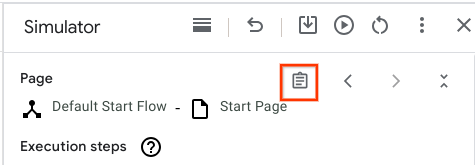
Individua il campo "Prompt di fallback generativo". Leggi questi campi come testo normale e verifica se l'input LLM ha senso. Se una frase contiene
$, esamina l'input del simulatore e chiarisci se il$nei prompt è intenzionale (ad esempio,$inprice is $10sarebbe probabilmente intenzionale, mentrevisit $cityprobabilmente no e potrebbe implicare un uso errato o un bug). In caso di dubbi, contatta l'assistenza.Se utilizzi un template di prompt non predefinito, ma non riesci a visualizzare il campo "Prompt di fallback generativo ", contatta l'assistenza.