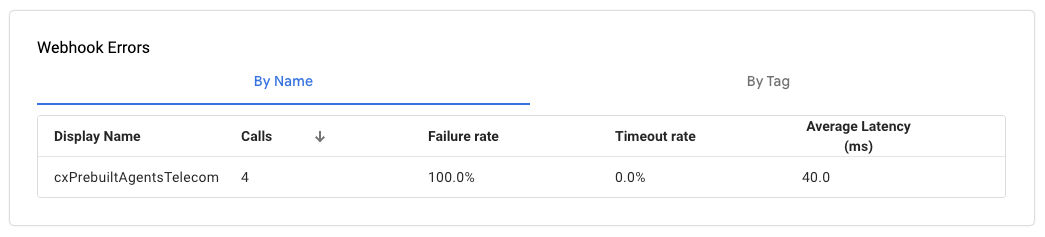
La console Dialogflow CX fournit un panneau d'analyse qui affiche différentes vues pour suivre les données sur les performances de l'agent. Vous pouvez, par exemple, suivre les escalades, les pages avec de nombreuses non-correspondances et les webhooks avec de nombreux échecs. Vous pouvez filtrer chaque vue par plage de dates. Toutes les statistiques affichées sont calculées toutes les heures.
Grâce à ces vues d'analyse, vous pouvez comprendre les performances de votre agent sur différents chemins de conversation et prendre des actions correctives pour les améliorer.
Limites
Pour les agents volumineux, le chargement des données d'analyse peut prendre du temps.
Activer l'historique des conversations
L'outil d'analyse utilise les données de l'historique des conversations. Vous pouvez activer et désactiver cette journalisation à l'aide du paramètre d'agent "Activer l'historique des conversations".
Ouvrir le panneau d'analyse
Pour ouvrir le panneau d'analyse, procédez comme suit :
- Accédez à la console Dialogflow CX.
- Sélectionnez votre projet.
- Sélectionnez votre agent.
- Sélectionnez l'onglet Gérer.
- Cliquez sur Analytics.
- Vous pouvez également accéder à l'ancienne version d'Analytics à l'aide du lien situé en haut de la page.
Résultats des conversations
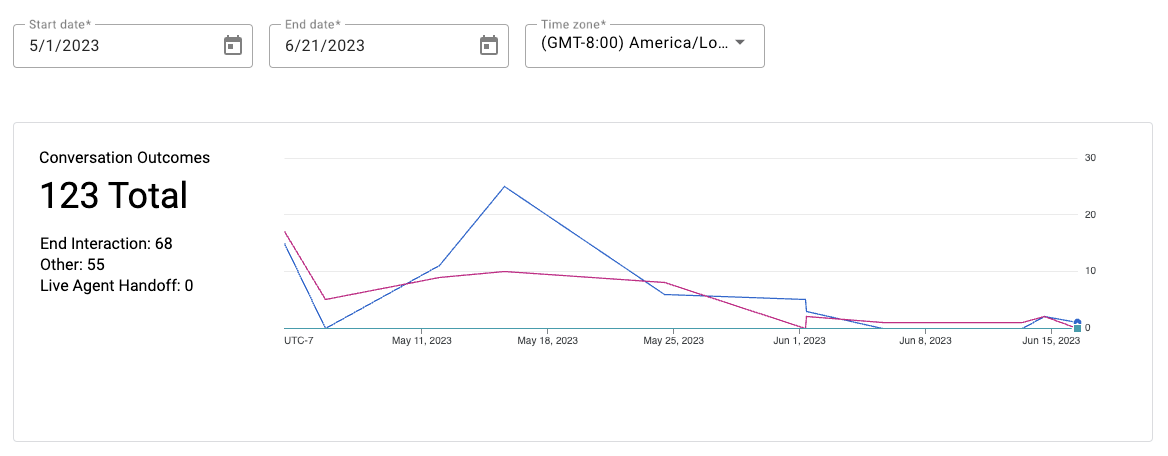
Cette vue affiche le nombre de certains résultats de conversation sous forme de graphique de séries temporelles.
Les métriques suivantes sont affichées :
| X | Élément |
|---|---|
| Fin de l'interaction | Nombre de conversations abandonnées. |
| Transfert à un agent humain | Nombre de conversations pour lesquelles une escalade humaine a été demandée. |
| Autre | Catégorie de sécurité au cas où la conversation n'a pas été transférée à l'agent humain et n'a pas atteint la page END SESSION . Par exemple, si un utilisateur dit "Bonjour" et ferme immédiatement la conversation, celle-ci est classée dans la catégorie Other. |
Escalades d'intents
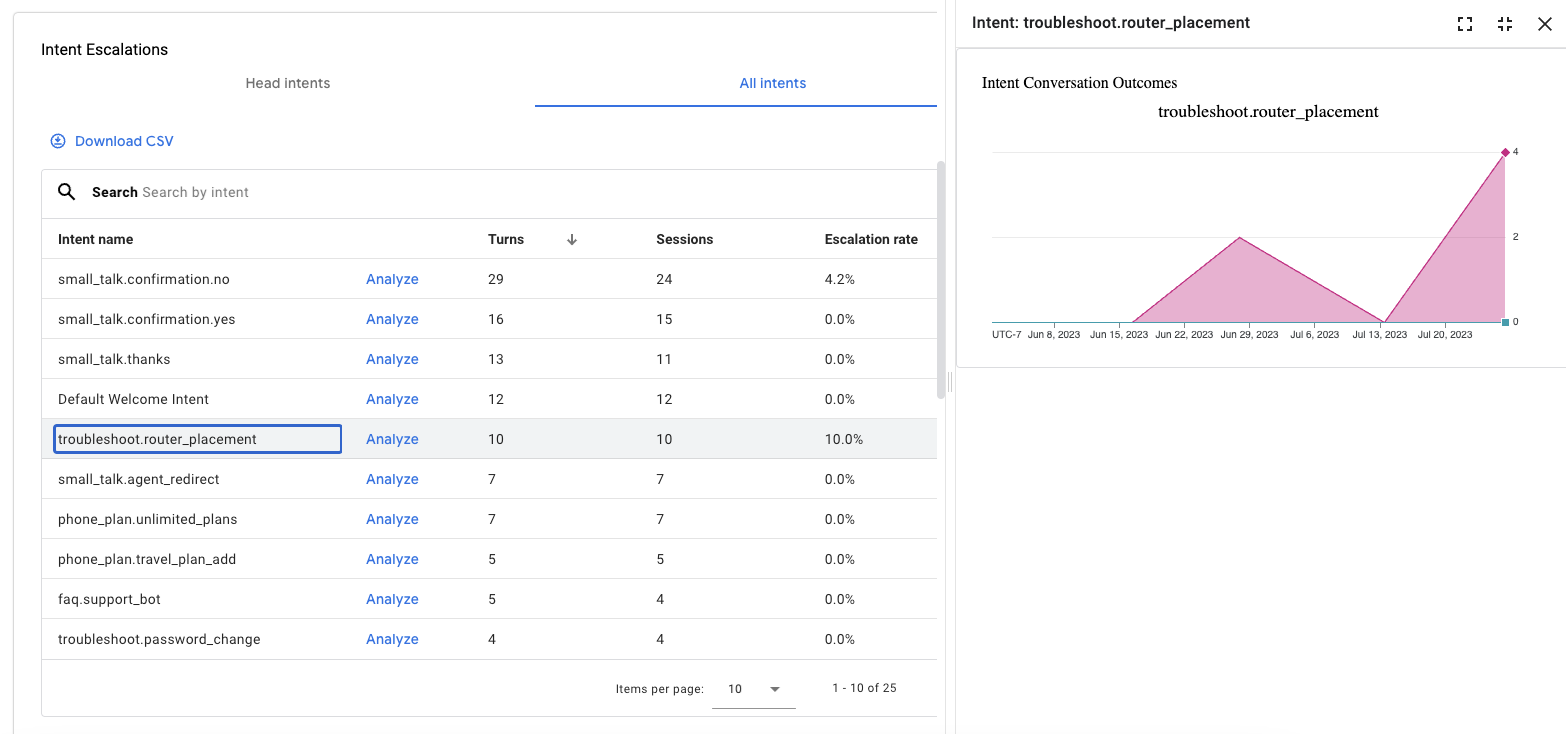
Cette vue affiche un tableau des intents avec le plus grand nombre d'escalades humaines. Elle affiche également une tendance d'escalade pour un intent sélectionné sous forme de graphique de séries temporelles. Si vous avez libellé certains intents comme intents principaux, vous pouvez limiter la vue à ces intents uniquement.
Les métriques suivantes sont affichées :
| X | Élément |
|---|---|
| Sessions | Nombre total de sessions dans lesquelles l'intent a été détecté. |
| Taux d'escalade | Pourcentage de sessions pour lesquelles une escalade humaine a été demandée. |
| Tours | Nombre de tours de conversation dans lesquels l'intent a été détecté. Chaque conversation peut comporter plusieurs correspondances pour un intent. |
| Intent principal escaladé | Pourcentage de demandes d'escalade pour les sessions dans lesquelles l'intent était l'intent principal final. |
Dépannage
La section de dépannage contient plusieurs types de vues qui vous aident à déboguer les problèmes courants liés aux flux et aux pages.
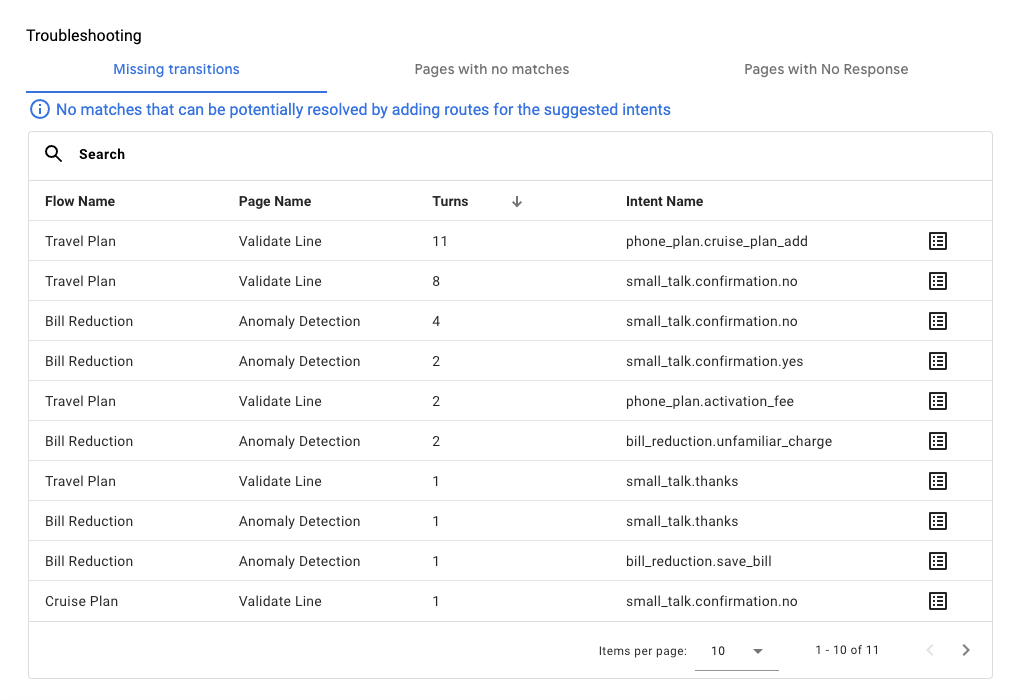
Transitions manquantes
Cette vue fournit des pages sous forme de tableau, dans lesquelles un intent existant aurait dû correspondre, mais ne le fait pas en raison de routes manquantes.
Les métriques suivantes sont affichées :
| X | Élément |
|---|---|
| Nom de l'intent | Nom de l'intent qui aurait correspondu s'il avait été dans le champ d'application. |
| Tours | Nombre de tours de conversation qui auraient dû correspondre à l'intent. |
Pages sans correspondance
Cette vue fournit des pages sous forme de tableau, triées par taux de non-correspondance.
Les métriques suivantes sont affichées :
| X | Élément |
|---|---|
| Taux de non-correspondance | Pourcentage du nombre total de tours de conversation qui n'ont pas correspondu à la page. |
| Tours sans correspondance | Nombre total de tours de conversation qui n'ont pas correspondu à la page. |

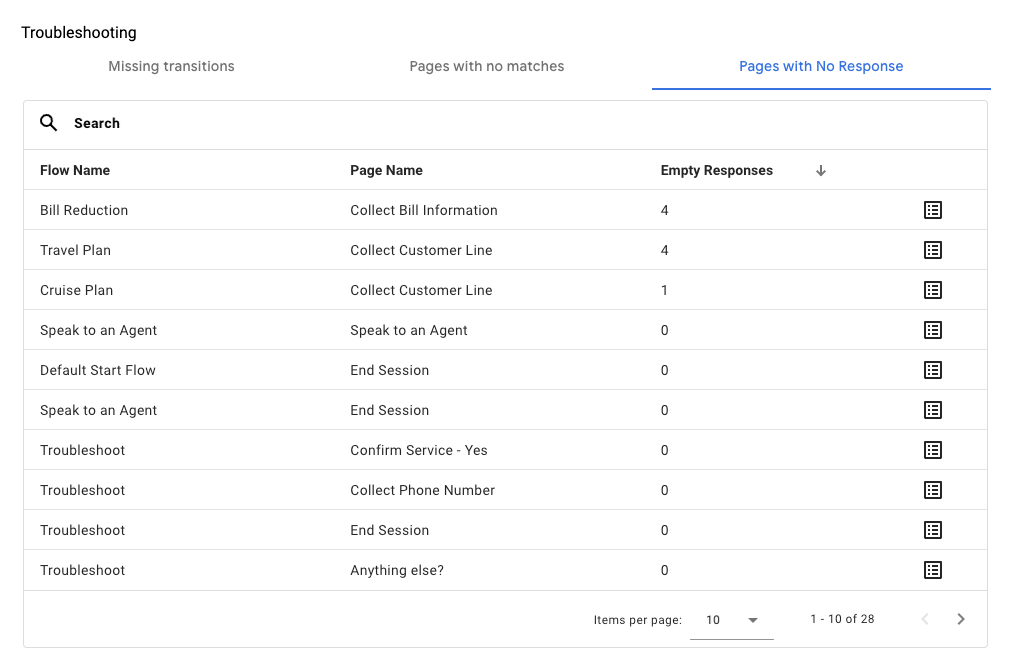
Pages sans réponse
Cette vue fournit des pages sous forme de tableau, dans lesquelles les pages n'ont généré aucune réponse de l'agent.
Les métriques suivantes sont affichées :
| X | Élément |
|---|---|
| Réponses vides | Nombre d'interactions sur la page sans réponse de l'agent. |
Erreurs de webhook
Cette vue fournit les erreurs de webhook sous forme de tableau. Vous pouvez organiser la liste par :
- Par nom : organisé par nom de webhook.
- Par tag : organisé par tags de webhook.
| X | Élément |
|---|---|
| Appels | Nombre d'appels de webhook. |
| Échecs | Nombre d'échecs de webhook, à l'exclusion des délais avant expiration. |
| Taux de délai avant expiration | Pourcentage d'appels de webhook ayant expiré. |
| Latence moyenne | Latence moyenne de l'appel de webhook. |