Die Dialogflow CX-Konsole bietet einen Analysebereich mit verschiedenen Ansichten zum Erfassen von Agent-Leistungsdaten. Sie können Eskalierungen, Seiten mit vielen nicht übereinstimmenden Ergebnissen und Webhooks mit vielen Fehlern im Blick behalten. Sie können jede Ansicht auch nach Zeitraum filtern. Alle Statistiken werden stündlich berechnet.
Mithilfe dieser Analyseansichten können Sie die Leistung Ihres Agents anhand verschiedener Konversationspfade nachvollziehen und Korrekturmaßnahmen ergreifen, um die Leistung zu verbessern.
Beschränkungen
Bei großen Agents dauert es eine Weile, bis die Analysedaten geladen sind.
Unterhaltungsverlauf aktivieren
Das Analysetool verwendet Daten aus dem Unterhaltungsverlauf. Mit der Agent-Einstellung Unterhaltungsverlauf können Sie das Logging aktivieren oder deaktivieren.
Analysebereich öffnen
So öffnen Sie den Analysebereich:
- Zur Dialogflow CX Console
- Wählen Sie Ihr Projekt aus.
- Wählen Sie den Agent aus.
- Wählen Sie den Tab Verwalten.
- Klicken Sie auf Analytics.
- Über den Link oben auf der Seite können Sie auf Legacy Analytics zugreifen.
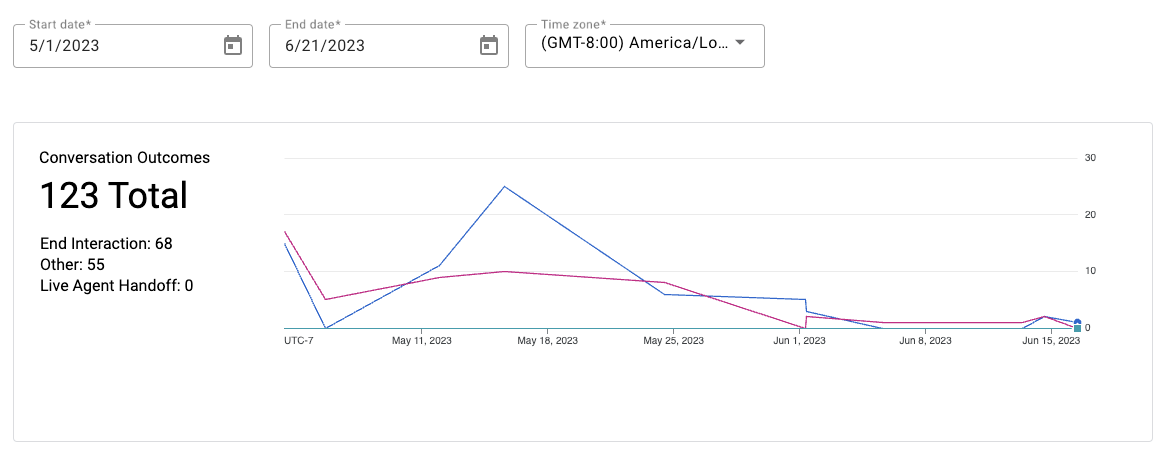
Ergebnisse von Unterhaltungen
In dieser Ansicht werden die Anzahl bestimmter Konversationsergebnisse als Zeitreihendiagramm dargestellt.
In der folgenden Tabelle sind die Messwerte aufgeführt:
| X | Element |
|---|---|
| Interaktion beenden | Die Anzahl der abgebrochenen Unterhaltungen. |
| Übergabe an Kundenservicemitarbeiter | Die Anzahl der Unterhaltungen, in denen eine Eskalierung an einen Kundenservicemitarbeiter angefordert wurde. |
| Sonstiges | Eine Fail-Safe-Kategorie für den Fall, dass das Gespräch nicht an den Kundenservicemitarbeiter weitergeleitet wurde und die Seite END SESSION nicht erreicht wurde. Wenn ein Nutzer beispielsweise „Hallo“ sagt und die Unterhaltung sofort schließt, wird sie unter Other kategorisiert. |
Intent-Eskalierungen
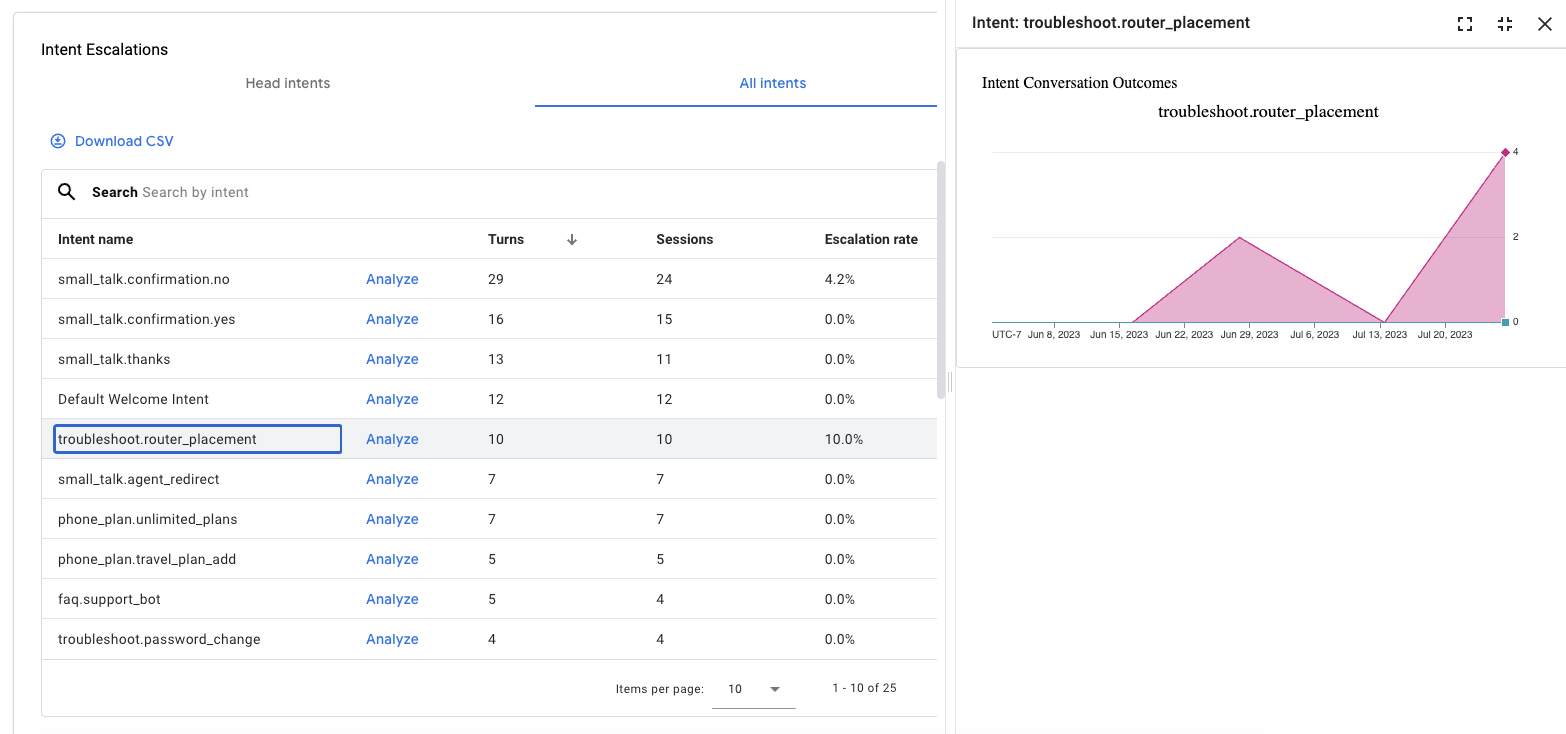
In dieser Ansicht sehen Sie eine Tabelle mit den Intents mit der höchsten Anzahl von Eskalierungen an Kundenservicemitarbeiter. Außerdem wird ein Eskalationstrend für eine ausgewählte Intention als Zeitachsendiagramm dargestellt. Wenn Sie bestimmte Intents als Head-Intent gekennzeichnet haben, können Sie die Ansicht auf diese Intents beschränken.
In der folgenden Tabelle sind die Messwerte aufgeführt:
| X | Element |
|---|---|
| Sitzungen | Die Gesamtzahl der Sitzungen, in denen der Intent aufgetreten ist. |
| Eskalierungsrate | Prozentsatz der Sitzungen, bei denen eine Eskalierung an einen Kundenservicemitarbeiter angefordert wurde. |
| Turns | Die Anzahl der Unterhaltungsrunden, in denen der Intent erkannt wurde. Eine einzelne Konversation kann mehrere Übereinstimmungen für eine Intention haben. |
| Haupt-Intent eskaliert | Prozentsatz der Eskalierungsanfragen für Sitzungen, in denen der Intent der letzte Head-Intent war. |
Fehlerbehebung
Der Bereich zur Fehlerbehebung enthält mehrere Ansichten, mit denen Sie häufige Probleme mit Abläufen und Seiten beheben können.
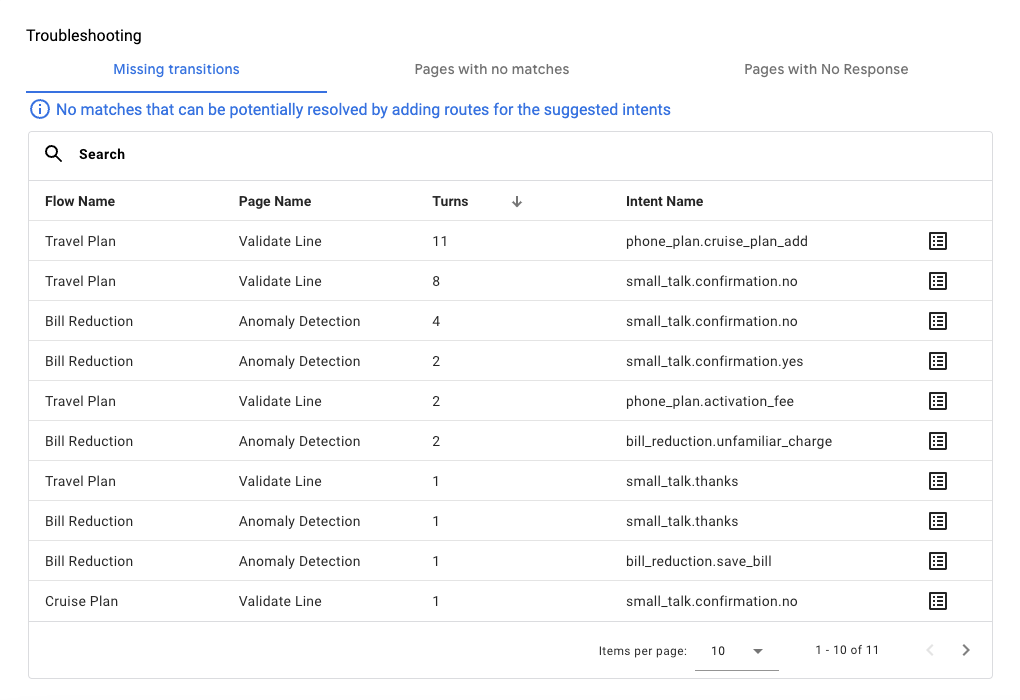
Fehlende Übergänge
In dieser Ansicht werden Seiten aufgeführt, auf denen ein vorhandener Intent hätte übereinstimmen können, dies aber aufgrund fehlender Routen nicht der Fall war.
In der folgenden Tabelle sind die Messwerte aufgeführt:
| X | Element |
|---|---|
| Intent-Name | Der Name des Intents, der abgeglichen worden wäre, wenn er im Bereich gewesen wäre. |
| Turns | Die Anzahl der Unterhaltungsrunden, die dem Intent hätten zugeordnet werden sollen. |
Seiten ohne Übereinstimmungen
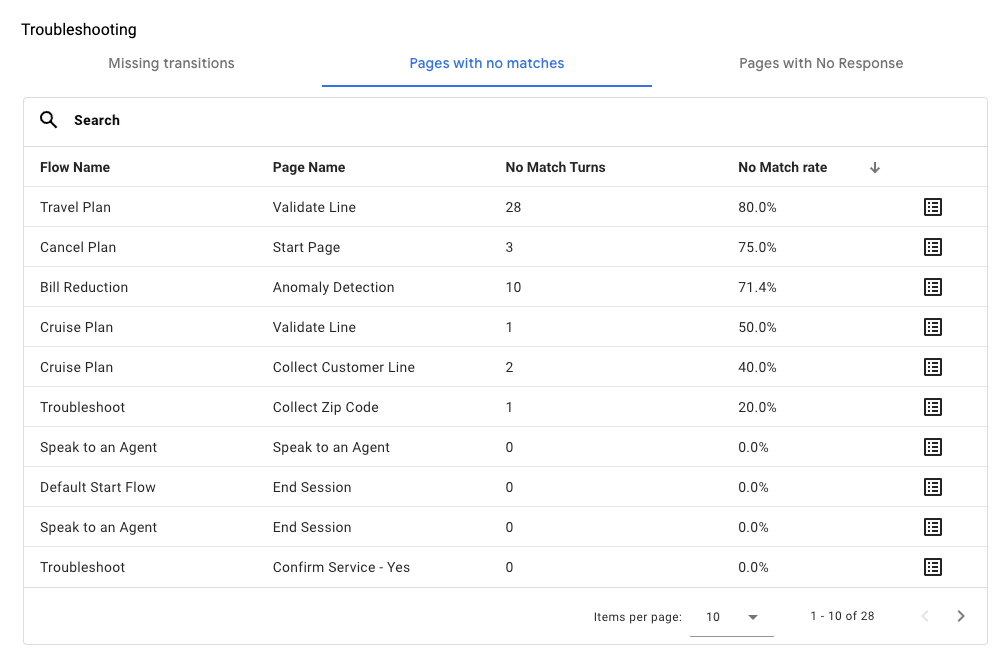
In dieser Ansicht werden Seiten in Tabellenform nach Raten ohne Übereinstimmung sortiert aufgeführt.
In der folgenden Tabelle sind die Messwerte aufgeführt:
| X | Element |
|---|---|
| Rate ohne Übereinstimmung | Prozentsatz der gesamten Unterhaltungsrunden, die zu keiner Übereinstimmung für die Seite geführt haben. |
| Keine Übereinstimmung | Die Gesamtzahl der Unterhaltungsrunden, die zu keiner Übereinstimmung für die Seite geführt haben. |
Seiten ohne Antworten
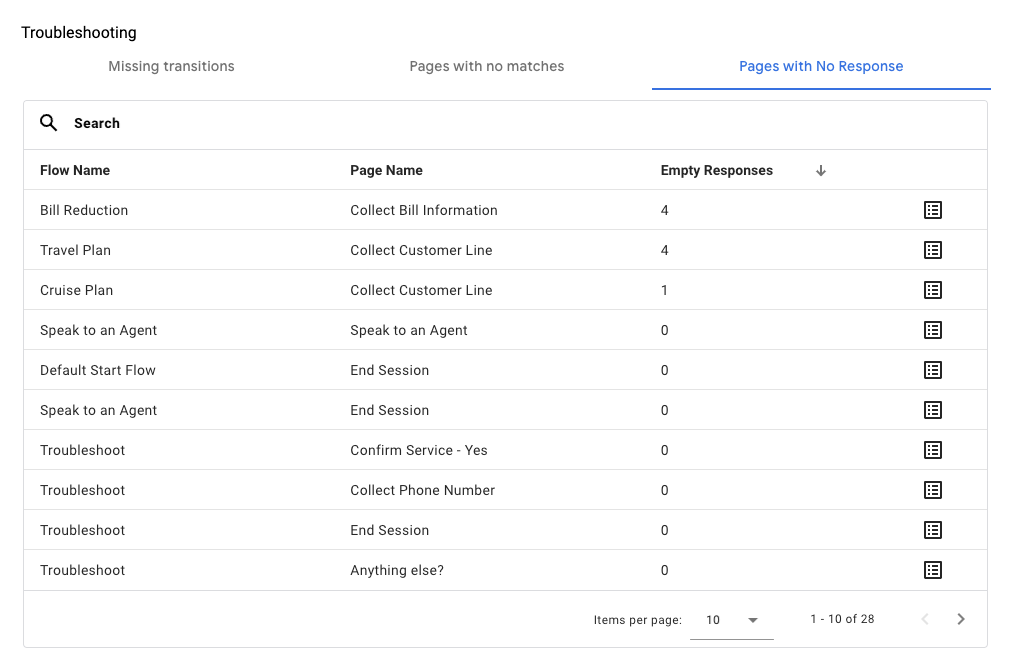
In dieser Ansicht werden Seiten aufgelistet, auf die kein Kundenservicemitarbeiter reagiert hat.
In der folgenden Tabelle sind die Messwerte aufgeführt:
| X | Element |
|---|---|
| Leere Antworten | Die Anzahl der Interaktionen auf der Seite ohne Antwort des KI-Agenten. |
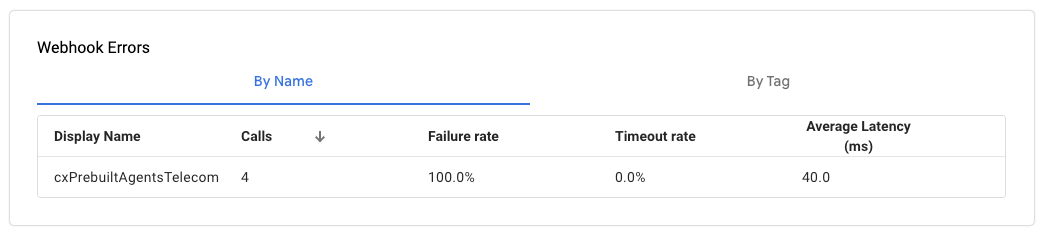
Webhook-Fehler
In dieser Ansicht werden Webhook-Fehler in Tabellenform angezeigt.
Sie können die Liste nach folgenden Kriterien sortieren:
- Name:Nach Webhook-Name sortiert.
- Tag:Nach Webhook-Tags organisiert.
In der folgenden Tabelle sind die Messwerte aufgeführt:
| X | Element |
|---|---|
| Anrufe | Die Anzahl der Webhook-Aufrufe. |
| Fehler | Die Anzahl der Webhook-Fehler ohne Zeitüberschreitungen. |
| Rate der Zeitüberschreitungen | Prozentsatz der Webhook-Aufrufe, bei denen eine Zeitüberschreitung aufgetreten ist. |
| Durchschnittliche Latenz | Durchschnittliche Latenz des Webhook-Aufrufs. |