Die Dialogflow CX Console bietet einen Analysebereich mit verschiedenen Ansichten zum Verfolgen von Leistungsdaten des Agents. Sie können beispielsweise Eskalationen, Seiten mit vielen Nicht-Übereinstimmungen und Webhooks mit vielen Fehlern verfolgen. Sie können jede Ansicht nach Datumsbereich filtern. Alle angezeigten Statistiken werden stündlich berechnet.
Anhand dieser Analyseansichten können Sie die Leistung Ihres Agents über verschiedene Unterhaltungspfade hinweg nachvollziehen und Korrekturmaßnahmen ergreifen, um die Leistung zu verbessern.
Beschränkungen
Bei großen Agents kann es einige Zeit dauern, bis die Analysedaten geladen sind.
Unterhaltungsverlauf aktivieren
Das Analysetool verwendet Daten aus dem Unterhaltungsverlauf. Sie können dieses Logging mit der Agent-Einstellung Unterhaltungsverlauf aktivieren aktivieren und deaktivieren.
Analysebereich öffnen
So öffnen Sie den Analysebereich:
- Rufen Sie die Dialogflow CX Console auf.
- Wählen Sie Ihr Projekt aus.
- Wählen Sie den Agent aus.
- Wählen Sie den Tab Verwalten.
- Klicken Sie auf Analytics.
- Über den Link oben, können Sie auch auf die ältere Version von Analytics zugreifen.
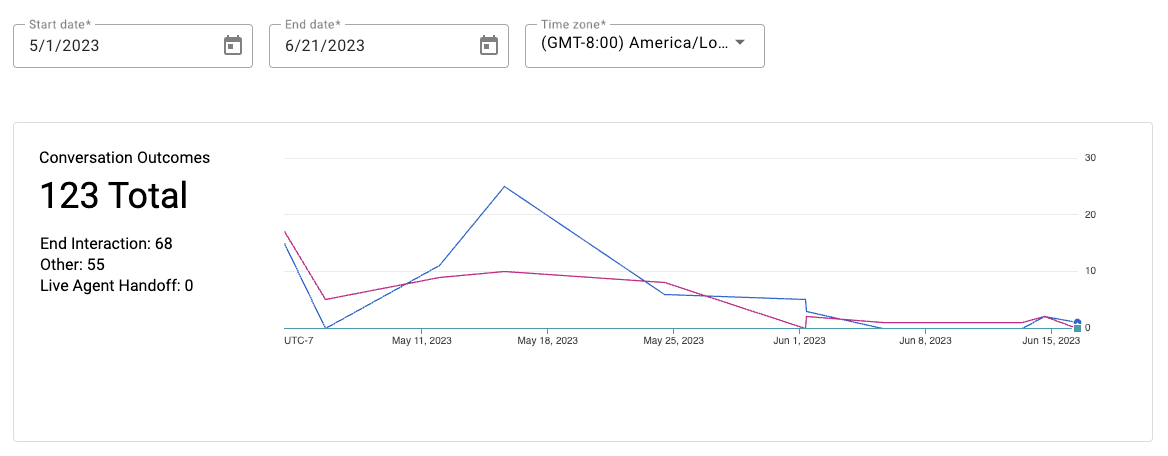
Unterhaltungsergebnisse
In dieser Ansicht werden die Anzahl bestimmter Unterhaltungsergebnisse als Zeitachsendiagramm dargestellt.
Folgende Messwerte werden angezeigt:
| X | Element |
|---|---|
| Interaktion beenden | Die Anzahl der abgebrochenen Unterhaltungen. |
| Übergabe an Kundenservicemitarbeiter | Die Anzahl der Unterhaltungen, bei denen eine Eskalation an einen Kundenservicemitarbeiter angefordert wurde. |
| Sonstiges | Eine Kategorie für den Fall, dass die Unterhaltung nicht an den Kundenservicemitarbeiter übergeben wurde und die Seite END SESSION nicht erreicht hat . Wenn ein Nutzer beispielsweise „Hallo“ sagt und die Unterhaltung sofort schließt, wird die Unterhaltung unter Other kategorisiert. |
Intent-Eskalationen
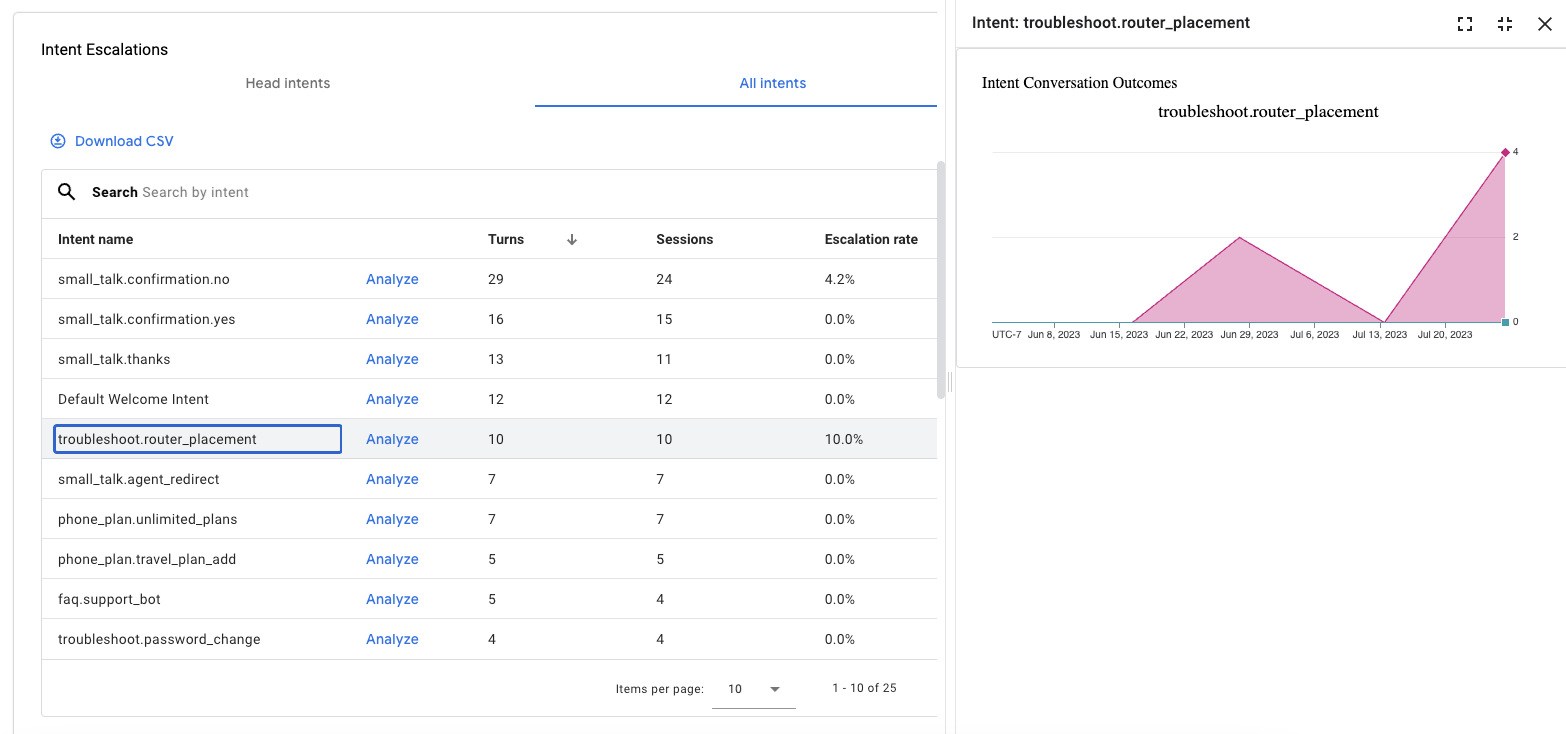
In dieser Ansicht wird eine Tabelle mit Intents mit der höchsten Anzahl von Eskalationen an Kundenservicemitarbeiter angezeigt. Außerdem wird ein Eskalationstrend für einen ausgewählten Intent als Zeitachsendiagramm dargestellt. Wenn Sie bestimmte Intents als Haupt-Intent, gekennzeichnet haben, können Sie die Ansicht auf diese Intents beschränken.
Folgende Messwerte werden angezeigt:
| X | Element |
|---|---|
| Sitzungen | Gesamtzahl der Sitzungen, in denen der Intent erkannt wurde. |
| Eskalierungsrate | Prozentsatz der Sitzungen, bei denen eine Eskalation an einen Kundenservicemitarbeiter angefordert wurde. |
| Schritte in der Sitzung | Die Anzahl der Unterhaltungsrunden, in denen der Intent erkannt wurde. Für einen Intent kann es in einer Unterhaltung mehrere Übereinstimmungen geben. |
| Haupt-Intent eskaliert | Prozentsatz der Eskalationsanfragen für Sitzungen, in denen der Intent der letzte Haupt-Intent war. |
Fehlerbehebung
Der Abschnitt zur Fehlerbehebung enthält verschiedene Ansichten, mit denen Sie häufige Probleme mit Abläufen und Seiten beheben können.
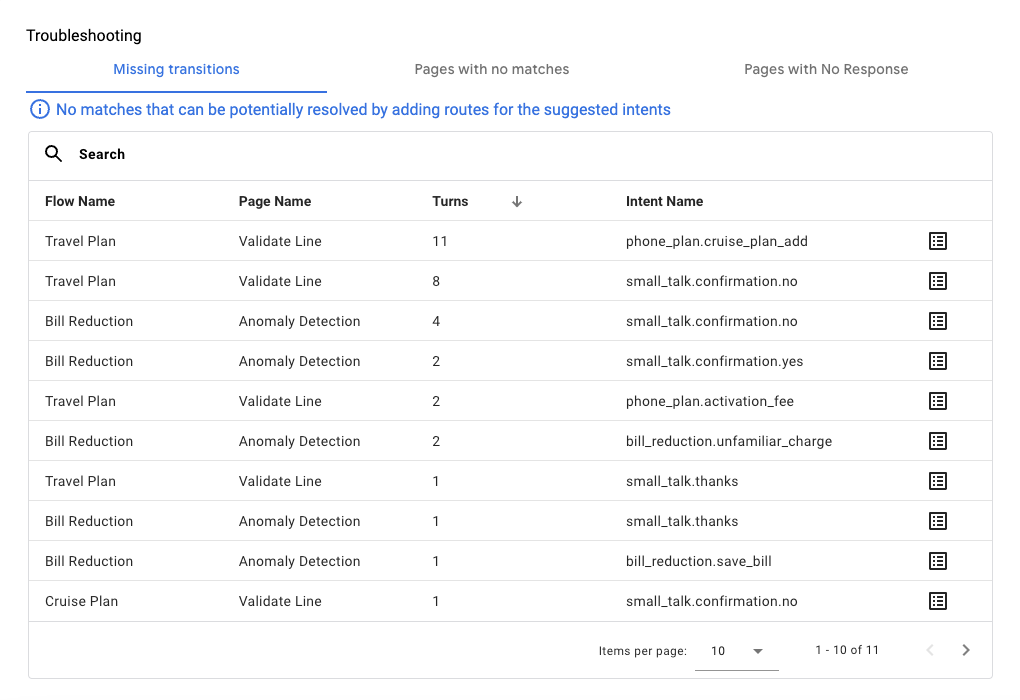
Fehlende Übergänge
In dieser Ansicht werden Seiten in Tabellenform dargestellt, bei denen ein vorhandener Intent hätte übereinstimmen müssen, dies aber aufgrund fehlender Routen nicht der Fall ist.
Folgende Messwerte werden angezeigt:
| X | Element |
|---|---|
| Intent-Name | Der Intent-Name, der übereingestimmt hätte, wenn er im Gültigkeitsbereich gewesen wäre. |
| Schritte in der Sitzung | Die Anzahl der Unterhaltungsrunden, die mit dem Intent hätten übereinstimmen müssen. |
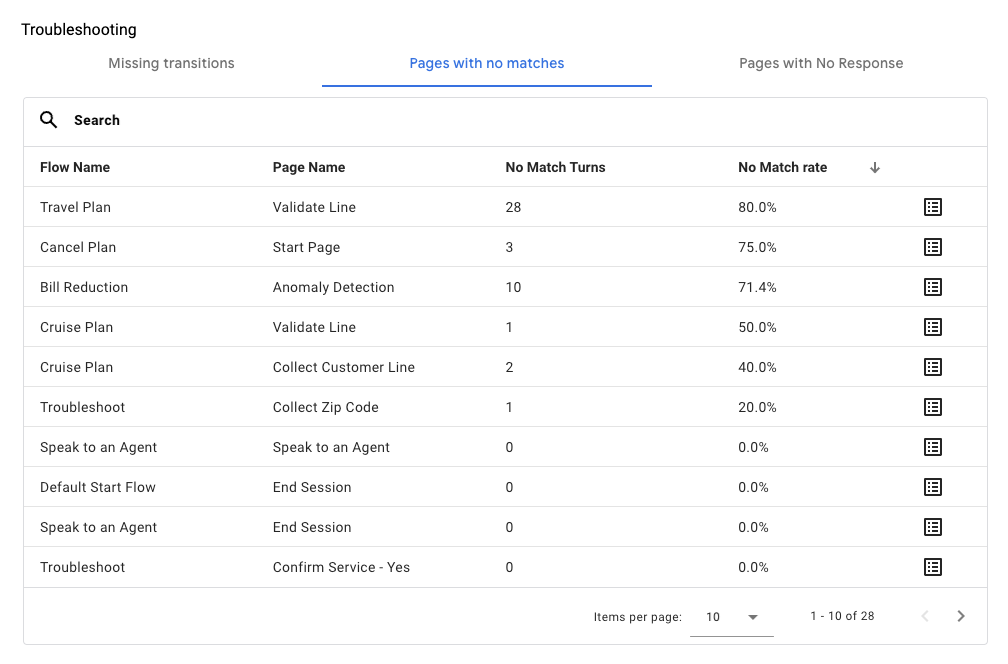
Seiten mit Nicht-Übereinstimmungen
In dieser Ansicht werden Seiten in Tabellenform dargestellt, sortiert nach Nicht-Übereinstimmungsraten.
Folgende Messwerte werden angezeigt:
| X | Element |
|---|---|
| Nicht-Übereinstimmungsrate | Prozentsatz der Unterhaltungsrunden insgesamt, die zu keiner Übereinstimmung für die Seite geführt haben. |
| Nicht-Übereinstimmungsrunden | Die Gesamtzahl der Unterhaltungsrunden, die zu keiner Übereinstimmung für die Seite geführt haben. |
Seiten ohne Antworten
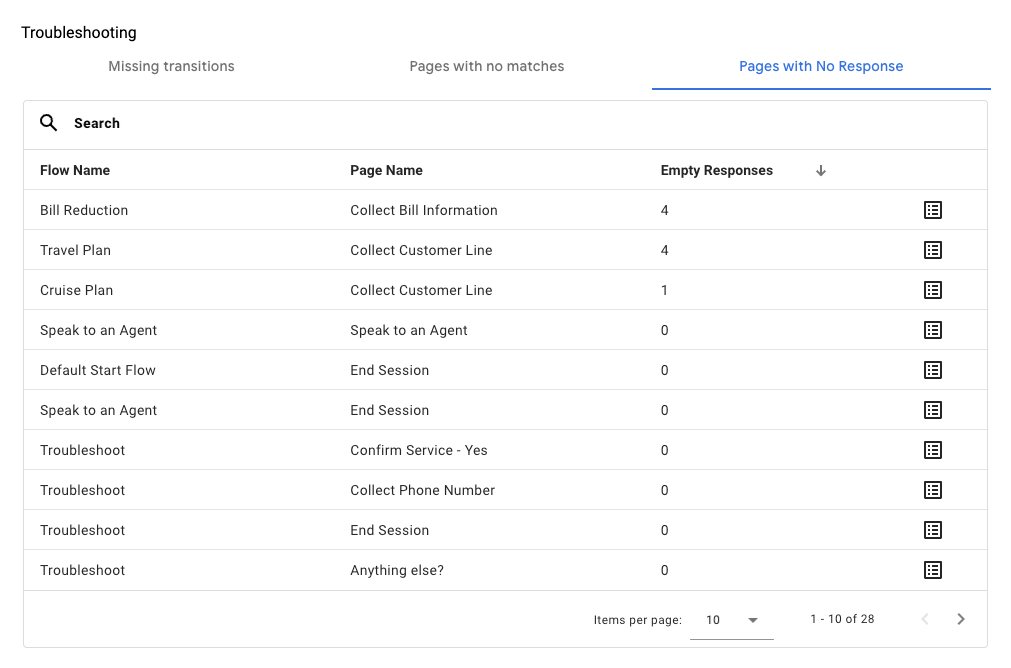
In dieser Ansicht werden Seiten in Tabellenform dargestellt, bei denen es keine Antwort vom Agent gab.
Folgende Messwerte werden angezeigt:
| X | Element |
|---|---|
| Leere Antworten | Die Anzahl der Interaktionen auf der Seite ohne Antwort vom Agent. |
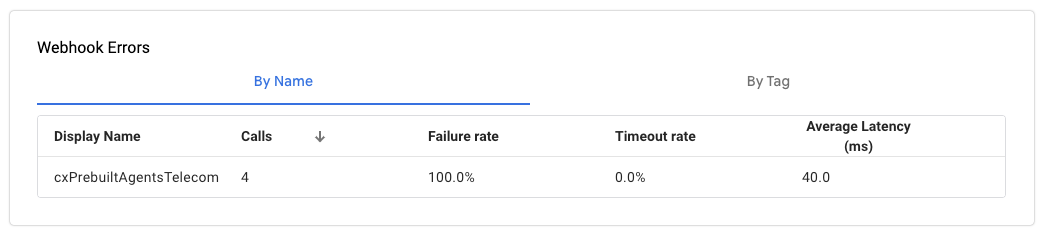
Webhook-Fehler
In dieser Ansicht werden Webhook-Fehler in Tabellenform dargestellt. Sie können die Liste nach folgenden Kriterien organisieren:
- Nach Name: Nach Webhook-Name organisiert.
- Nach Tag: Nach Webhook-Tags organisiert.
| X | Element |
|---|---|
| Anrufe | Die Anzahl der Webhook-Aufrufe. |
| Fehler | Die Anzahl der Webhook-Fehler ohne Zeitüberschreitungen. |
| Zeitüberschreitungsrate | Prozentsatz der Webhook-Aufrufe, bei denen eine Zeitüberschreitung aufgetreten ist. |
| Durchschnittliche Latenz | Durchschnittliche Latenz des Webhook-Aufrufs. |