La consola de Dialogflow CX proporciona un panel de estadísticas que muestra varias vistas para hacer un seguimiento de los datos de rendimiento del agente. Por ejemplo, puedes hacer un seguimiento de las derivaciones, las páginas con muchas coincidencias nulas y los webhooks con muchas fallas. Puedes filtrar cada vista por intervalo de fechas. Todas las estadísticas que se muestran se calculan por hora.
Con estas vistas de estadísticas, puedes comprender el rendimiento de tu agente a través de diferentes rutas de conversación y tomar medidas correctivas para mejorar el rendimiento.
Limitaciones
En el caso de los agentes grandes, es posible que los datos de análisis tarden en cargarse.
Habilita el historial de conversaciones
La herramienta de análisis usa datos del historial de conversaciones. Puedes habilitar o inhabilitar este registro con el parámetro de configuración del agente Habilitar historial de conversaciones.
Abre el panel de estadísticas
Para abrir el panel de estadísticas, haz lo siguiente:
- Ve a la consola de Dialogflow CX.
- Elige tu proyecto.
- Selecciona el agente.
- Selecciona la pestaña Administrar.
- Haz clic en Analytics.
- Con el vínculo que se encuentra cerca de la parte superior, también puedes acceder a Legacy Analytics.
Resultados de la conversación
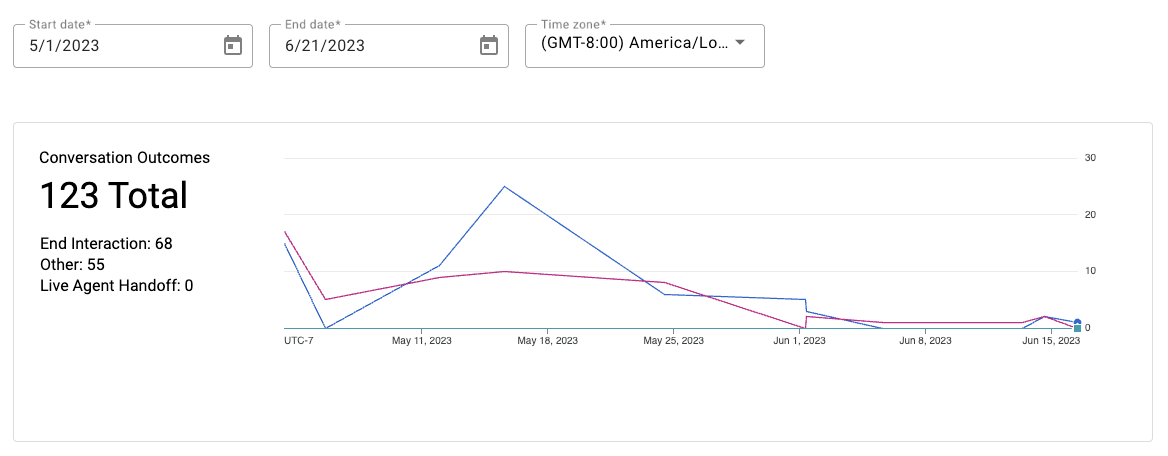
En esta vista, se muestran los recuentos de ciertos resultados de la conversación como un gráfico de series temporales.
Se muestran las siguientes métricas:
| X | Elemento |
|---|---|
| Finalizar interacción | Es la cantidad de conversaciones que se abandonaron. |
| Transferencia a un agente humano | Es la cantidad de conversaciones en las que se solicitó una derivación a un agente humano. |
| Otro | Es una categoría de seguridad en caso de que la conversación no se haya transferido al agente humano y no haya llegado a la página END SESSION . Por ejemplo, si un usuario dice "Hola" y cierra la conversación de inmediato, esta se categoriza como Other. |
Derivaciones de intención
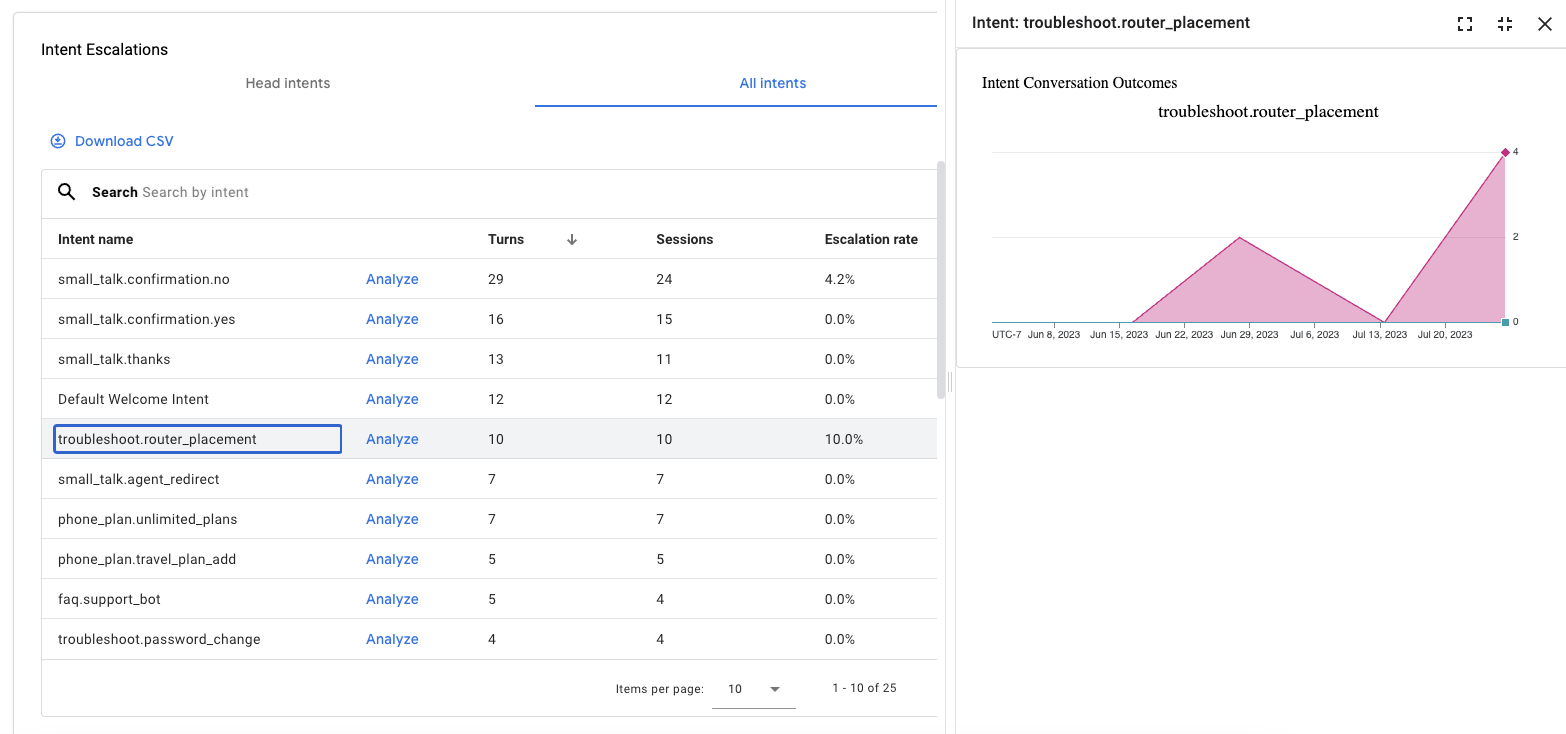
En esta vista, se muestra una tabla de las intenciones con la mayor cantidad de derivaciones humanas. También muestra una tendencia de derivación para una intención seleccionada como un gráfico de serie temporal. Si etiquetaste ciertos intents como intent principal, puedes restringir la vista solo a estos intents.
Se muestran las siguientes métricas:
| X | Elemento |
|---|---|
| Sesiones | Es la cantidad total de sesiones en las que se detectó la intención. |
| Tasa de derivación | Es el porcentaje de sesiones en las que se solicitó derivación a un agente humano. |
| Giros | Es la cantidad de turnos de conversación en los que se detectó la intención. Cada conversación puede tener varias coincidencias para una intención. |
| Intención principal derivada | Es el porcentaje de solicitudes de derivación para las sesiones en las que la intención fue la intención principal final. |
Soluciona problemas
La sección de solución de problemas contiene varios tipos de vistas que ayudan a depurar problemas comunes con flujos y páginas.
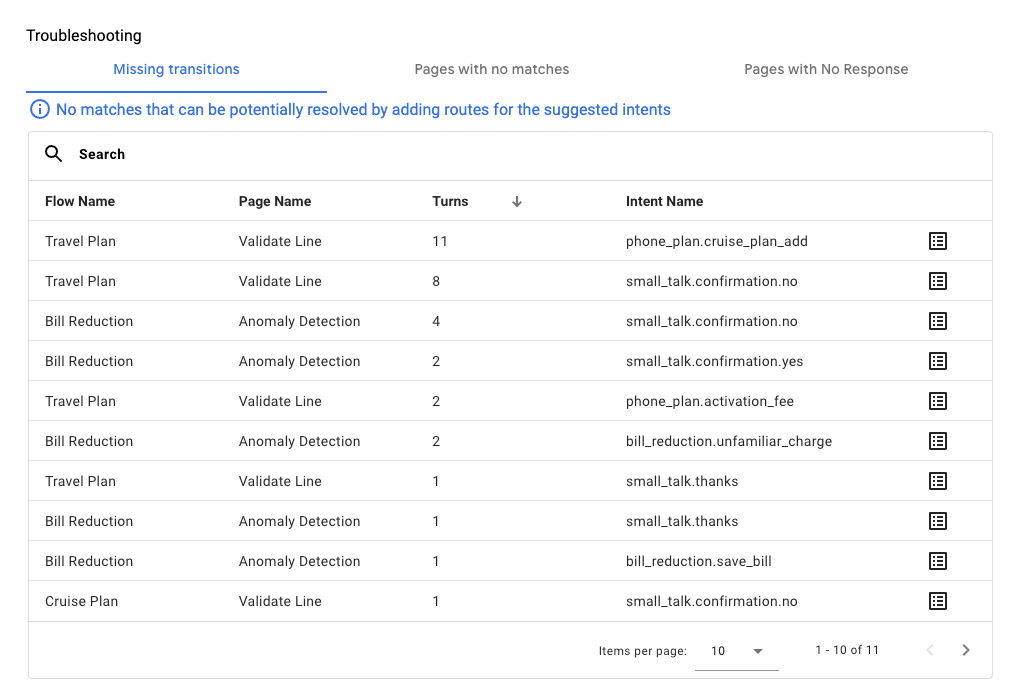
Transiciones faltantes
En esta vista, se proporcionan páginas en formato tabular, en las que debería haber coincidido una intención existente, pero no lo hizo debido a que faltan rutas.
Se muestran las siguientes métricas:
| X | Elemento |
|---|---|
| Nombre del intent | Es el nombre del intent que habría coincidido si estuviera dentro del alcance. |
| Giros | Es la cantidad de turnos de conversación que deberían haber coincidido con el intent. |
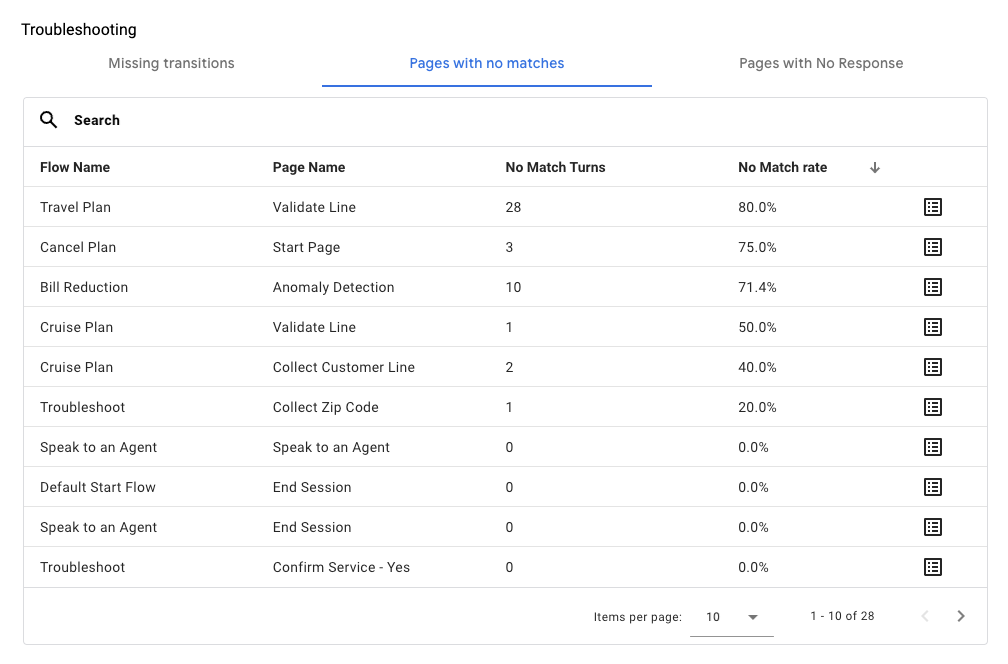
Páginas sin coincidencias
En esta vista, se proporcionan las páginas en formato tabular, ordenadas según las tasas de no coincidencias.
Se muestran las siguientes métricas:
| X | Elemento |
|---|---|
| Porcentaje de No Match | Es el porcentaje de turnos de conversación totales que no coincidieron con la página. |
| Turnos sin coincidencias | Es la cantidad total de turnos de conversación que no coincidieron con la página. |
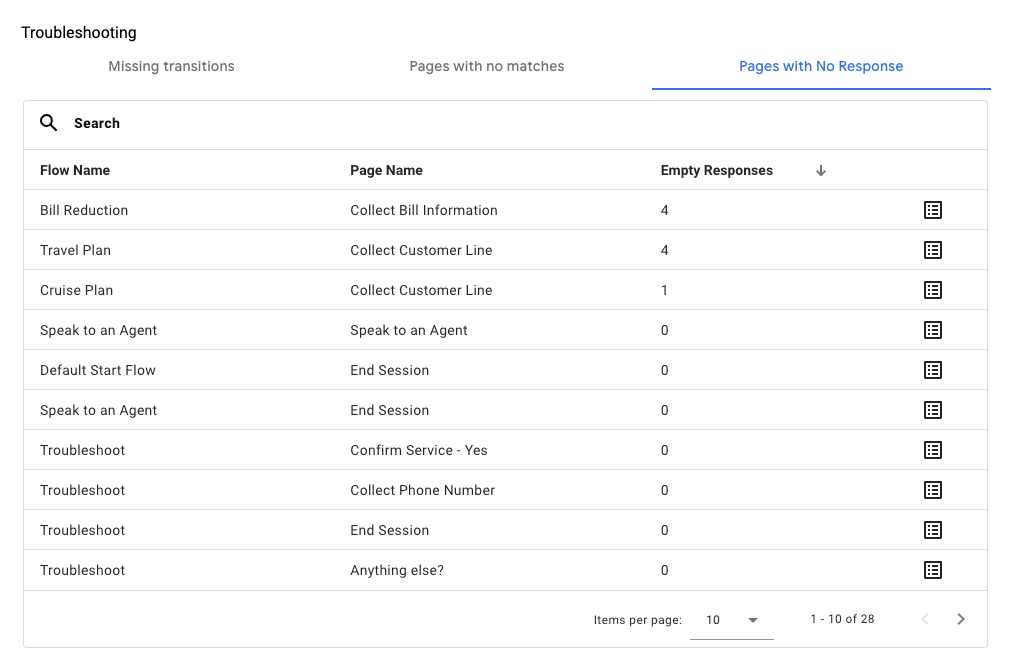
Páginas sin respuestas
En esta vista, se proporcionan las páginas en formato tabular, en las que no hubo respuesta del agente.
Se muestran las siguientes métricas:
| X | Elemento |
|---|---|
| Respuestas vacías | Es la cantidad de interacciones en la página sin respuesta del agente. |
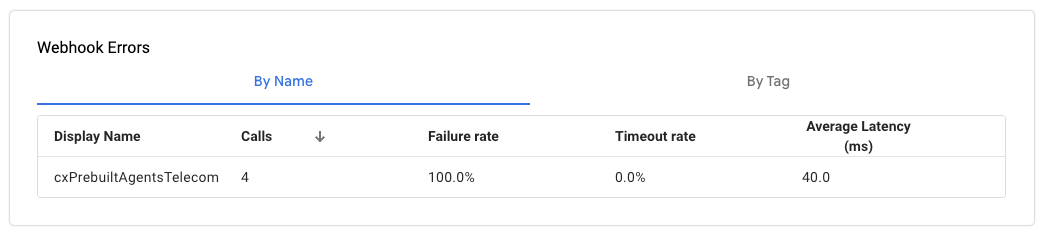
Errores de webhook
En esta vista, se proporcionan los errores de webhook en formato tabular. Puedes organizar la lista por los siguientes criterios:
- Por nombre: Se organiza por nombre de webhook.
- Por etiqueta: Se organiza por etiquetas de webhook.
| X | Elemento |
|---|---|
| Llamadas | Es la cantidad de invocaciones de webhook. |
| Errores | Es la cantidad de fallas de webhook, sin incluir los tiempos de espera. |
| Tasa de tiempo de espera | Es el porcentaje de invocaciones de webhook que agotaron el tiempo de espera. |
| Latencia promedio | Es la latencia promedio de la invocación del webhook. |