


פריסת אפליקציה ב-GKE באמצעות Cloud Deploy
בדף הזה מוסבר איך להשתמש ב-Cloud Deploy כדי להעביר תמונה של אפליקציה לדוגמה בשם nginx לרצף של שני אשכולות Google Kubernetes Engine.
במדריך למתחילים הזה תבצעו את הפעולות הבאות:
יוצרים את שני האשכולות.
יוצרים הגדרה של Skaffold ומניפסט של Kubernetes כדי לציין את קובץ האימג' של הקונטיינר (שנוצר מראש) לפריסה.
מגדירים את צינור העברת הנתונים ואת היעדים לפריסה ב-Cloud Deploy, שמפנים לשני האשכולות.
יוצרים מהדורת הפצה כדי ליצור מופע של צינור ההפצה. המהדורה הזו נפרסת אוטומטית ליעד הראשון.
מקדמים את הגרסה ליעד השני.
אפשר לראות את שתי ההשקות במסוף Google Cloud .
לפני שמתחילים
- נכנסים לחשבון Google Cloud . אם אתם משתמשים חדשים ב- Google Cloud, צרו חשבון כדי שתוכלו להעריך את הביצועים של המוצרים שלנו בתרחישים מהעולם האמיתי. לקוחות חדשים מקבלים בחינם גם קרדיט בשווי 300$ להרצה, לבדיקה ולפריסה של עומסי העבודה.
-
In the Google Cloud console, on the project selector page, select or create a Google Cloud project.
Roles required to select or create a project
- Select a project: Selecting a project doesn't require a specific IAM role—you can select any project that you've been granted a role on.
-
Create a project: To create a project, you need the Project Creator role
(
roles/resourcemanager.projectCreator), which contains theresourcemanager.projects.createpermission. Learn how to grant roles.
-
If you're using an existing project for this guide, verify that you have the permissions required to complete this guide. If you created a new project, then you already have the required permissions.
-
Verify that billing is enabled for your Google Cloud project.
Enable the Cloud Deploy, Cloud Build, GKE, and Cloud Storage APIs.
Roles required to enable APIs
To enable APIs, you need the
serviceusage.services.enablepermission. If you created the project, then you likely already have this permission through the Owner role (roles/owner). Otherwise, you can get this permission through the Service Usage Admin role (roles/serviceusage.serviceUsageAdmin). Learn how to grant roles.-
התקינו את ה-CLI של Google Cloud.
-
אם אתם משתמשים בספק זהויות חיצוני (IdP), קודם אתם צריכים להיכנס ל-CLI של gcloud באמצעות המאגר המאוחד לניהול זהויות.
-
כדי לאתחל את ה-CLI של gcloud, הריצו את הפקודה הבאה:
gcloud init -
In the Google Cloud console, on the project selector page, select or create a Google Cloud project.
Roles required to select or create a project
- Select a project: Selecting a project doesn't require a specific IAM role—you can select any project that you've been granted a role on.
-
Create a project: To create a project, you need the Project Creator role
(
roles/resourcemanager.projectCreator), which contains theresourcemanager.projects.createpermission. Learn how to grant roles.
-
If you're using an existing project for this guide, verify that you have the permissions required to complete this guide. If you created a new project, then you already have the required permissions.
-
Verify that billing is enabled for your Google Cloud project.
Enable the Cloud Deploy, Cloud Build, GKE, and Cloud Storage APIs.
Roles required to enable APIs
To enable APIs, you need the
serviceusage.services.enablepermission. If you created the project, then you likely already have this permission through the Owner role (roles/owner). Otherwise, you can get this permission through the Service Usage Admin role (roles/serviceusage.serviceUsageAdmin). Learn how to grant roles.-
התקינו את ה-CLI של Google Cloud.
-
אם אתם משתמשים בספק זהויות חיצוני (IdP), קודם אתם צריכים להיכנס ל-CLI של gcloud באמצעות המאגר המאוחד לניהול זהויות.
-
כדי לאתחל את ה-CLI של gcloud, הריצו את הפקודה הבאה:
gcloud init
התפקידים הנדרשים
כדי לוודא שלחשבון השירות של Cloud Deploy יש את ההרשאות הנדרשות להפעלת פעולות של Cloud Deploy ולפריסה ב-Cloud Run, צריך לבקש מהאדמין להקצות לחשבון השירות של Cloud Deploy את תפקידי ה-IAM הבאים בפרויקט:
- Google Kubernetes Engine Developer (
roles/container.developer) - משתמש בחשבון שירות ב-IAM (
roles/iam.serviceAccountUser) - Cloud Deploy Job Runner (
roles/clouddeploy.jobRunner)
להסבר על מתן תפקידים, ראו איך מנהלים את הגישה ברמת הפרויקט, התיקייה והארגון.
יכול להיות שהאדמין גם יוכל לתת לחשבון השירות של Cloud Deploy את ההרשאות שנדרשות באמצעות תפקידים בהתאמה אישית או תפקידים מוגדרים מראש אחרים.
יצירת אשכולות של Google Kubernetes Engine
יצירת שני אשכולות: qsdev ו-qsprod, עם הגדרות ברירת מחדל. נקודות הקצה של Kubernetes API באשכולות צריכות להיות נגישות ברשת מהאינטרנט הציבורי.
כברירת מחדל, יש גישה חיצונית לאשכולות GKE.
gcloud container clusters create-auto quickstart-cluster-qsdev --project=PROJECT_ID --region=us-central1 && gcloud container clusters create-auto quickstart-cluster-qsprod --project=PROJECT_ID --region=us-central1
הכנת ההגדרות של Skaffold ומניפסט Kubernetes
Cloud Deploy משתמש ב-Skaffold כדי לספק את הפרטים לגבי מה לפרוס ואיך לפרוס אותו בצורה נכונה עבור יעדים נפרדים.
במדריך למתחילים הזה יוצרים קובץ skaffold.yaml שמזהה את מניפסט Kubernetes שבו יש להשתמש כדי לפרוס את האפליקציה לדוגמה.
פותחים חלון טרמינל.
יוצרים ספרייה חדשה בשם
deploy-gke-quickstartועוברים אליה.mkdir deploy-gke-quickstart cd deploy-gke-quickstartיוצרים קובץ בשם
skaffold.yamlעם התוכן הבא:apiVersion: skaffold/v4beta7 kind: Config manifests: rawYaml: - k8s-* deploy: kubectl: {}הקובץ הזה הוא קובץ תצורה מינימלי של Skaffold, שמזהה את המניפסט. במדריך הזה ליצירת קובץ, אתם יוצרים את הקובץ. אבל אפשר גם לבקש מ-Cloud Deploy ליצור אחד בשבילכם, עבור אפליקציות פשוטות שאינן בסביבת ייצור.
מידע נוסף על הקובץ הזה מופיע ב
skaffold.yamlמאמרי העזרה.יוצרים קובץ בשם
k8s-pod.yamlעם התוכן הבא:apiVersion: v1 kind: Pod metadata: name: getting-started spec: containers: - name: nginx image: my-app-imageהקובץ הזה הוא מניפסט בסיסי של Kubernetes, שמוחל על האשכול כדי לפרוס את האפליקציה. תמונת הקונטיינר לפריסה מוגדרת כאן כ-placeholder,
my-app-image, שמוחלף בתמונה הספציפית כשיוצרים את הגרסה.
יצירת פייפליין של משלוחים ויעדים
אפשר להגדיר את צינור הנתונים ואת יעדי הנתונים בקובץ אחד או בקבצים נפרדים. במדריך למתחילים הזה מוסבר איך ליצור קובץ יחיד.
בספרייה
deploy-gke-quickstart, יוצרים קובץ חדש:clouddeploy.yaml, עם התוכן הבא:apiVersion: deploy.cloud.google.com/v1 kind: DeliveryPipeline metadata: name: my-gke-demo-app-1 description: main application pipeline serialPipeline: stages: - targetId: qsdev profiles: [] - targetId: qsprod profiles: [] --- apiVersion: deploy.cloud.google.com/v1 kind: Target metadata: name: qsdev description: development cluster gke: cluster: projects/PROJECT_ID/locations/us-central1/clusters/quickstart-cluster-qsdev --- apiVersion: deploy.cloud.google.com/v1 kind: Target metadata: name: qsprod description: production cluster gke: cluster: projects/PROJECT_ID/locations/us-central1/clusters/quickstart-cluster-qsprodרושמים את צינור עיבוד הנתונים ואת היעדים בשירות Cloud Deploy:
gcloud deploy apply --file=clouddeploy.yaml --region=us-central1 --project=PROJECT_IDעכשיו יש לכם צינור, עם יעדים, שמוכן לפריסת האפליקציה ליעד הראשון.
מאשרים את הצנרת ואת היעדים:
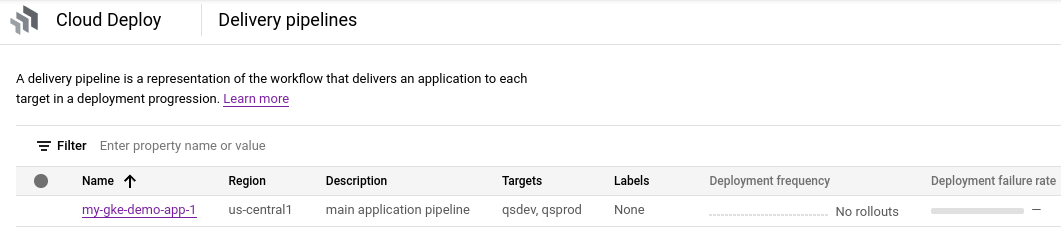
במסוף Google Cloud , נכנסים לדף Delivery pipelines של Cloud Deploy כדי לראות רשימה של צינורות העברת הנתונים שזמינים לכם.
צינור העברת הנתונים שיצרתם מוצג, ושני יעדי ההעברה מופיעים בעמודה יעדים.
יצירת גרסה
הפצה היא המשאב המרכזי ב-Cloud Deploy שמייצג את השינויים שנפרסים. צינור העברת התוכן מגדיר את מחזור החיים של הגרסה הזו. פרטים על מחזור החיים הזה מופיעים במאמר ארכיטקטורת שירות Cloud Deploy.
מריצים את הפקודה הבאה מהספרייה deploy-gke-quickstart כדי ליצור משאב release שמייצג את קובץ האימג' של הקונטיינר לפריסה:
gcloud deploy releases create test-release-001 \
  --project=PROJECT_ID \
  --region=us-central1 \
  --delivery-pipeline=my-gke-demo-app-1 \
  --images=my-app-image=gcr.io/google-containers/nginx@sha256:f49a843c290594dcf4d193535d1f4ba8af7d56cea2cf79d1e9554f077f1e7aaa
שימו לב לדגל --images=, שמשמש להחלפת ה-placeholder (my-app-image) במניפסט בתמונה הספציפית שעומדת בדרישות של SHA. Google ממליצה ליצור תבניות למניפסטים בדרך הזו, ולהשתמש בשמות תמונות עם SHA כשיוצרים גרסת הפצה.
בדומה לכל פריטי התוכן (אלא אם הם כוללים --disable-initial-rollout),
מערכת Cloud Deploy יוצרת באופן אוטומטי גם משאב פריסת גרסה. האפליקציה נפרסת באופן אוטומטי ליעד הראשון ברצף.
קידום הגרסה
בדף צינורות העברת נתונים, לוחצים על צינור
my-gke-demo-app-1.בדף הפרטים של צינור ההפצה מוצג ייצוג גרפי של ההתקדמות בצינור ההפצה. במקרה הזה, רואים שהגרסה הופצה ליעד
qsdev.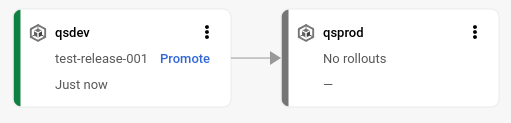
במסגרת ההדמיה של צינור העברת הנתונים, לוחצים על קידום ביעד הראשון.
מופיעה תיבת הדו-שיח קידום גרסה. הוא מציג את פרטי היעד שמקדמים אליו.
לוחצים על קידום.
הגרסה נמצאת עכשיו בתור לפריסה ב-
qsprod. כשהפריסה מסתיימת, היא מוצגת כפריסה בתרשים של צינור העברת הנתונים: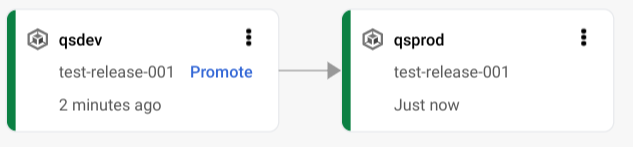
צפייה בתוצאות במסוף Google Cloud
במסוף Google Cloud , עוברים לדף Cloud Deploy Delivery pipelines כדי לראות את צינור העברת התוכן my-gke-demo-app-1.
לוחצים על השם של צינור העברת הנתונים, my-gke-demo-app-1.
הוויזואליזציה של צינור העיבוד מראה את ההתקדמות של האפליקציה בצינור העיבוד.
פריט התוכן יופיע בכרטיסייה פריטי תוכן בקטע פרטים על צינור ההפצה.
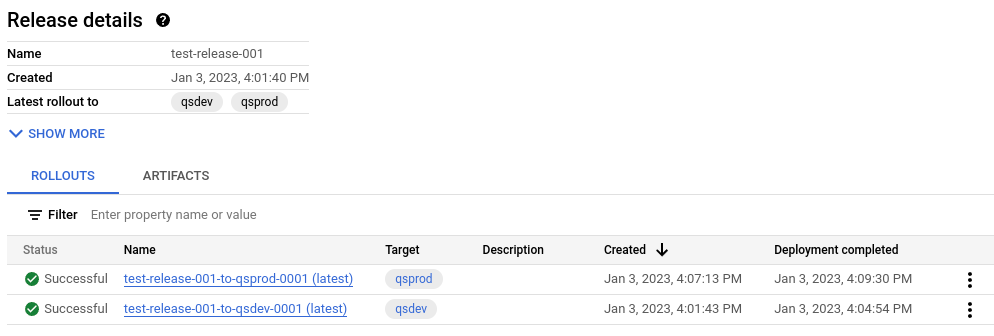
לוחצים על שם הגרסה,
test-release-001.ההשקות שלכם יופיעו בקטע השקות. אפשר ללחוץ על השקה כדי לראות את הפרטים שלה, כולל יומן הפריסה.
הסרת המשאבים
כדי לא לצבור חיובים לחשבון Google Cloud על המשאבים שבהם השתמשתם בדף הזה, פועלים לפי השלבים הבאים:
מוחקים את האשכול
qsdev:gcloud container clusters delete quickstart-cluster-qsdev --region=us-central1 --project=PROJECT_IDמוחקים את האשכול
qsprod:gcloud container clusters delete quickstart-cluster-qsprod --region=us-central1 --project=PROJECT_IDמחיקת צינור עיבוד הנתונים לפריסה, היעדים, הגרסה וההשקות:
gcloud deploy delete --file=clouddeploy.yaml --force --region=us-central1 --project=PROJECT_IDמוחקים את הקטגוריות של Cloud Storage שנוצרו על ידי Cloud Deploy.
אחד מסתיים ב-
_clouddeployוהשני הוא[region].deploy-artifacts.[project].appspot.com.
סיימתם את המדריך למתחילים!