

Auf dieser Seite wird beschrieben, wie Sie das Cloud Monitoring-Dashboard verwenden, um die verfügbaren Messwerte aufzurufen, ein benutzerdefiniertes Dashboard zu erstellen und Benachrichtigungen einzurichten.
Messwerte für Firestore im Datastore-Modus ansehen
Wenn Sie die verschiedenen Messwerte für Firestore im Datastore-Modus aufrufen und Diagramme erstellen möchten, verwenden Sie den Metrics Explorer in Cloud Monitoring in der Google Cloud Console. Weitere Informationen zum Erstellen von Diagrammen finden Sie unter Diagramme mit dem Metrics Explorer erstellen.
Cloud Monitoring-Dashboard einrichten
In Cloud Monitoring können Sie mit benutzerdefinierten Dashboards relevante Informationen auf organisierte Weise anzeigen. Sie können beispielsweise ein Dashboard erstellen, um die Leistungsmesswerte und Benachrichtigungsrichtlinien für Ihr Projekt in Ihrer Produktionsumgebung anzuzeigen.
Weitere Informationen zum Einrichten eines benutzerdefinierten Dashboards finden Sie unter Benutzerdefinierte Dashboards verwalten und Dashboard-Widgets hinzufügen.
Fehlerraten beobachten
Sie können ein Monitoring-Dashboard erstellen, um Fehlerraten zu überwachen und die Verfügbarkeit Ihrer Datenbank sicherzustellen. Die Verfügbarkeit bezieht sich auf die Häufigkeit, mit der Ihre Datenbank innerhalb eines erwarteten Zeitrahmens mit einem erfolgreichen Statuscode reagiert. In der SLA für Firestore im Datastore-Modus wird genau definiert, was als gültige Anfrage gilt.
Die Fehlerrate wird berechnet, indem die Anzahl der Anfragen, die zu einer Fehlerantwort geführt haben, durch die Gesamtzahl der gesendeten Anfragen geteilt wird.
Ein Beispiel-Dashboard zum Berechnen von Fehlerraten kann erstellt werden, indem das A/B-Verhältnis für api/request_count gültiger Anfragen mit 4xx- oder 5xx-Fehlercodes im Vergleich zu api/request_count aller gültigen Anfragen berechnet wird.
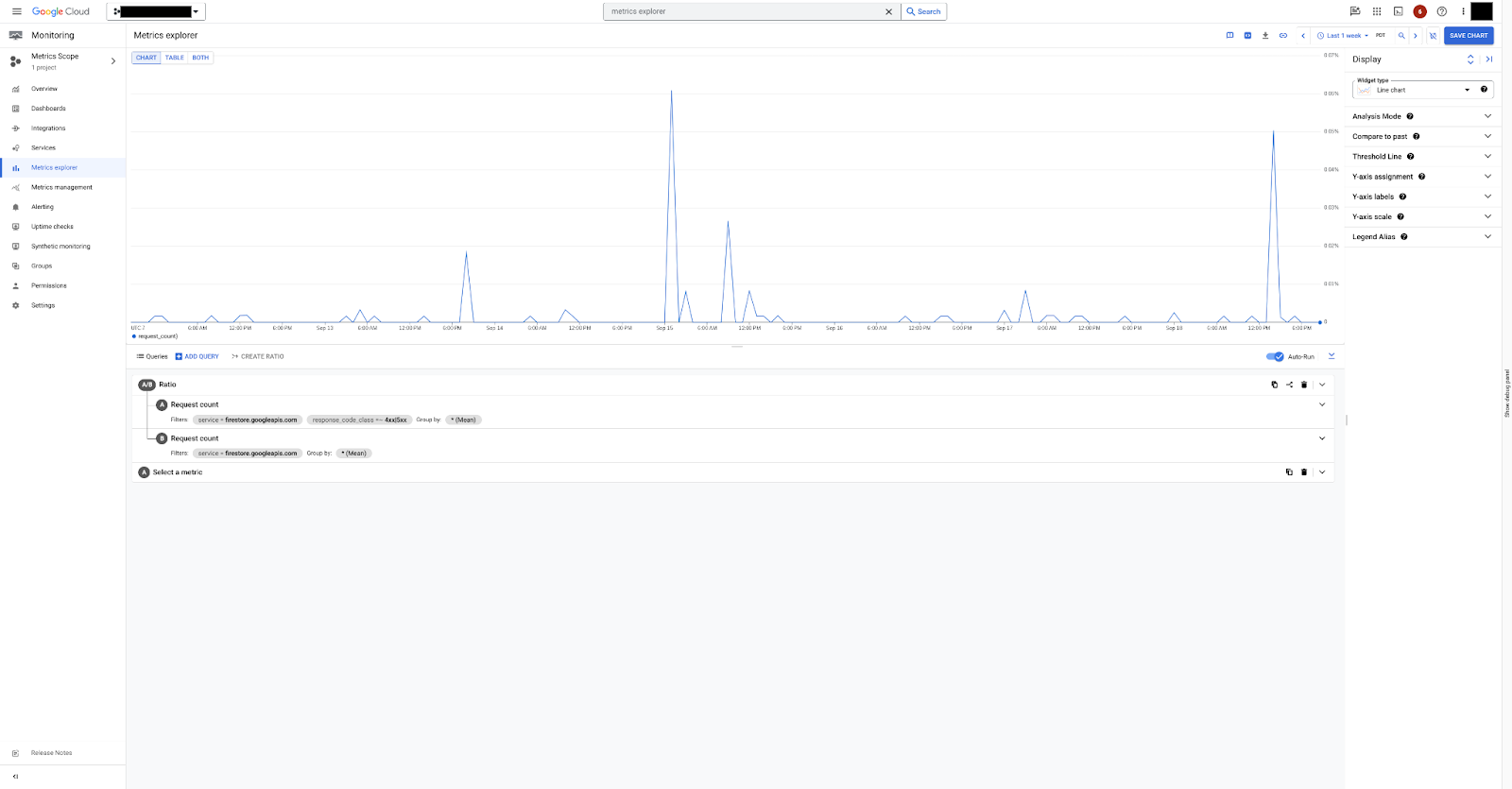
Abbildung 1 zeigt, wie Sie das Verhältnis der Fehlerraten mit den Messwerten api/request_count im Metrics Explorer visualisieren können.
Benachrichtigungsrichtlinie erstellen
Mit Cloud Monitoring können Sie Benachrichtigungen erstellen, um sich benachrichtigen zu lassen, wenn sich eine Messwertbedingung ändert. Sie können diese Benachrichtigungen verwenden, um über potenzielle Probleme informiert zu werden, bevor sie sich auf Ihre Nutzer auswirken.
Weitere Informationen zum Erstellen von Benachrichtigungen finden Sie unter Benachrichtigungsrichtlinien mit Messwertschwellen erstellen.
Im folgenden Beispiel erstellen wir eine Benachrichtigungsrichtlinie für die Latenz. Die Benachrichtigungsrichtlinie prüft die P99-Latenz über ein rollierendes Zeitfenster von 5 Minuten. Wenn die P99-Latenz fünf Minuten lang über 250 ms bleibt, wird die Benachrichtigung ausgelöst.
Console
Rufen Sie in der Google Cloud Console die Seite Monitoring auf und wählen Sie dann notifications Benachrichtigungen aus.
Wählen Sie Richtlinie erstellen aus.
Wählen Sie den Messwert Request Latencies (Anfragelatenzen) aus der Ressource Consumed API (Verwendete API) aus.
Fügen Sie einen Dienstfilter für
datastore.googleapis.comhinzu. Der Messwertapi/request_latencieswird über das gleitende 5‑Minuten-Fenster überwacht.
Abbildung 2. Wählen Sie den Messwert „api/request_latencies“ aus, um einen Trigger zu erstellen. Klicken Sie auf Weiter, um den Trigger zu konfigurieren.
Wählen Sie Schwellenwert als Bedingungstypen aus.
Für eine Schwellenwertbedingung wird ein Schwellenwert von 250 ms festgelegt. Eine Benachrichtigung wird ausgelöst, wenn der p99-Latenzwert für den gesamten Zeitraum des rollierenden Zeitfensters (5 Minuten) gleich bleibt.
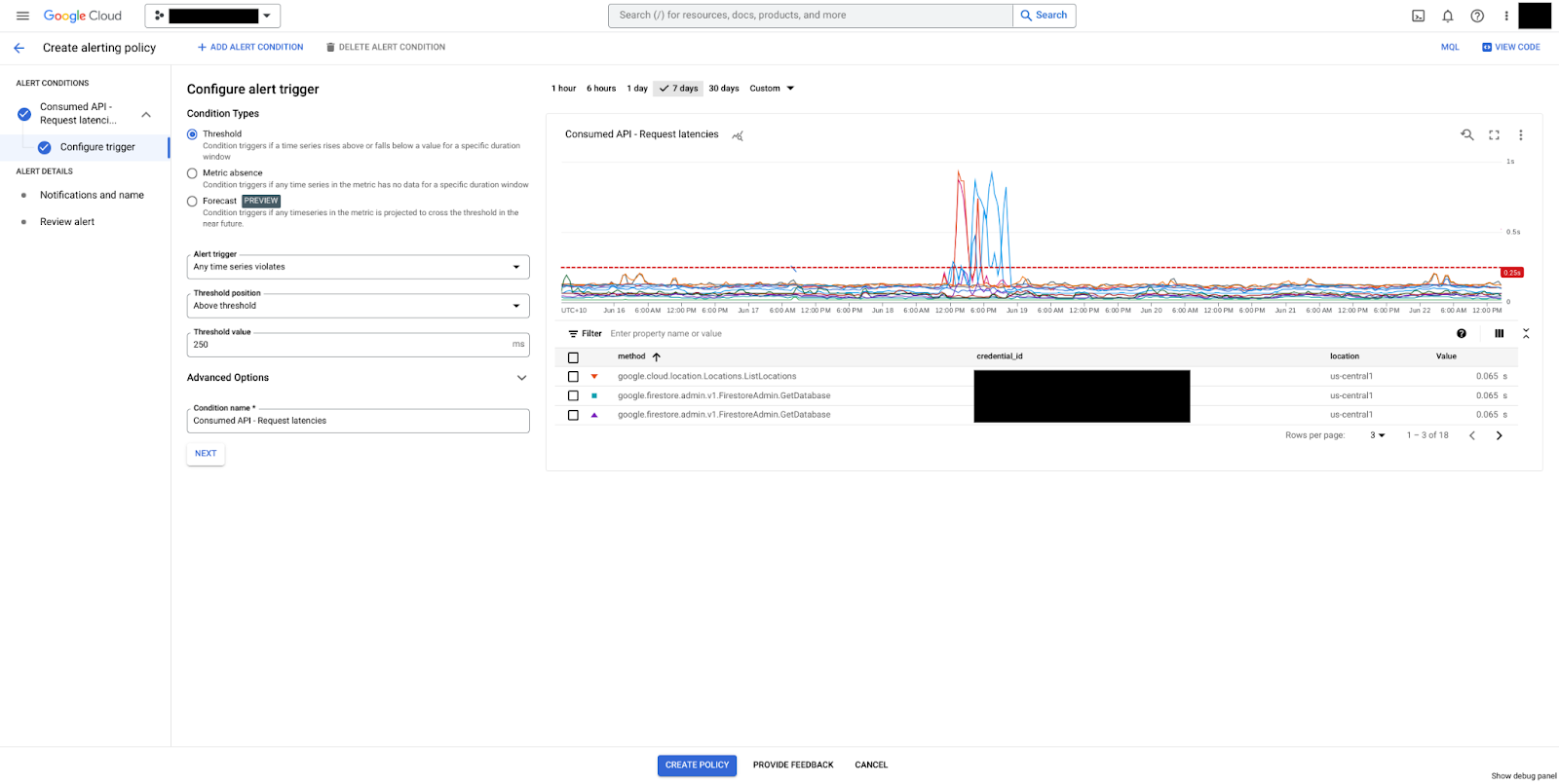
Abbildung 3. Fügen Sie den Schwellenwert für den Messwert hinzu. Legen Sie den Grenzwert auf 250 fest.
Klicken Sie auf Weiter, um Benachrichtigungen zu konfigurieren.
Legen Sie den Namen der Benachrichtigungsrichtlinie fest und klicken Sie auf Weiter.
Prüfen Sie die Benachrichtigungskonfigurationen und klicken Sie auf Richtlinie erstellen.
PromQL
Sie können dieselbe Latenz-Benachrichtigungsrichtlinie mit einer Prometheus Query Language-Abfrage (PromQL) implementieren.
  histogram_quantile(0.99,
    rate({
      "__name__"="serviceruntime.googleapis.com/api/request_latencies_bucket",
      "monitored_resource"="consumed_api",
      "service"="firestore.googleapis.com"
    }[5m])
  )
  > 0.25