


Stocker et interroger des données dans Firestore en mode Datastore
Cette page explique comment stocker et interroger des données dans Firestore en mode Datastore à l'aide de la Google Cloud console.
Avant de commencer
- Connectez-vous à votre Google Cloud compte. Si vous n'avez jamais utilisé Google Cloud, créez un compte pour évaluer les performances de nos produits dans des scénarios réels. Les nouveaux clients bénéficient également de 300 $de crédits sans frais pour exécuter, tester et déployer des charges de travail.
-
In the Google Cloud console, on the project selector page, select or create a Google Cloud project.
Roles required to select or create a project
- Select a project: Selecting a project doesn't require a specific IAM role—you can select any project that you've been granted a role on.
-
Create a project: To create a project, you need the Project Creator role
(
roles/resourcemanager.projectCreator), which contains theresourcemanager.projects.createpermission. Learn how to grant roles.
-
In the Google Cloud console, on the project selector page, select or create a Google Cloud project.
Roles required to select or create a project
- Select a project: Selecting a project doesn't require a specific IAM role—you can select any project that you've been granted a role on.
-
Create a project: To create a project, you need the Project Creator role
(
roles/resourcemanager.projectCreator), which contains theresourcemanager.projects.createpermission. Learn how to grant roles.
-
Si vous n'êtes pas le propriétaire du projet, votre compte doit disposer des autorisations suivantes pour que vous puissiez suivre ce guide :
- Votre compte nécessite le rôle Propriétaire Datastore, qui contient l'autorisation
datastore.databases.createnécessaire à la création d'une instance en mode Datastore. - Le mode Datastore nécessite une application App Engine active.
Si le projet n'a pas d'application, ce guide de démarrage rapide en crée une pour vous. Dans ce cas, vous avez besoin de l'autorisation
appengine.applications.create. Le propriétaire du projet peut attribuer cette autorisation avec un rôle personnalisé IAM.
- Votre compte nécessite le rôle Propriétaire Datastore, qui contient l'autorisation
Créer une base de données
Pour créer une instance de base de données, ouvrez la section Datastore dans la Google Cloud console :
Accéder à la page "Datastore"Sélectionnez un mode de base de données.
Lorsque vous créez une base de données Firestore, vous avez la possibilité d'utiliser Firestore en mode natif ou en mode Datastore. Vous ne pouvez pas utiliser les deux modes dans le même projet.
Sélectionnez l'une des options de base de données suivantes :
-
Firestore en mode natif
Recommandé pour les applications mobiles et Web. Pour commencer à utiliser Firestore, avancez dans le guide de démarrage rapide de Firestore.
-
Firestore en mode Datastore
Recommandé pour les architectures d'application avec des serveurs backend.
Pour en savoir plus sur la sélection d'un mode de base de données et pour une comparaison détaillée des fonctionnalités de chaque option, reportez-vous à la section Choisir entre le mode natif et le mode Datastore.
-
Sélectionnez un emplacement de base de données. Le mode Datastore est compatible avec les emplacements multirégionaux et régionaux.
Un emplacement multirégional maximise la disponibilité et la durabilité. Les emplacements régionaux offrent une latence d'écriture plus faible. Pour en savoir plus sur les types d'emplacements, consultez Emplacements en mode Datastore. L'emplacement s'applique à la fois aux bases de données en mode Datastore et aux applications App Engine de votre Google Cloud projet.
Cliquez sur Créer une base de données. Une fois l'initialisation de votre base de données terminée, la Google Cloud console vous redirige vers la page "Entités Datastore".
Stocker des données
Accédez à la page "Entités Datastore" de la Google Cloud console.
Cette page vous permet de stocker, d'interroger, de mettre à jour et de supprimer des données.
Cliquez sur Create entity (Créer une entité).
Sur la page Create an entity (Créer une entité), indiquez la valeur
[default](par défaut) pour Namespace (Espace de noms).Saisissez
Taskdans le champ Kind (Genre). Laissez Key identifier (Identifiant de clé) défini sur la valeur par défautNumeric ID (auto-generated)(ID numérique (généré automatiquement)).Sous Properties (Propriétés), utilisez le bouton Add property (Ajouter une propriété) pour ajouter les propriétés suivantes :
Voici à quoi doit ressembler votre page :Nom Type Valeur Propriété indexée description Chaîne En savoir plus sur Datastore créé Date et heure (date du jour) ✓ done booléen false ✓ 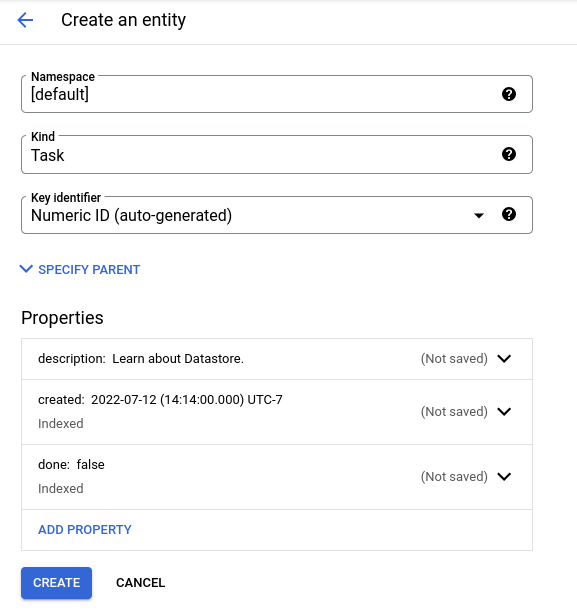
Cliquez sur Créer. La console affiche l'entité
Taskque vous venez de créer.
Vous avez stocké des données dans votre base de données !
Exécuter une requête
Les bases de données en mode Datastore permettent d'interroger des données par genre ou avec Google Query Language (GQL). Les instructions ci-dessous vous guident pas à pas pour chacune de ces méthodes.
Exécuter des requêtes par genre
- Cliquez sur Query by kind (Requête par genre).
- Sélectionnez
Taskcomme genre.
L'entité Task créée auparavant s'affiche dans les résultats de la requête.
Pour affiner les résultats en fonction de critères spécifiques, ajoutez une clause de requête en procédant comme suit :
- Cliquez sur Add query clause (Ajouter une clause de requête).
- Dans les listes déroulantes, sélectionnez
WHERE,done,==, booléen, et false. - Cliquez sur Exécuter. L'entité
Taskque vous avez créée s'affiche dans les résultats, car sa valeurdoneestfalse.
- Modifiez maintenant la clause de requête en
WHERE,done,==, booléen, et true. Cliquez sur Exécuter. L'entitéTaskque vous avez créée ne s'affiche pas dans les résultats, car sa valeurdonen'est pastrue.
Exécuter des requêtes GQL
- Cliquez sur Query by GQL (Requête avec GQL).
- Saisissez
SELECT * FROM Taskcomme requête. Notez queTaskest sensible à la casse. - Cliquez sur Run query (Exécuter la requête).
L'entité Task créée auparavant s'affiche dans les résultats de la requête.
Ajoutez un filtre de requête pour limiter les résultats aux entités qui répondent à des critères spécifiques :
- Exécutez maintenant une requête telle que
SELECT * FROM Task WHERE done=false. Notez queTasketdonesont sensibles à la casse. L'entitéTaskque vous avez créée s'affiche dans les résultats, car sa valeurdone(terminée) estfalse(fausse).
- Exécutez maintenant une requête telle que
SELECT * FROM Task WHERE done=true. L'entitéTaskque vous avez créée ne s'affiche pas dans les résultats, car sa valeurdone(terminée) n'est pastrue(vraie).
Effectuer un nettoyage
- Cliquez sur Query by kind (Requête par genre) et vérifiez que
Taskest bien le genre sélectionné. - Cliquez sur Clear (Effacer) pour supprimer toutes les clauses de requête.
- Sélectionnez l'entité
Taskque vous avez créée. - Cliquez sur Delete (Supprimer), puis confirmez que vous souhaitez supprimer l'entité
Task. Selon la taille de la fenêtre du navigateur, l'option Delete (Supprimer) peut se trouver dans le menu More actions (Autres actions). Cette opération supprimera définitivement l'entité de votre base de données.
Voilà ! Vous avez terminé le guide de démarrage rapide.
Étape suivante
- En savoir plus sur les requêtes Datastore.
- En savoir plus sur les bases de données en mode Datastore