


在 Datastore 模式 Firestore 中存储和查询数据
本页介绍如何使用 Google Cloud 控制台在 Datastore 模式 Firestore 中存储和查询数据。
准备工作
- 登录您的 Google Cloud 账号。如果您是 Google Cloud新手, 请创建一个账号来评估我们的产品在 实际场景中的表现。新客户还可获享 $300 赠金,用于 运行、测试和部署工作负载。
-
In the Google Cloud console, on the project selector page, select or create a Google Cloud project.
Roles required to select or create a project
- Select a project: Selecting a project doesn't require a specific IAM role—you can select any project that you've been granted a role on.
-
Create a project: To create a project, you need the Project Creator role
(
roles/resourcemanager.projectCreator), which contains theresourcemanager.projects.createpermission. Learn how to grant roles.
-
In the Google Cloud console, on the project selector page, select or create a Google Cloud project.
Roles required to select or create a project
- Select a project: Selecting a project doesn't require a specific IAM role—you can select any project that you've been granted a role on.
-
Create a project: To create a project, you need the Project Creator role
(
roles/resourcemanager.projectCreator), which contains theresourcemanager.projects.createpermission. Learn how to grant roles.
-
如果您不是 项目所有者,则您的账号需要下列权限才能完成本快速入门:
- 您的账号需要具备 Datastore Owner 角色,该角色包含创建 Datastore 模式实例所需的
datastore.databases.create权限。 - Datastore 模式需要一个处于活跃状态的 App Engine 应用。如果项目没有应用,则本快速入门会为您创建一个应用。在这种情况下,您需要
appengine.applications.create权限。项目所有者可以使用 IAM 自定义角色分配此权限。
- 您的账号需要具备 Datastore Owner 角色,该角色包含创建 Datastore 模式实例所需的
创建数据库
如需创建新的数据库实例,请在控制台中打开“Datastore”部分 Google Cloud :
转到“Datastore”页面选择数据库模式。
创建新的 Firestore 数据库时,您可以视需要使用原生模式 Firestore 或 Datastore 模式 Firestore。您不能在同一项目中同时使用这两种模式。
从以下数据库选项中选择一项:
-
原生模式 Firestore
建议用于移动应用和 Web 应用。如需开始使用 Firestore,请继续参阅 Firestore 快速入门。
-
Datastore 模式 Firestore
建议用于具有后端服务器的应用架构。
如需详细了解如何选择数据库模式以及逐个功能的 比较情况,请参阅 选择原生模式或 Datastore 模式。
-
选择数据库位置。Datastore 模式支持多区域位置和单区域位置。
多区域位置可最大限度地提高可用性和耐用性。区域位置的写入延迟时间较短。如需详细了解位置类型, 请参阅 Datastore 模式位置。 该位置适用于您的项目的 Datastore 模式数据库和 App Engine 应用。 Google Cloud
点击创建数据库 。数据库初始化完成后, Google Cloud 控制台会将您定向到“Datastore 实体”页面。
存储数据
转到 Google Cloud 控制台中的“Datastore 实体”页面。
您可通过此页面存储、查询、更新和删除数据。
点击创建实体 。
在创建实体 页面上,使用
[default]作为命名空间 。在种类 字段中输入
Task。将键标识符 保留为默认值Numeric ID (auto-generated)。在属性下,使用添加属性按钮来添加下列属性:
您的创建页面现在应如下所示:名称 类型 值 是否编入索引 description 字符串 了解 Datastore。 已创建 日期和时间 (当天日期) ✓ done 布尔值 False ✓ 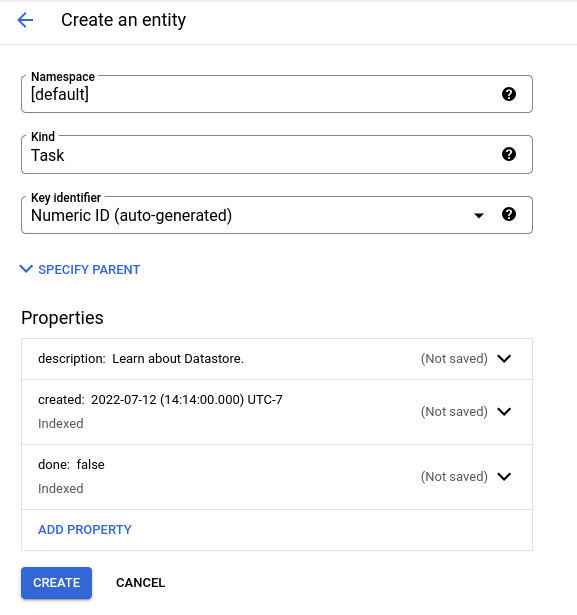
点击创建 。控制台会显示您刚刚创建的
Task实体。
您已成功将数据存入您的数据库!
运行查询
Datastore 模式数据库支持通过种类或 Google 查询语言 (GQL) 查询数据。以下说明将引导您使用这两种方式查询数据库。
运行种类查询
- 点击按种类查询。
- 在种类下拉列表中,选择
Task。
查询结果会显示您创建的 Task 实体。
接下来,添加查询子句,将查询结果限制为符合特定条件的实体:
- 点击添加查询子句 。
- 在下拉列表中,选择
WHERE、done、==、布尔值 和 false。 - 点击运行 。查询结果会显示您创建的
Task实体,因为其done值为false。
- 现在将查询子句更改为
WHERE、done、==、布尔值 和 true。点击运行 。结果不包含您创建的Task实体,因为其done值并非true。
运行 GQL 查询
- 点击按 GQL 查询。
- 输入
SELECT * FROM Task查询语句。请注意,Task需区分大小写。 - 点击运行查询。
查询结果会显示您创建的 Task 实体。
添加查询过滤条件,将查询结果限制为符合特定条件的实体:
- 运行查询,如
SELECT * FROM Task WHERE done=false。请注意,Task和done需区分大小写。查询结果会显示您创建的Task实体,因为其done值为false。
- 现在运行查询,如
SELECT * FROM Task WHERE done=true。查询结果不包含您创建的Task实体,因为其done值并非true。
清理
- 点击按种类查询 ,确保在种类下拉框中选择
Task。 - 点击清除 以移除所有查询子句。
- 选择您创建的
Task实体。 - 点击删除,然后确认您要删除
Task实体。 根据浏览器窗口的大小,删除 可能会位于 更多操作 菜单下。删除后,实体将从您的数据库中永久移除。
恭喜,您已经完成快速入门!
后续步骤
- 详细了解 Datastore 查询。
- 详细了解 Datastore 模式数据库。