


אחסון נתונים ויצירת שאילתות ב-Firestore במצב Datastore
בדף הזה מוסבר איך לאחסן נתונים ב-Firestore במצב Datastore ולבצע עליהם שאילתות באמצעות Google Cloud המסוף.
לפני שמתחילים
- נכנסים לחשבון Google Cloud . אם אתם משתמשים חדשים ב- Google Cloud, צרו חשבון כדי שתוכלו להעריך את הביצועים של המוצרים שלנו בתרחישים מהעולם האמיתי. לקוחות חדשים מקבלים בחינם גם קרדיט בשווי 300$ להרצה, לבדיקה ולפריסה של עומסי העבודה.
-
In the Google Cloud console, on the project selector page, select or create a Google Cloud project.
Roles required to select or create a project
- Select a project: Selecting a project doesn't require a specific IAM role—you can select any project that you've been granted a role on.
-
Create a project: To create a project, you need the Project Creator role
(
roles/resourcemanager.projectCreator), which contains theresourcemanager.projects.createpermission. Learn how to grant roles.
-
In the Google Cloud console, on the project selector page, select or create a Google Cloud project.
Roles required to select or create a project
- Select a project: Selecting a project doesn't require a specific IAM role—you can select any project that you've been granted a role on.
-
Create a project: To create a project, you need the Project Creator role
(
roles/resourcemanager.projectCreator), which contains theresourcemanager.projects.createpermission. Learn how to grant roles.
-
אם לא הגדרתם את עצמכם כבעלי הפרויקט, לחשבון שלכם נדרשות ההרשאות הבאות כדי להשלים את המדריך הזה להתחלה מהירה:
- בחשבון שלכם נדרש התפקיד
בעלים של Datastore, שכולל את ההרשאה
datastore.databases.createשנדרשת ליצירת מופע של Datastore במצב Datastore. - כדי להשתמש במצב Datastore, צריך אפליקציית App Engine פעילה.
אם בפרויקט אין אפליקציה, המדריך למתחילים הזה ייצור אחת בשבילכם. במקרה כזה, נדרשת ההרשאה
appengine.applications.create. בעלי הפרויקט יכולים להקצות את ההרשאה הזו באמצעות תפקיד IAM בהתאמה אישית.
- בחשבון שלכם נדרש התפקיד
בעלים של Datastore, שכולל את ההרשאה
יצירת מסד נתונים
כדי ליצור מופע חדש של מסד נתונים, פותחים את הקטע Datastore במסוף Google Cloud :
עוברים לדף Datastoreבוחרים מצב מסד נתונים.
כשיוצרים מסד נתונים חדש ב-Firestore, אפשר להשתמש ב-Firestore במצב Native או במצב Datastore. אי אפשר להשתמש בשני המצבים באותו פרויקט.
בוחרים אחת מאפשרויות מסד הנתונים:
-
Firestore במצב Native
מומלץ לאפליקציות לנייד ולאינטרנט. כדי להתחיל להשתמש ב-Firestore, ממשיכים אל מדריך Firestore למתחילים.
-
Firestore במצב Datastore
מומלץ לארכיטקטורות של אפליקציות עם שרתי קצה עורפי.
לקבלת הנחיות נוספות לבחירת מצב מסד נתונים ולהשוואה בין התכונות, אפשר לעיין במאמר בנושא בחירה בין מצב מקורי למצב מאגר נתונים.
-
בוחרים מיקום למסד הנתונים. מצב Datastore תומך במיקומים אזוריים ובמיקומים עם מספר אזורים.
מיקום רב-אזורי מגדיל את הזמינות והעמידות. מיקומים אזוריים מציעים זמן אחזור קצר יותר לכתיבה. מידע נוסף על סוגי מיקומים זמין במאמר מיקומים במצב Datastore. המיקום חל על מסדי נתונים במצב Datastore ועל אפליקציות App Engine בפרויקט. Google Cloud
לוחצים על יצירת מסד נתונים. אחרי שהמסד נתונים מסיים את האתחול, מוצגת הודעה במסוףGoogle Cloud שמפנה לדף Datastore Entities.
אחסון נתונים
עוברים לדף Datastore Entities במסוף Google Cloud .
בדף הזה אפשר לאחסן, לשאול שאילתות, לעדכן ולמחוק נתונים.
לוחצים על יצירת ישות.
בדף יצירת ישות, משתמשים ב-
[default]בשביל מרחב שמות.מקלידים
Taskבשדה סוג. משאירים את מזהה המפתח עם ערך ברירת המחדלNumeric ID (auto-generated).בקטע נכסים, לוחצים על הלחצן הוספת נכס כדי להוסיף את הנכסים הבאים:
עכשיו דף היצירה אמור להיראות כך:שם סוג ערך נוספו לאינדקס description String מידע על Datastore ההגדרות האישיות נוצרו תאריך ושעה (התאריך של היום) ✓ סיום בוליאני לא נכון ✓ 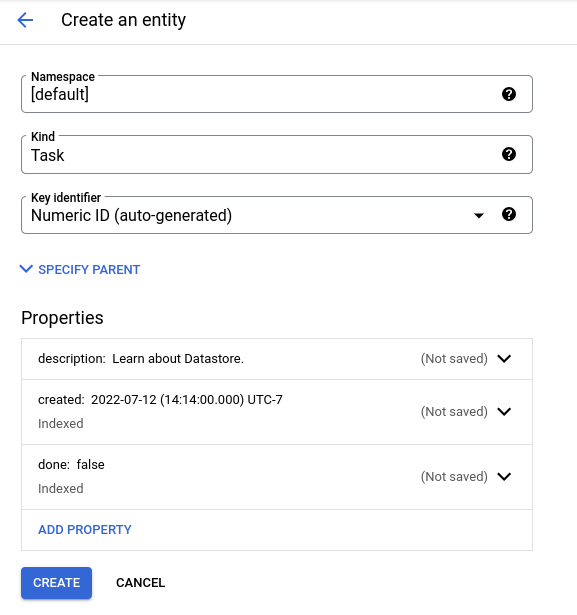
לוחצים על יצירה. במסוף מוצגת הישות
Taskשיצרתם.
הרגע אחסנתם נתונים במסד הנתונים שלכם!
הרצת שאילתה
מסדי נתונים במצב Datastore תומכים בשאילתות של נתונים לפי סוג או לפי Google Query Language (GQL). בהוראות הבאות מוסבר איך להשתמש בשניהם כדי לשלוח שאילתות למסד הנתונים.
הרצת שאילתות מסוג Kind
- לוחצים על Query by kind.
- בוחרים באפשרות
Taskכסוג.
בתוצאות השאילתה מוצגת הישות Task שיצרתם.
לאחר מכן, מוסיפים פסקה של שאילתה כדי להגביל את התוצאות לישויות שעומדות בקריטריונים ספציפיים:
- לוחצים על הוספת פסקה של שאילתה.
- ברשימות הנפתחות, בוחרים באפשרויות
WHERE,done,==, boolean ו-false. - לוחצים על Run. בתוצאות מוצגת הישות
Taskשיצרתם, כי הערך שלה ב-doneהואfalse.
- עכשיו משנים את סעיף השאילתה ל-
WHERE,done,==, boolean ו-true. לוחצים על הפעלה. התוצאות לא כוללות את ישותTaskשיצרתם, כי הערך שלdoneשלה הוא לאtrue.
הרצת שאילתות GQL
- לוחצים על Query by GQL.
- מזינים את
SELECT * FROM Taskבתור השאילתה. שימו לב שהסימןTaskהוא תלוי אותיות רישיות (case-sensitive). - לוחצים על Run query.
בתוצאות השאילתה מוצגת הישות Task שיצרתם.
מוסיפים מסנן לשאילתה כדי להגביל את התוצאות לישויות שעומדות בקריטריונים ספציפיים:
- מריצים שאילתה כמו
SELECT * FROM Task WHERE done=false. שימו לב שהתגיםTaskו-doneהם תלויי אותיות רישיות. בתוצאות מוצגת הישותTaskשיצרתם, כי הערך שלה ב-doneהואfalse.
- מריצים שאילתה כמו
SELECT * FROM Task WHERE done=true. התוצאות לא כוללות את הישותTaskשיצרתם, כי הערךdoneשלה הוא לאtrue.
הסרת המשאבים
- לוחצים על Query by kind (שאילתה לפי סוג) ומוודאים שהסוג שנבחר הוא
Task. - לוחצים על ניקוי כדי להסיר את כל סעיפי השאילתה.
- בוחרים את הישות
Taskשיצרתם. - לוחצים על מחיקה ומאשרים שרוצים למחוק את הישות
Task. בהתאם לגודל חלון הדפדפן, יכול להיות שהאפשרות מחיקה תופיע בתפריט פעולות נוספות. אחרי המחיקה, הישות מוסרת באופן סופי ממסד הנתונים.
סיימתם את המדריך למתחילים!