


在 Datastore 模式的 Firestore 中儲存及查詢資料
本頁說明如何在 Google Cloud 控制台中,透過 Datastore 模式的 Firestore 儲存及查詢資料。
事前準備
- 登入 Google Cloud 帳戶。如果您是 Google Cloud新手,歡迎 建立帳戶,親自評估產品在實際工作環境中的成效。新客戶還能獲得價值 $300 美元的免費抵免額,可用於執行、測試及部署工作負載。
-
In the Google Cloud console, on the project selector page, select or create a Google Cloud project.
Roles required to select or create a project
- Select a project: Selecting a project doesn't require a specific IAM role—you can select any project that you've been granted a role on.
-
Create a project: To create a project, you need the Project Creator role
(
roles/resourcemanager.projectCreator), which contains theresourcemanager.projects.createpermission. Learn how to grant roles.
-
In the Google Cloud console, on the project selector page, select or create a Google Cloud project.
Roles required to select or create a project
- Select a project: Selecting a project doesn't require a specific IAM role—you can select any project that you've been granted a role on.
-
Create a project: To create a project, you need the Project Creator role
(
roles/resourcemanager.projectCreator), which contains theresourcemanager.projects.createpermission. Learn how to grant roles.
-
如果您並非專案擁有者,您的帳戶需要以下權限才能完成本快速入門導覽課程:
- 您的帳戶需要
Datastore 擁有者角色,其中包含建立 Datastore 模式執行個體所需的
datastore.databases.create權限。 - Datastore 模式需要有可用的 App Engine 應用程式。
如果專案還沒有應用程式,本快速入門導覽課程會幫您建立一個。在此情況下,您需要
appengine.applications.create權限。專案擁有者可透過 IAM 自訂角色指派這個權限。
- 您的帳戶需要
Datastore 擁有者角色,其中包含建立 Datastore 模式執行個體所需的
建立資料庫
如要建立新的資料庫執行個體,請開啟 Google Cloud 控制台中的 Datastore 部分:
前往 Datastore 頁面選取資料庫模式。
建立新的 Firestore 資料庫時,您可以選擇使用原生模式或 Datastore 模式的 Firestore。同一個專案中不能同時使用這兩種模式。
選擇其中一個資料庫選項:
-
原生模式的 Firestore
建議用於行動和網頁應用程式。如要開始使用 Firestore,請繼續參閱 Firestore 快速入門導覽課程。
-
Datastore 模式的 Firestore
建議用於含有後端伺服器的應用程式架構。
如需選擇資料庫模式和逐項比較各項功能的進一步說明,請參閱選擇原生模式和 Datastore 模式一文。
-
選取資料庫位置。Datastore 模式支援多區域和單一區域位置。
多區域位置可盡量提高可用性和耐久性。區域位置的寫入延遲時間較短。如要進一步瞭解位置類型,請參閱Datastore 模式位置。位置會同時套用到您 Google Cloud 專案的 Datastore 模式資料庫和 App Engine 應用程式。
按一下「建立資料庫」。資料庫初始化完成後,Google Cloud 控制台會將您導向 Datastore 實體頁面。
儲存資料
前往 Google Cloud 控制台的「Datastore 實體」頁面。
本頁面可讓您儲存、查詢、更新及刪除資料。
按下 [Create entity] (建立實體)。
在「Create an entity」(建立實體) 頁面,於「Namespace」(命名空間) 項目選擇
[default]。在「Kind」欄位中輸入
Task。沿用「索引鍵 ID」的預設值Numeric ID (auto-generated),不需要更改。在「Properties」(屬性) 項目,使用「Add property」(新增屬性) 按鈕新增以下這些屬性:
您建立的頁面看起來應如下圖顯示:名稱 類型 值 已編入索引 description 字串 瞭解 Datastore。 已建立 日期與時間 (今天的日期) ✓ done 布林值 否 ✓ 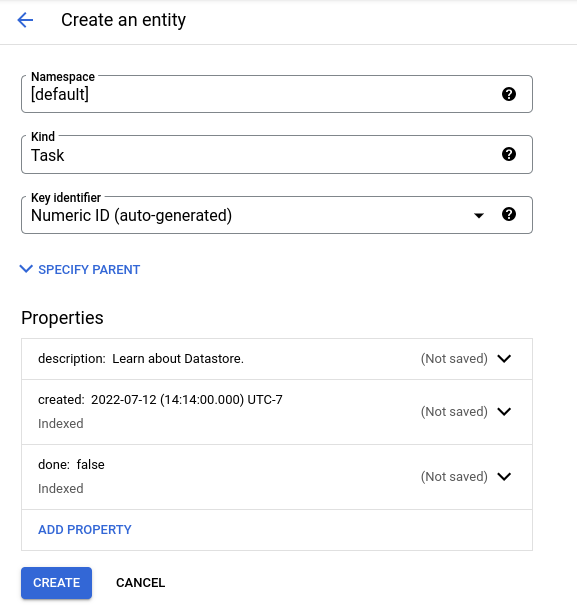
點按「Create」(建立)。控制台將會顯示出您剛建立的
Task實體。
您已將資料儲存到資料庫中!
執行查詢
Datastore 模式資料庫支援依種類或依 Google Query Language (GQL) 查詢資料。下方操作說明將逐步說明如何使用這兩種方法查詢資料庫。
執行種類查詢
- 按一下 [Query by kind] (種類查詢) 按鈕。
- 選取「
Task」做為種類。
查詢結果將顯示出您建立的 Task 實體。
接著新增查詢子句,將結果限制在符合特定條件的實體:
- 按一下「新增查詢子句」。
- 在下拉式選單中,選取
WHERE、done、==、「boolean」和「false」。 - 按一下「執行」。由於該
done的值為false,查詢結果將顯示出您建立的Task實體。
- 現在將查詢子句變更為
WHERE、done、==、boolean 和 true。點選「執行」,由於其done的值並非true,該查詢結果將不會包含您建立的Task實體。
執行 GQL 查詢
- 按一下 [Query by GQL] (依照 GQL 查詢)。
- 輸入
SELECT * FROM Task做為查詢。請注意,Task須區分大小寫。 - 點選「執行查詢」
查詢結果將顯示出您建立的 Task 實體。
新增查詢篩選條件,將結果限制為符合特定條件的實體:
- 執行查詢,例如
SELECT * FROM Task WHERE done=false。請注意,Task和done須區分大小寫。由於該done的值為false,查詢結果將顯示出您建立的Task實體。
- 現在執行查詢,例如
SELECT * FROM Task WHERE done=true。由於其done的值並非true,該查詢結果將不會包含您建立的Task實體。
清除所用資源
- 按一下「依種類查詢」,確認已選取
Task種類。 - 按一下「清除」即可移除所有查詢子句。
- 選取您建立的
Task實體。 - 按一下「Delete」(刪除),然後確認要刪除
Task實體。 視瀏覽器視窗大小而定,「刪除」可能位於 「更多動作」選單下方。刪除後,實體就會從資料庫中永久移除。
大功告成,您已經完成本快速入門導覽課程!
後續步驟
- 進一步瞭解 Datastore 查詢。
- 進一步瞭解 Datastore 模式資料庫。