


本页面介绍了如何使用 Google Cloud console修改实体。
要了解如何以编程方式修改实体,请参阅更新实体。
准备工作
本页面假定您已经创建了一个存储在 Datastore 模式 Firestore 中的实体。您可以按照 Datastore API 使用入门中所述的方式通过 Datastore API 创建实体,也可以按照快速入门中所述的方式通过 Google Cloud console 中的实体编辑器来创建实体。
选择要修改的实体
在 Google Cloud 控制台中,前往数据库页面。
从数据库列表中选择所需的数据库。
在导航菜单中,点击 Datastore Studio。
通过指定属性值的命名空间、种类和/或过滤条件来查找您要修改的实体。要了解如何实现,请参阅运行查询。
点击实体的名称/ID。界面应类似于以下内容:
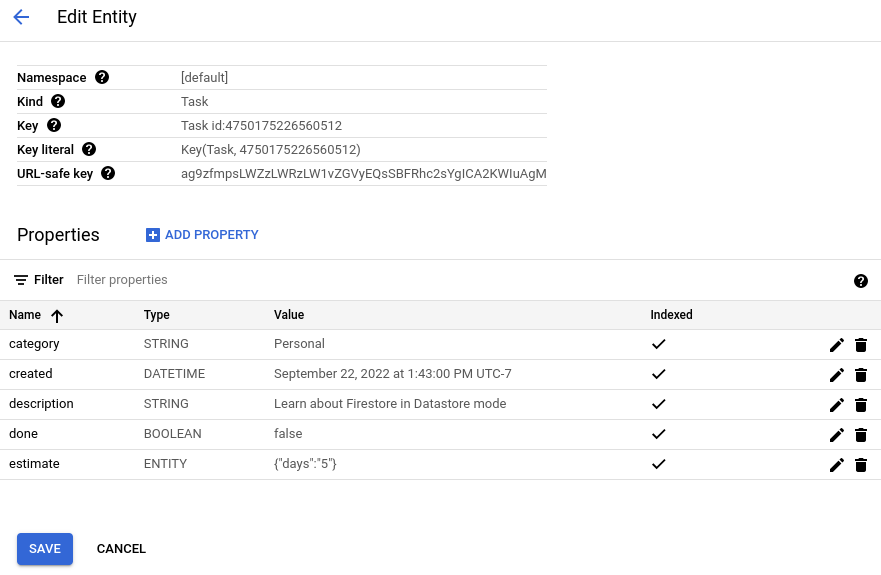
修改媒体资源
打开实体的修改实体页面。 在媒体资源下,点击要修改的媒体资源对应的修改图标 。
在修改属性窗格中,修改属性的名称、类型或值。您还可以修改是否将属性编入索引如需了解将属性编入或排除出索引的影响,请参阅排除的属性。
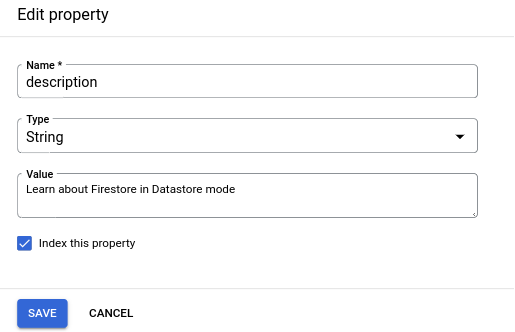
点击完成。修改媒体资源窗格关闭,媒体资源表格现在会显示您的更改。在您点击保存之前,所做的更改不会提交到数据库。属性表格会使用属性名称旁边的蓝色圆点突出显示未提交的更改。
对其他媒体资源做出进一步更改。完成修改后,点击保存以将更改提交到数据库。
控制台会提交您的更改,并返回到 Datastore Studio 页面。
添加属性
- 打开实体的修改实体页面。点击添加资源。
- 在添加媒体资源窗格中,为该媒体资源指定一个名称。
- 为属性的数据类型选择一个类型。
- 为属性指定一个值。
指定是否将属性编入索引。如需了解将属性编入或排除出索引的影响,请参阅排除的属性。
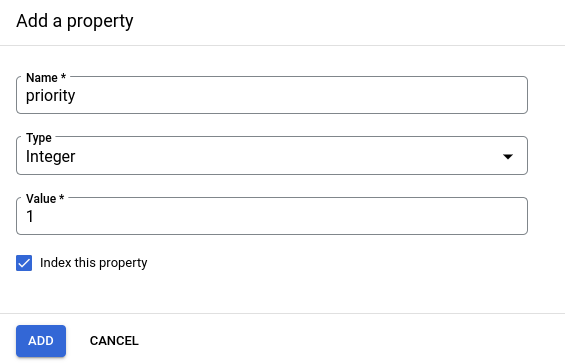
点击添加。添加媒体资源窗格随即关闭,媒体资源表格现在会显示您的更改。在您点击保存之前,所做的更改不会提交到数据库。属性表格会使用属性名称旁边的蓝色圆点突出显示未提交的更改。
对其他媒体资源做出进一步更改。完成修改后,点击保存以将更改提交到数据库。
控制台会提交您的更改,并返回到 Datastore Studio 页面。
删除媒体资源
打开实体的修改实体页面。在属性下,点击要删除的媒体资源对应的删除图标 。
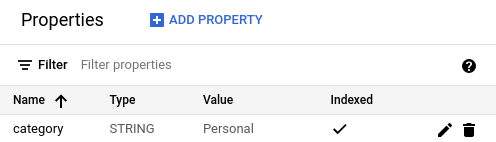
属性表格现在会显示您的更改。在您点击保存之前,所做的更改不会提交到数据库。属性表会以划掉的名称和属性值突出显示未提交的属性删除操作。
您可以点击房源表格行中的恢复来撤消未提交的删除操作。
对其他媒体资源做出进一步更改。完成修改后,点击保存以将更改提交到数据库。
复杂属性
实体编辑器支持具有复杂类型的属性,例如 Array 和 Embedded entity。
数组属性
当您添加或修改 Array 属性的值时,请提供 JSON 格式的值。
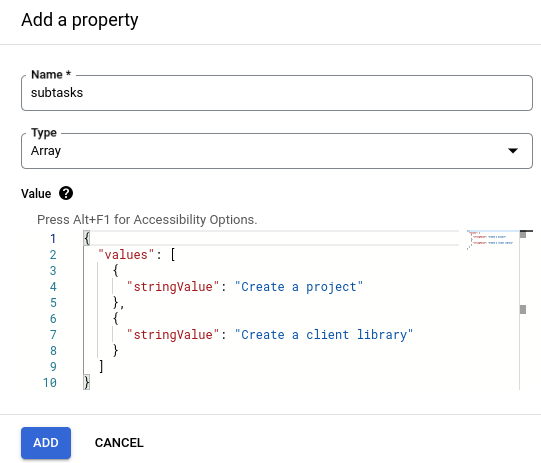
如果您在值字段输入无效的 JSON,您将收到错误消息。如果 JSON 无效,您将无法添加该属性。
嵌入式实体属性
当您添加或修改 Embedded entity 属性的值时,请提供 JSON 格式的值。
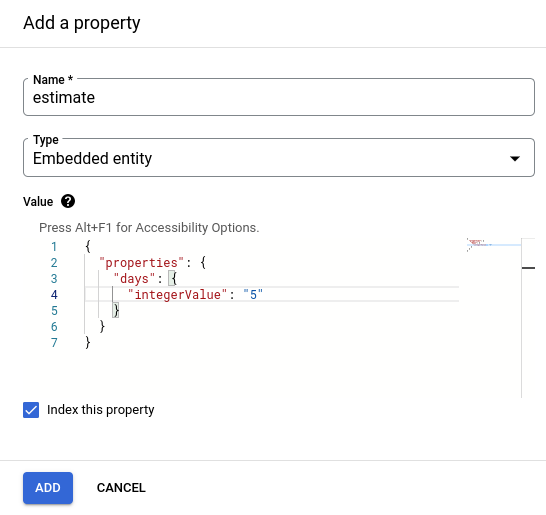
如果您在值字段输入无效的 JSON,您将收到错误消息。如果 JSON 无效,您将无法添加该属性。
后续步骤
- 了解实体的最佳做法。